Excel 30天极速自救指南 | Day 4:老板要的“五彩斑斓的黑”?条件格式3秒教会他做人
- 2026-04-19 19:06:33
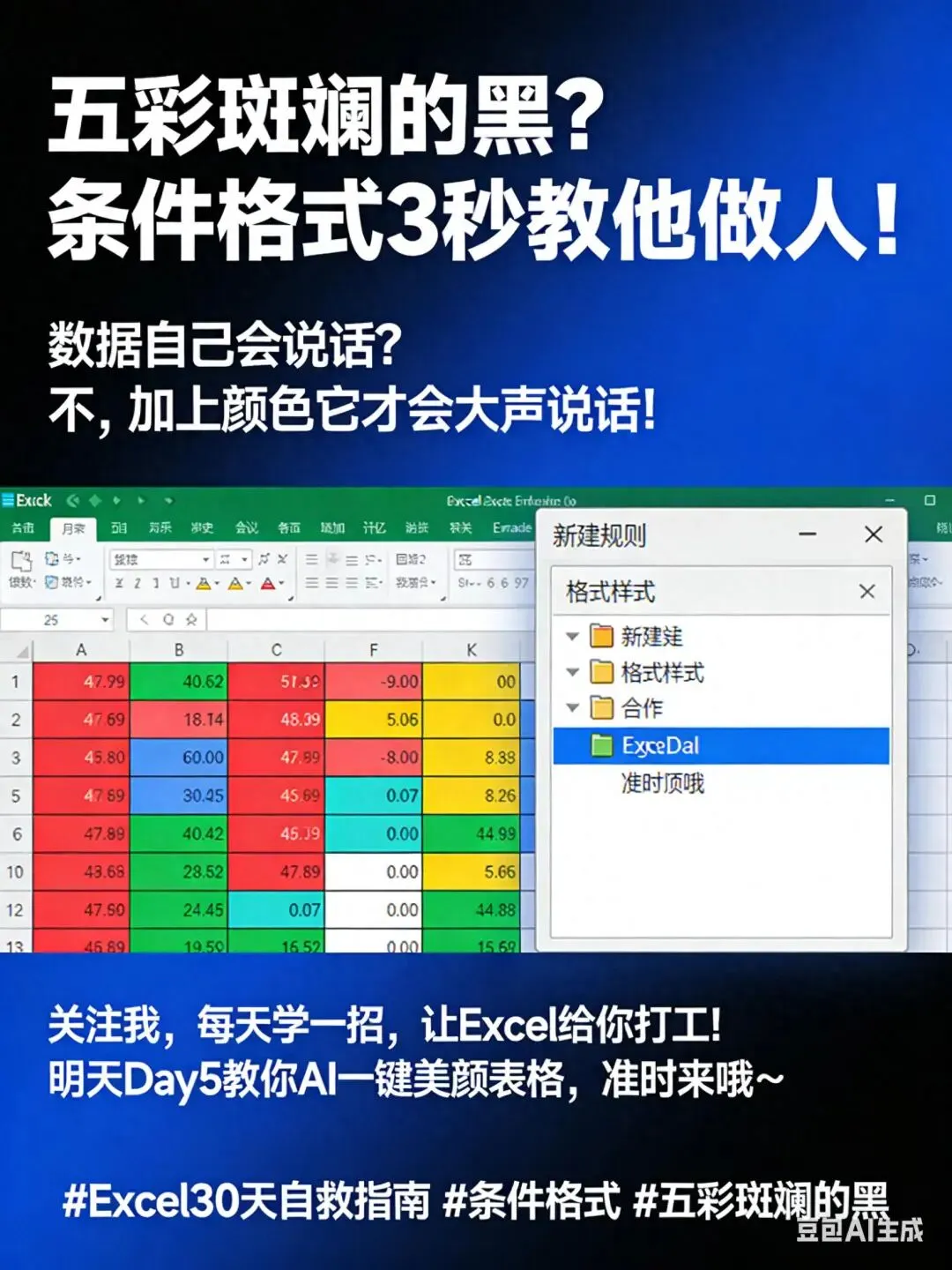
五彩斑斓的黑?
“老板说表格太单调,加点颜色——但要五彩斑斓的黑?你这是要逼死设计师啊!”
大家好,我是你们那位“能用颜色绝不动嘴,能用规则绝不手涂”的博主。
今天是我们30天自救计划的第四天。前两天我们搞定了公式,昨天又驯服了VLOOKUP这个怪兽。按理说,数据已经整整齐齐了。
但问题来了:老板觉得表格太素了!
“小X啊,这个表格能不能做得好看点?把重点数据标红,把低业绩标绿,把……呃……反正弄得五彩斑斓一点,但不要太花哨,要高级黑。”
你听完内心OS:五彩斑斓的黑???你要的是Excel还是PS啊?
别怕,今天我就教你一招——条件格式。3秒钟,让Excel自动给数据“化妆”,而且想怎么化就怎么化。

一键美化
场景导入:业绩表里藏着的“优等生”和“差等生”
假设你有一张销售业绩表:
销售员 一季度 二季度 三季度 四季度 总计
张三 12000 15000 18000 21000 66000
李四 11000 14000 17000 20000 62000
王五 13000 16000 19000 22000 70000
赵六 8000 9500 11000 13000 41500
钱七 20000 22000 25000 28000 95000
老板扫了一眼说:“这张表里,谁表现好?谁要淘汰?我看不出来啊,你能不能把业绩最高的三个人标红,最低的两个人标蓝,顺便把低于平均值的单元格标个黄色?”
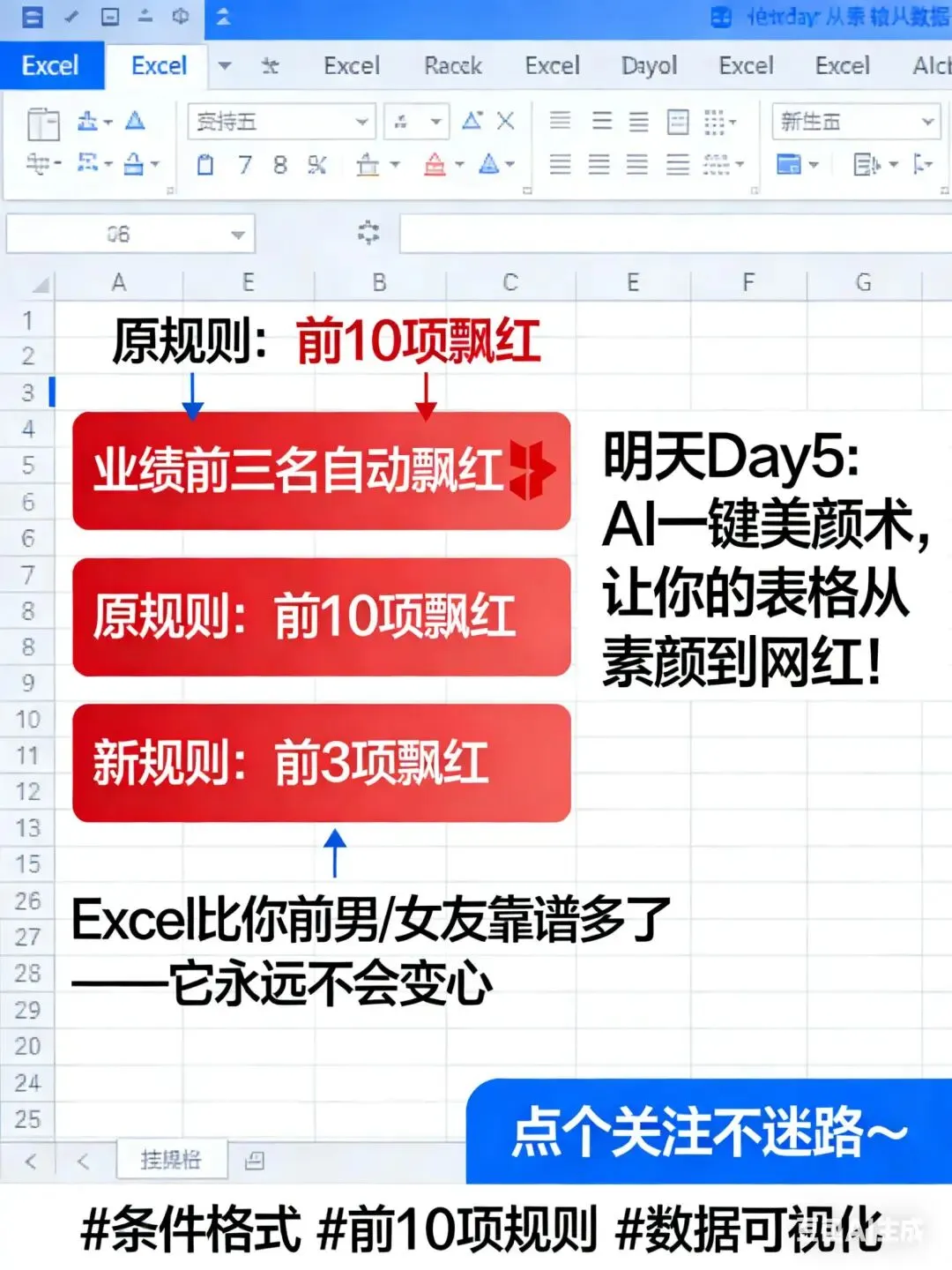
前三,一键飘红
以前的你:
拿起鼠标,选中赵六的8000,右键标红
再选中9500,标红
等等,平均值是多少?掏出计算器算半天
算完发现,王五有一项低于平均值?再标黄
干了半小时,表格变成了“调色盘”,而且下个月数据一变,又要重新涂一遍
现在的你:
打开“条件格式”,设置几条规则,以后数据自动变色,一劳永逸。
️ 3秒钟让数据“开口说话”
第1步:选中你要“化妆”的区域
比如选中B2:E6(所有季度的数据)
第2步:打开“条件格式”
【截图位置:开始选项卡→条件格式(一个彩色的方块图标)→下拉菜单】
第3步:设置规则
规则1:把业绩最高的三个人标红
点击“条件格式”→“最前/最后规则”→“前10项”
把10改成3
设置格式:点击“自定义格式”→字体颜色选红色,填充色选浅红
确定
【截图位置:前10项设置对话框,数字改成3,格式设置红色】
规则2:把业绩最低的两个人标蓝
点击“条件格式”→“最前/最后规则”→“最后10项”
把10改成2
设置格式:字体颜色蓝色,填充色浅蓝
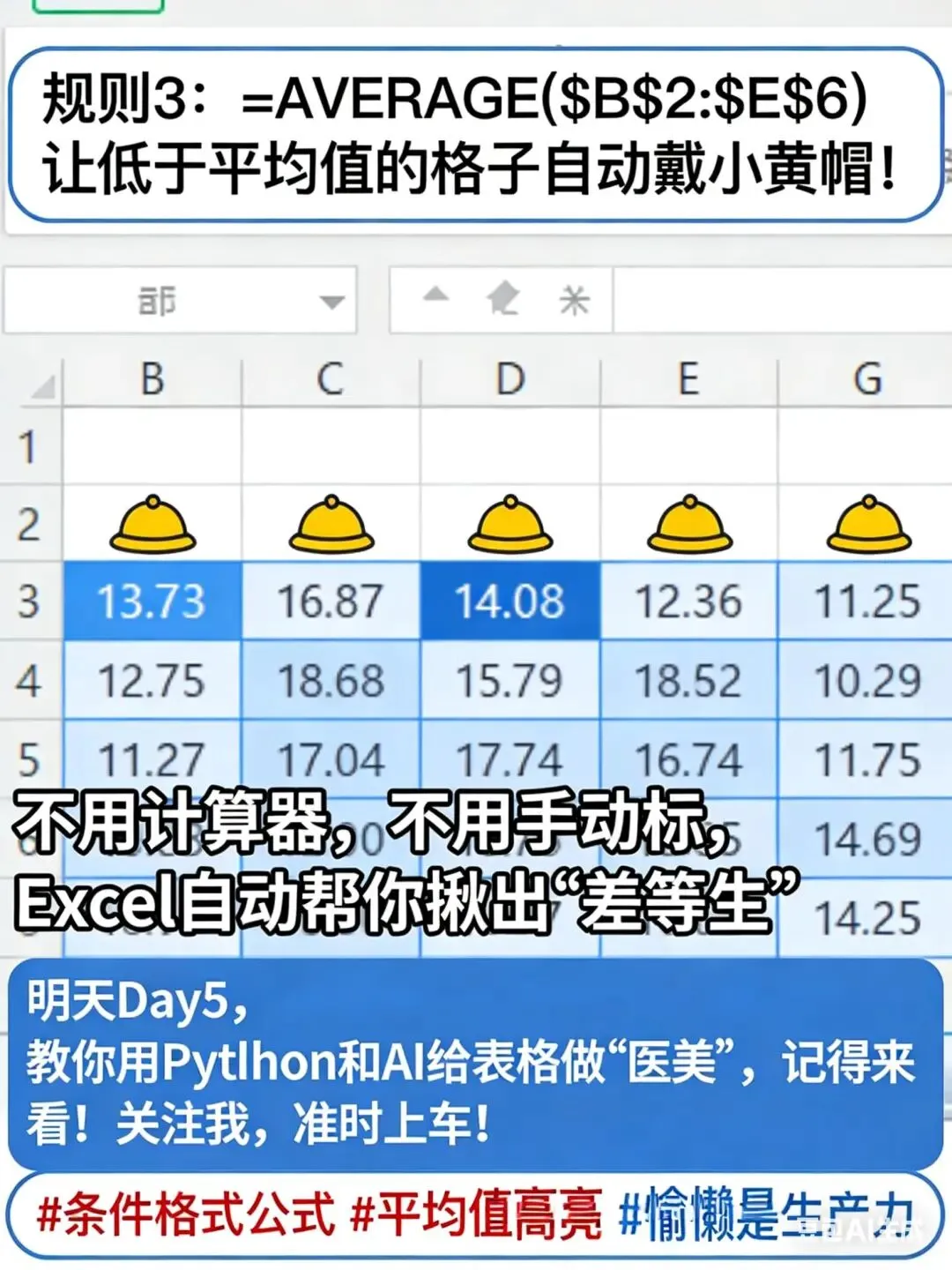
规则3:低于平均值的单元格标黄
点击“条件格式”→“突出显示单元格规则”→“小于”
在输入框里写:=AVERAGE($B$2:$E$6)
条件格式公式
(注意:这里要手动写公式,告诉Excel“我想让小于整体平均值的单元格变色”)
设置格式:填充黄色
【截图位置:小于规则对话框,输入=AVERAGE($B$2:$E$6),格式黄色】
第4步:欣赏成果
现在再看这张表:
钱七的业绩几乎全红(高得发紫)
赵六的业绩大片蓝(低得可怜)
低于平均值的格子都戴着“小黄帽”
【截图位置:最终效果图,不同颜色标注的数据】
老板再问“谁表现好”?你都不用开口,表格自己就招了。
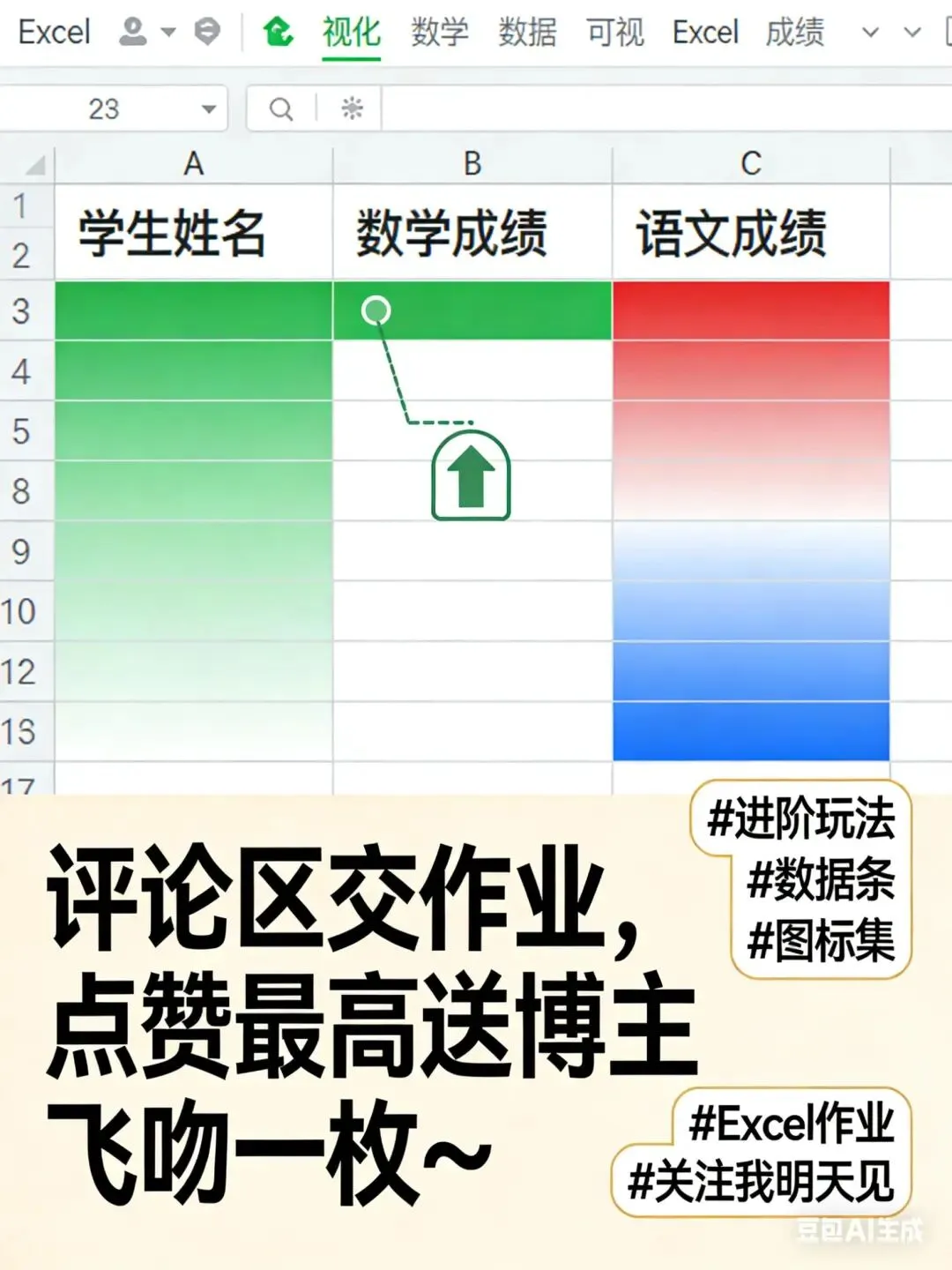
进阶玩法:数据条、色阶、图标集
如果你觉得纯色还不够“五彩斑斓”,条件格式里还有更炫的:
数据条
选中数据区域 → 条件格式 → 数据条 → 选一个渐变填充
效果: 每个单元格里会出现一个条形图,长度代表数值大小,一眼看出谁高谁低。
【截图位置:数据条效果,像进度条一样】
色阶
条件格式 → 色阶 → 红-白-蓝
效果: 数值越高越红,越低越蓝,中间值白色。整个表格像热力图,数据分布一目了然。
【截图位置:色阶效果,红白蓝渐变】
图标集
条件格式 → 图标集 → 三色交通灯
效果: 每个单元格前面会出现红绿灯,绿灯代表高业绩,黄灯中等,红灯危险。
【截图位置:图标集效果,红黄绿灯】
你可以根据喜好自由组合。但记住一句话:颜色是用来传递信息的,不是用来开染坊的。 别搞得像彩虹屁成精,老板反而看不懂了。
彩蛋:让AI帮你写条件格式规则
有些规则比较复杂,比如“标出每个销售员表现最好的季度”。这种需要写公式的,可以交给AI。
打开ChatGPT,输入:
“我有一张Excel表,B列到E列是一到四季度的销售额,每行是一个销售员。我想用条件格式,在每个销售员所在的行里,标出销售额最高的那个单元格(比如填充绿色)。请帮我写出条件格式的公式。”

数据分布一眼看懂
AI会给你类似这样的公式(假设数据从B2开始):
text
=B2=MAX($B2:$E2)
然后你在条件格式里选择“新建规则”→“使用公式确定要设置格式的单元格”,把这个公式贴进去,设置格式为绿色填充。搞定!
今日“捣乱作业”
作业题目:
自己动手,用条件格式完成以下任务:
制作一个10人的成绩表(语文、数学、英语、总分)
用色阶显示每门课的成绩分布
用数据条显示总分高低
用图标集(比如五角星)标出总分前3名
挑战版:
尝试用AI写一个条件格式公式,标出“数学成绩高于自己语文成绩”的单元格(比如数学>语文的格子变绿)。
今日金句
“数据自己会说话?不,加上颜色它才会大声说话。”
博主碎碎念
今天你学会了:让Excel自动给数据“涂脂抹粉”。
条件格式最大的好处是:数据一变,颜色自动跟着变。你不用每个月重新涂一遍,Excel比你的前男/女朋友靠谱多了——它真的会“永远不变”。
明天Day 5,我们继续偷懒系列:《别再把行高列宽拉到眼瞎!AI一键美颜术》。教你用AI和Python自动调整表格格式,让你从此告别鼠标拖拖拖。
评论区交作业
评论区交给你:
你见过最“五彩斑斓”的Excel表格是什么样的?是那种一打开眼睛就瞎了的吗?发出来让我们见识一下!
点击关注,每天学一招,让Excel给你打工!
#Excel教学 #条件格式 #数据可视化 #告别手动填色 #五彩斑斓的黑
P.S. 今天的“捣乱作业”做出来了吗?如果做出来的表格像调色盘,记得截图发评论区,我们一起评选“最炫民族风”。


