实测三款AI做PPT:豆包、千问 vs Kimi,4 个维度拆解
- 2026-11-07 00:49:38
实测三款AI做PPT:豆包、千问 vs Kimi,4 个维度拆解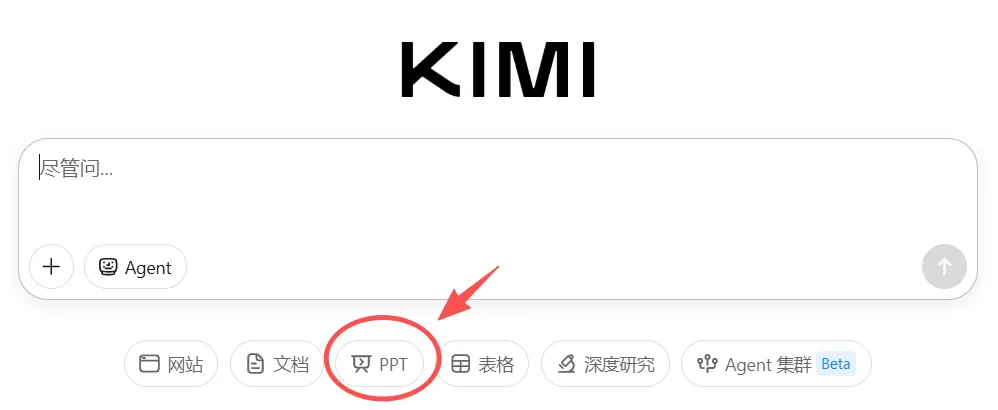
打开Kimi网页版,点击下面的【PPT】按钮。 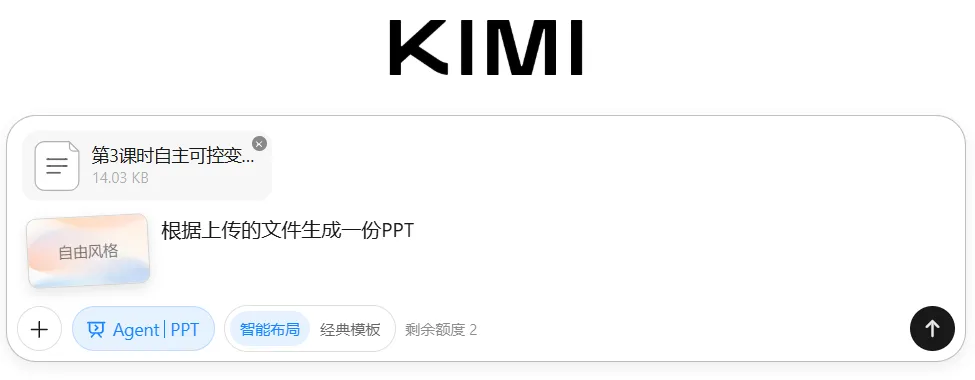
上传准备好的说课稿,输入指令。 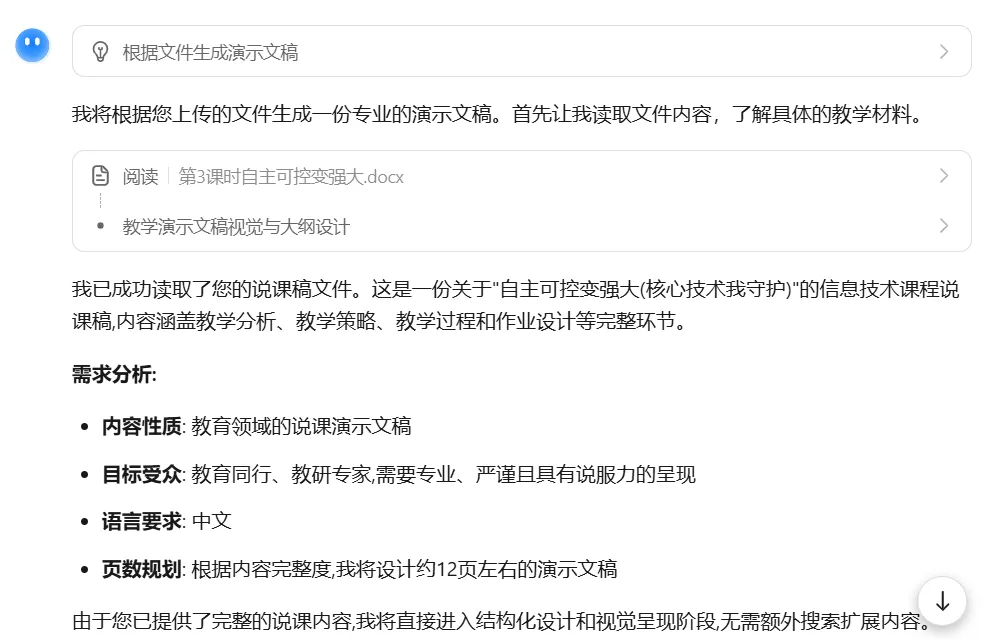
Kimi开始分析文件内容…… 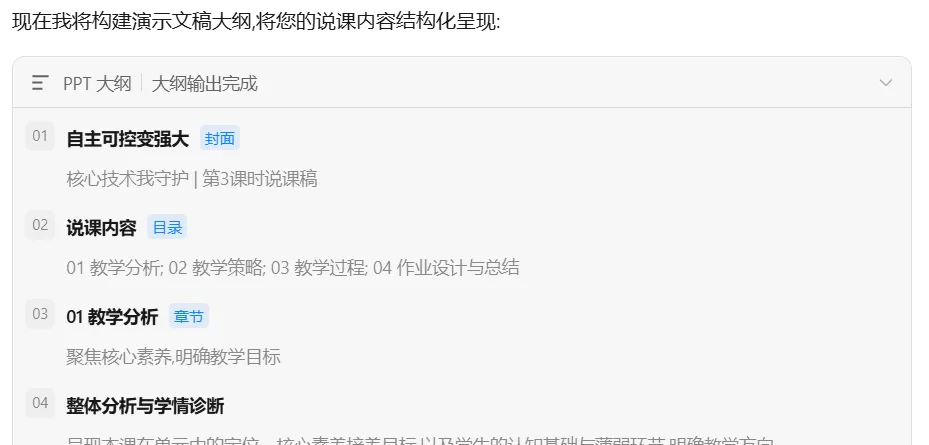
设计PPT大纲。 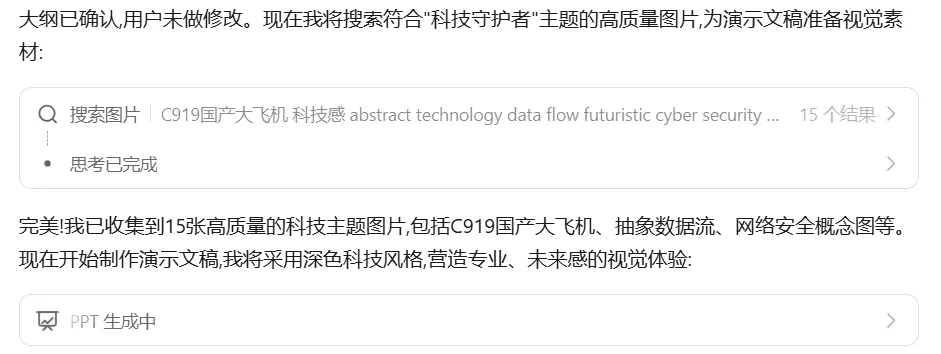
搜索要使用的图片——这和真人做PPT的思考和操作过程几乎一样。 
接下来就开始生成PPT了。 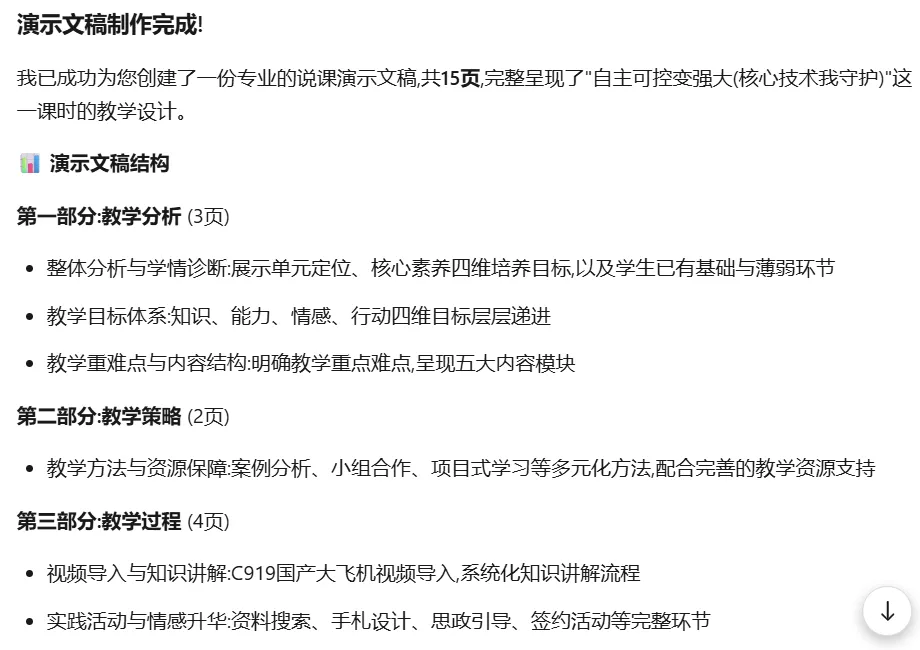
Kimi生成完PPT后,还会显示PPT结构说明。 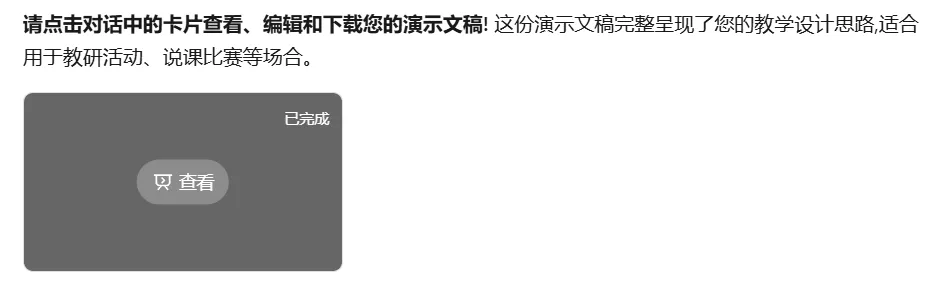
下面的就是生成的PPT的卡片了,我们可以点击打开PPT,进行查看: 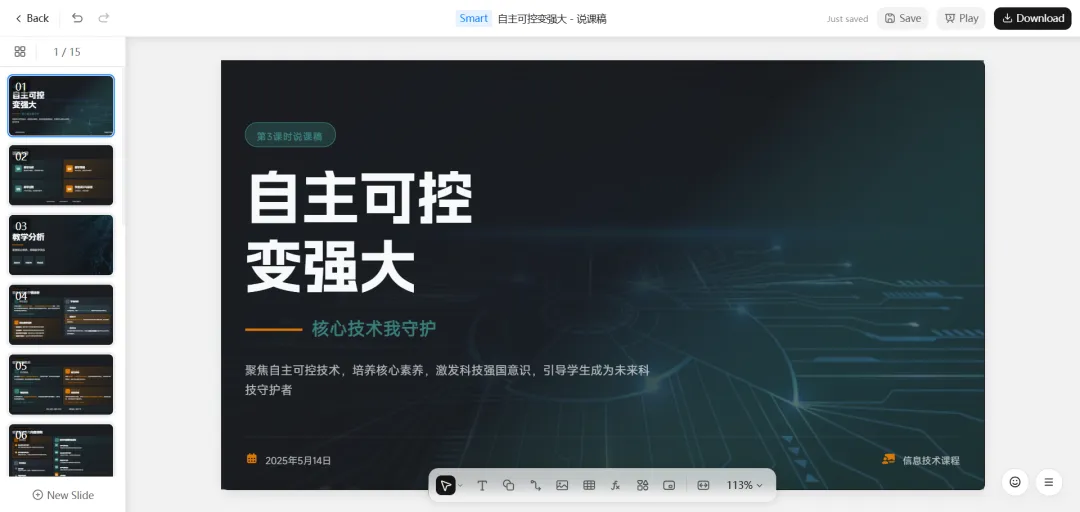
整体黑色风格,特别的科技感,PPT可以在线编辑,也可以通过右上角的【Download】按钮下载好本地进行修改。 二、下在我们用千问生成PPT 打开千问网页版,找到下方的【PPT】图标,进入PPT模式。 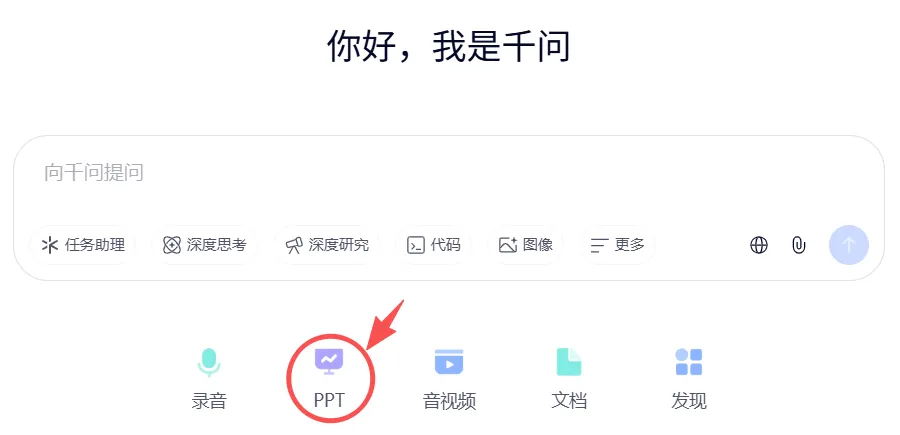
上传我们的文件,然后写指令,点击提交。 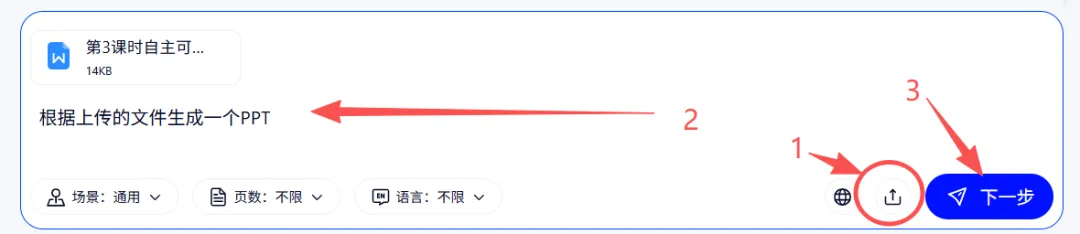
千问的PPT生成步骤也是先生成大纲。 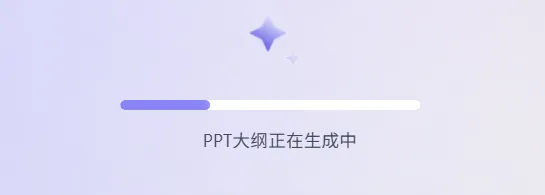
等PPT的大纲生成好后点击右上角的【下一步】按钮。 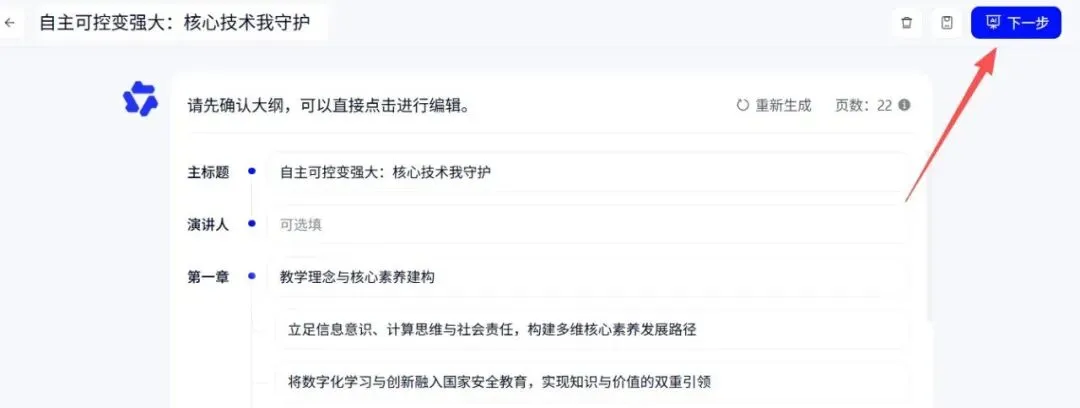
下一个界面中需要选择一个模板,我们选择蓝色科技风。 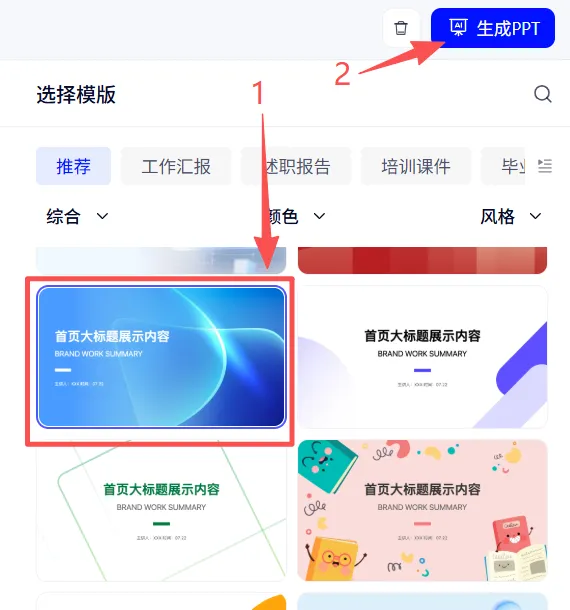
最后一步,点击右上角的【生成PPT】按钮。稍等片刻,PPT就生成好了。 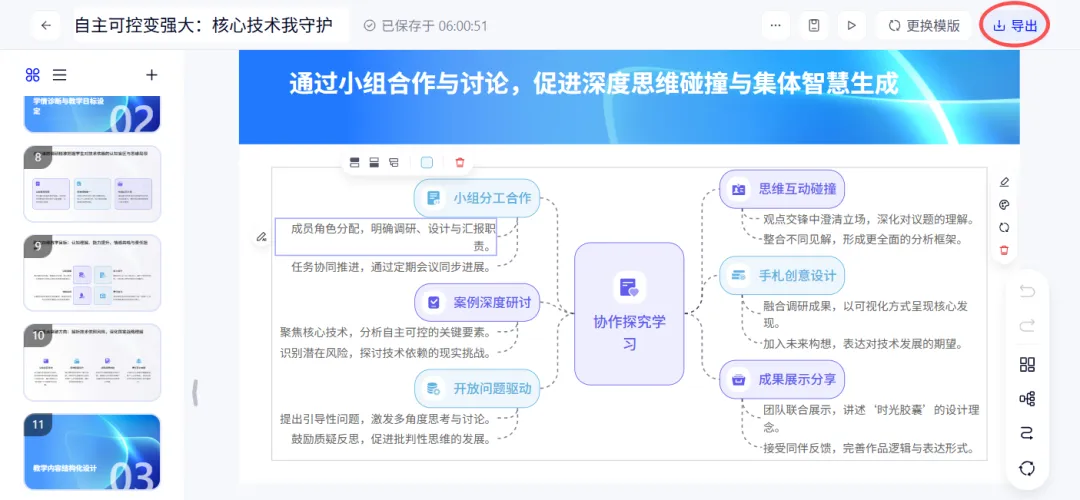
千问生成的PPT也可以在线编辑,也可以通过右上角的【导出】按钮下载到电脑中进行修改。 三、我们再看看豆包的表现: 

打开豆包网页版,在输入框下方找到【PPT生成】按钮,点击打开PPT生成功能。 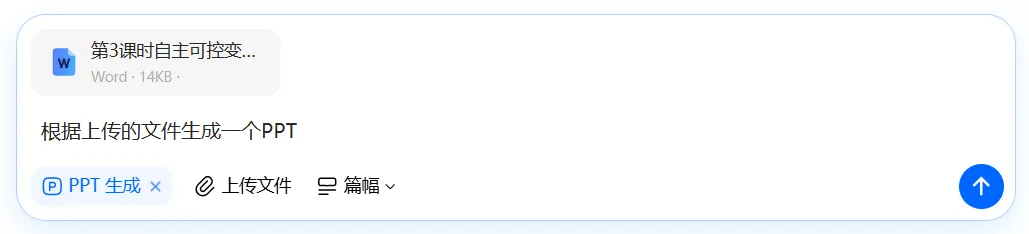
上传准备好的文件,提交。 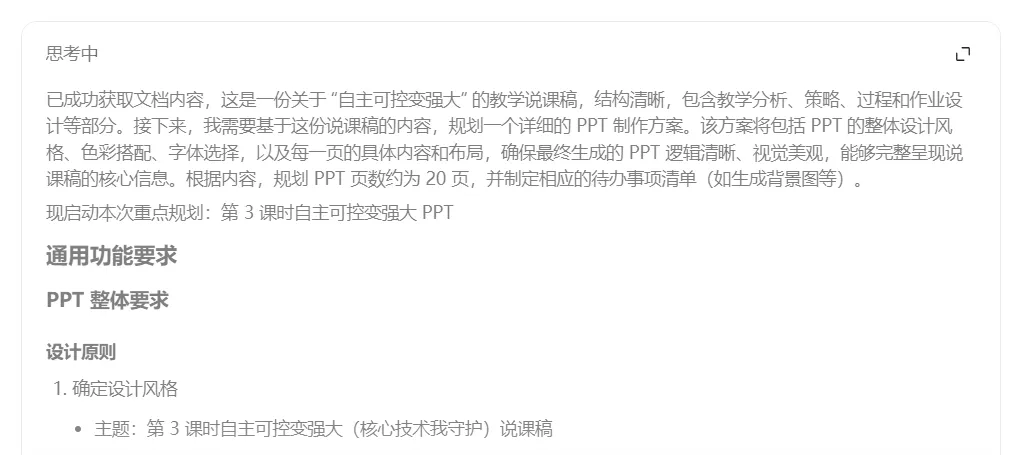
豆包开始分析文件内容,开始整体设计PPT 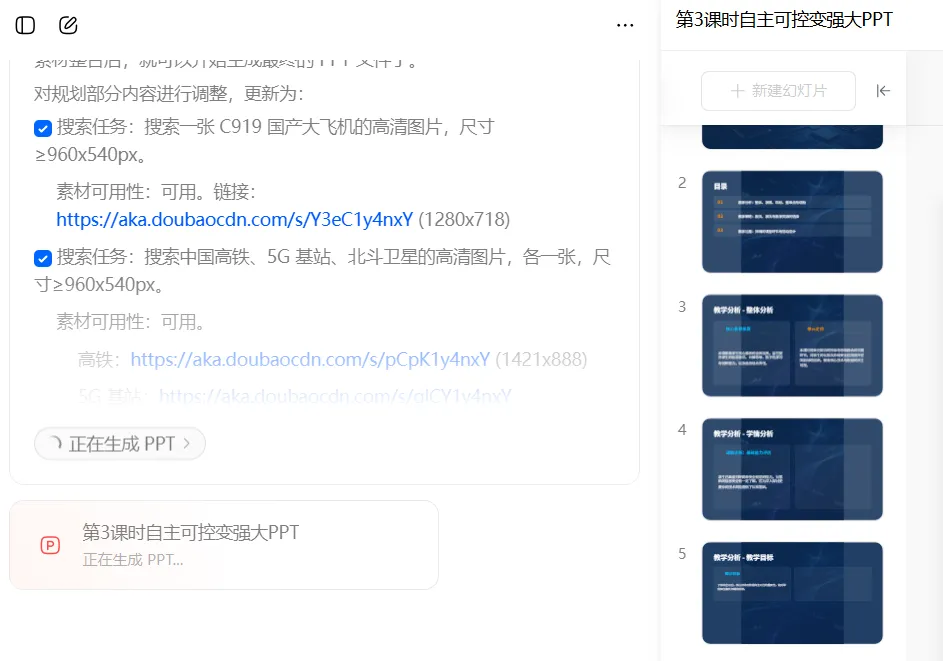
整体设计好后,搜索相关内容及可用素材,开始生成PPT 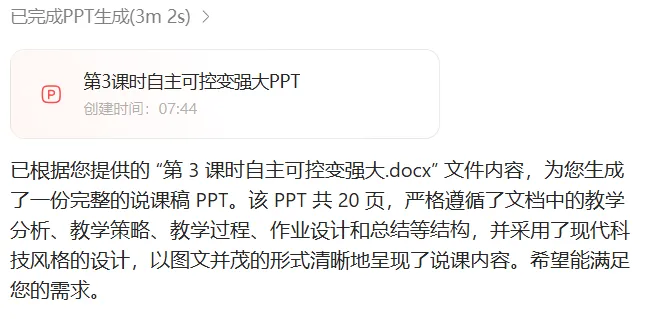
很快完成制作,在屏幕右侧显示出生成好的PPT,这个也可以在线编辑。同样也可以下载到本地。 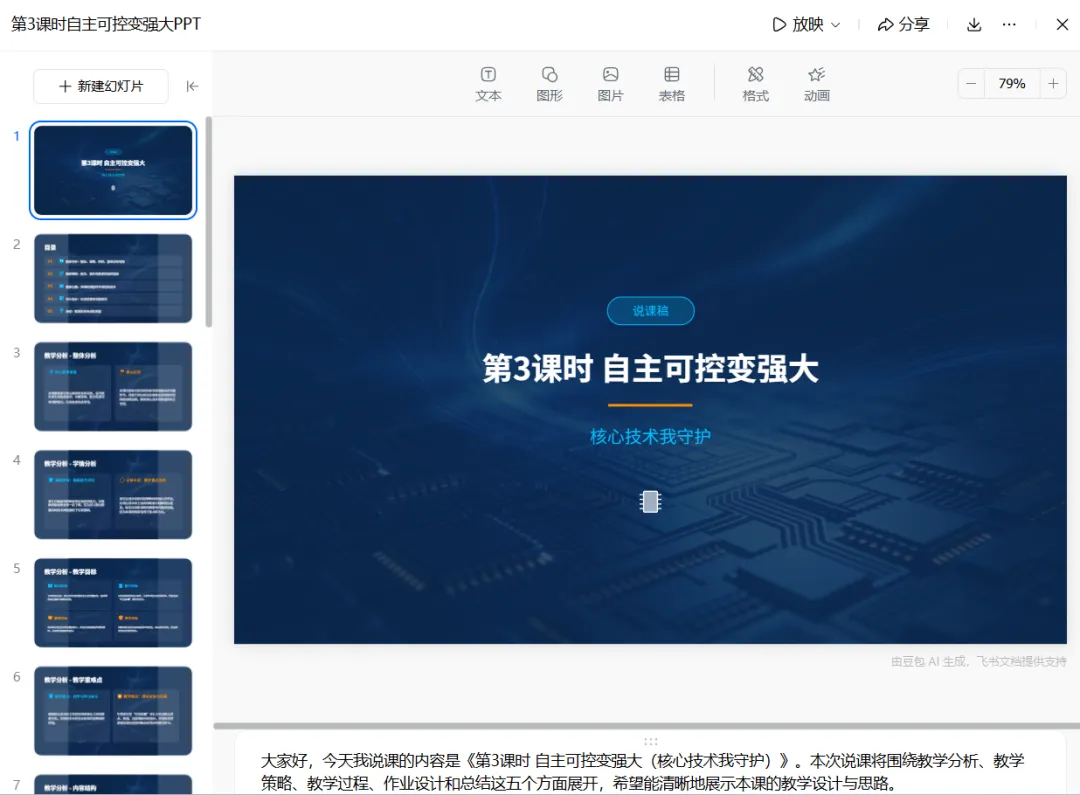
三、下面我们来做个对比 1.从操作方式上看三款AI都没有什么区别,这次我用的是最简单的方法:准备内容→上传文件→输入指令→提交→(等待)→查看→下载。这些过程可以说完全一样,其中千问需要用户自己选择模板才能进行下一步操作,其它还有AI反馈的信息略有不同。在实际使用中输入指令这一环节中我们可以根据自己的需求说明要求每页只显示大纲,或者在哪一个内容上做出更详尽的显示。 2.生成PPT的时间上来看,这次PPT生成时,Kimi使用了27分钟,千问生成速度可以说“立等可取”,除了生成PPT环节中稍有等待,几乎是点完【下一步】按钮,都可以说是立即完成。豆包页面提示使用了3分2秒的时间,从这一点上看千问、豆包生成PPT的时间效率胜一筹。但这一点上,不可以只看时间,可能在不同的内容和生成设置中有所差异,也有一种可能,就是Kimi是大家熟知的PPT生成AI,集中使用的人数较多,说实话,我刚刚接触Kimi的时候,用它做出一个PPT也只不过是几分钟的事情。千问和豆包的生成PPT功能推出时间晚一些是否也有关系。 3.文件大小,下图中上面的是豆包生成的PPT文件,占用空间2486KB,第二个是千问生成的PPT文件大小6575KB,下面的是Kimi的7488KB。从文件大小来看豆包生成的文件更省空间。 
4.最重要的一点是PPT效果,整体来看三个PPT效果基本一致,但从细节来讲,说到教学过程中的提到C919大飞机处,Kimi依然延续文字表述,而豆包则添加了C919飞机的图片,这样会使PPT演示效果表现更佳。 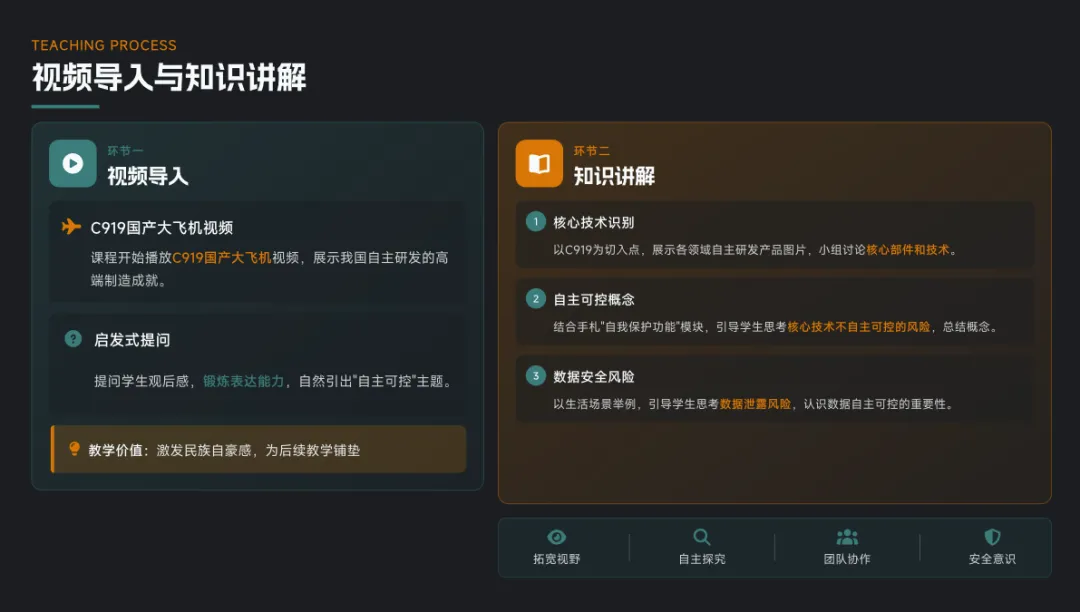
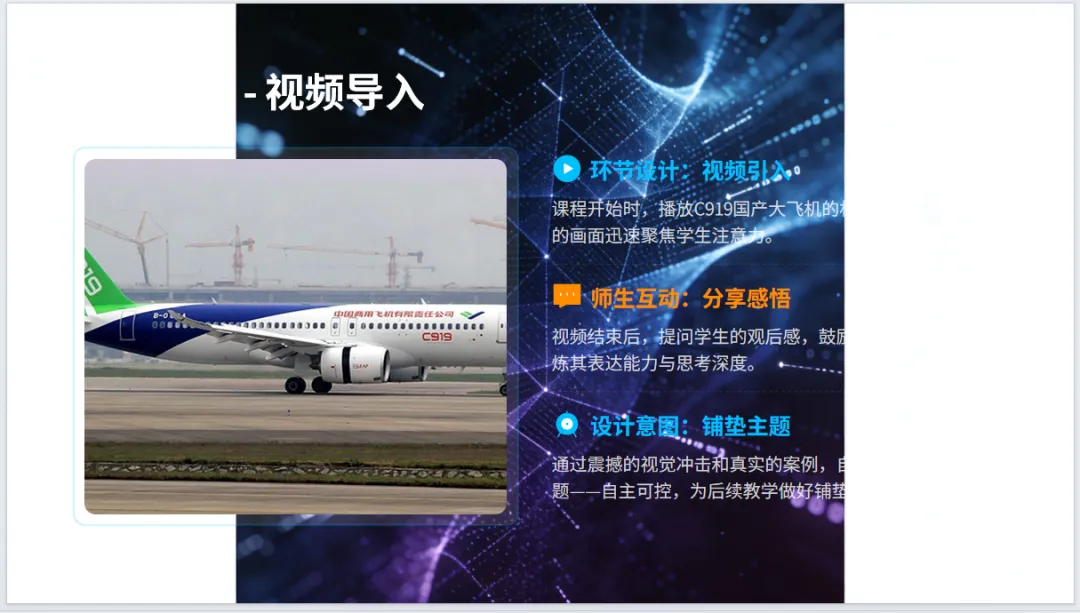
在内容表现中,千问多张页面中绘制出思维导图,让PPT演示效果更有特点。 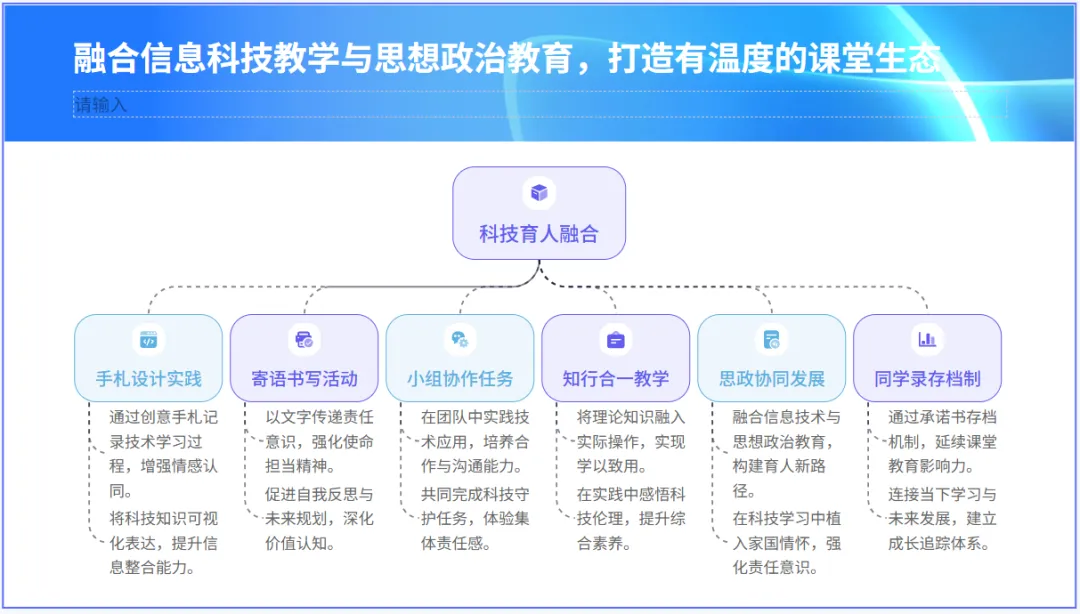
说起AI生成PPT,Kimi的表现大家都有所了解,在2025年,我身边的朋友几乎都是使用KImi来生成PPT。现在豆包也上线了一键生成PPT的功能,今天我们拿一份说课稿当素材,让Kimi和豆包各做一份PPT,做个对比测评,看看两款AI的表现如何。
一、我们先用Kimi生成PPT
以上就是我这次实测三款主流 AI 制作 PPT 的全部过程,这些体验仅代表我个人的使用感受,并非对软件整体性能的评判。
不知道大家在使用AI生成PPT演示文稿的过程中,遇到过哪些问题、有过哪些新的发现?欢迎在评论区留言分享,我们一同交流,探索更高效的 AI 使用方法。
本文来自网友投稿或网络内容,如有侵犯您的权益请联系我们删除,联系邮箱:wyl860211@qq.com 。

