小伙伴们周末好啊,今天老祝为大家准备了一组实用的Excel技巧,点滴积累,也能提高效率。
1、星号*咋替换?
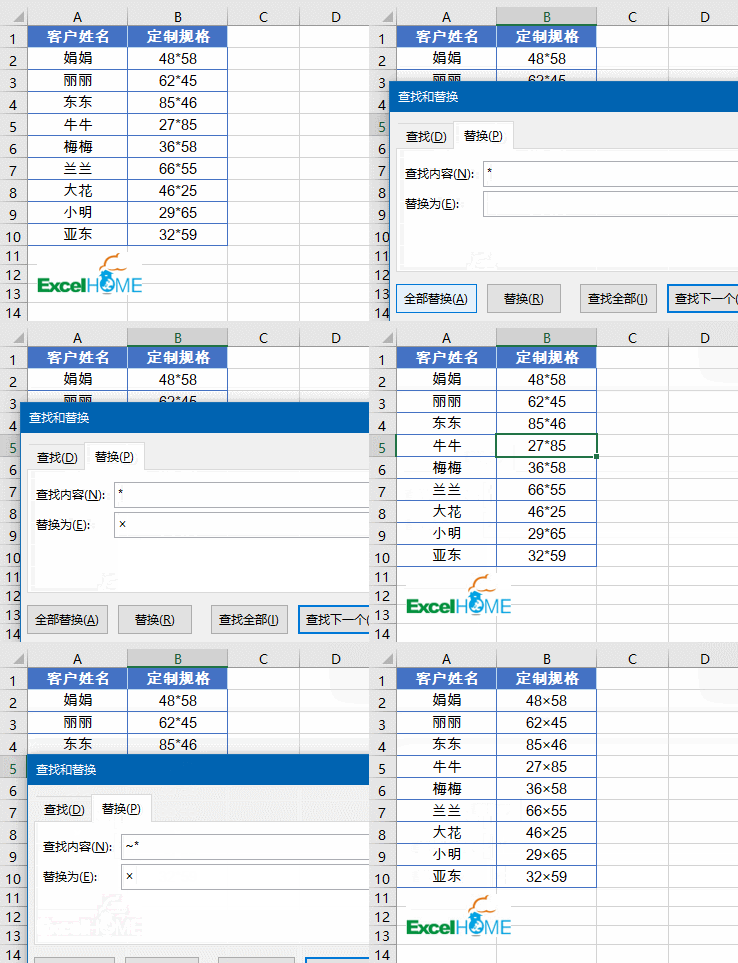
如下图,要将单元格中的星号*替换为×,如果直接替换,就会把工作表中所有的内容都替换掉。如何实现精确替换呢?
其实很简单,按Ctrl+H,调出替换对话框,在查找内容编辑框中输入:
~*
只要前面加上一个小尾巴,Excel就听话了。
2、单元格格内强制换行
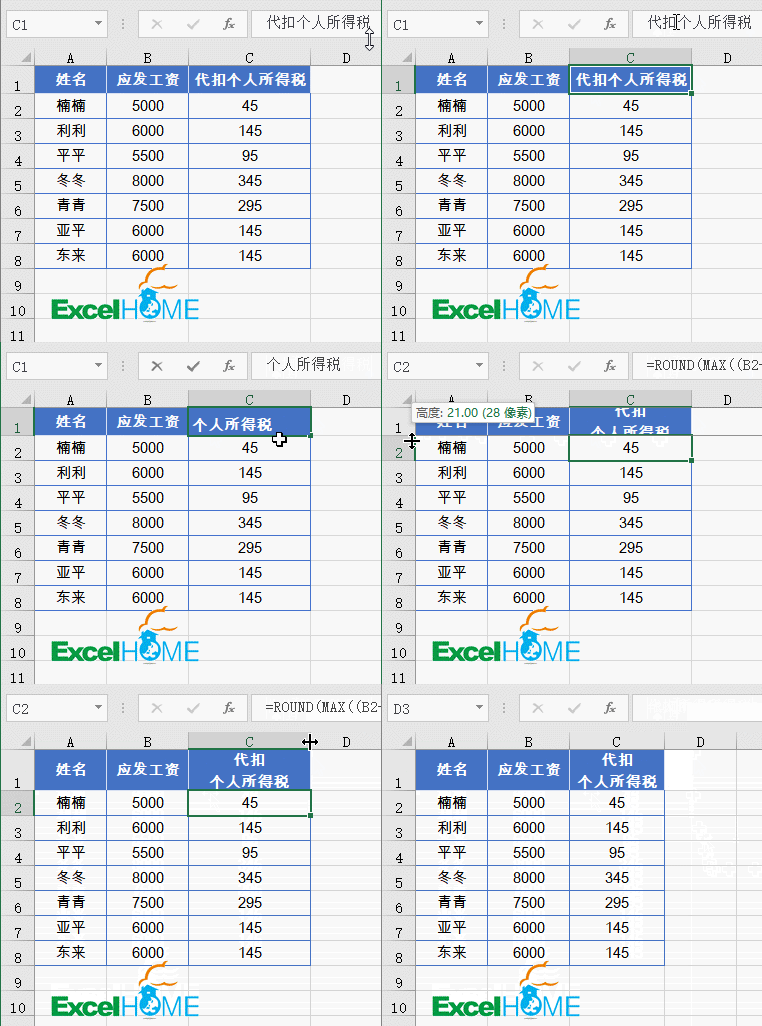
标题单元格内的内容太多,如果全部显示会使列宽太大,影响打印效果,咱们可以让单元格内的文字强制换行显示。
单击单元格,光标在编辑栏内放到要换行的字符之间,按Alt加回车,最后适当调整列宽即可。
3、日期显示几月份
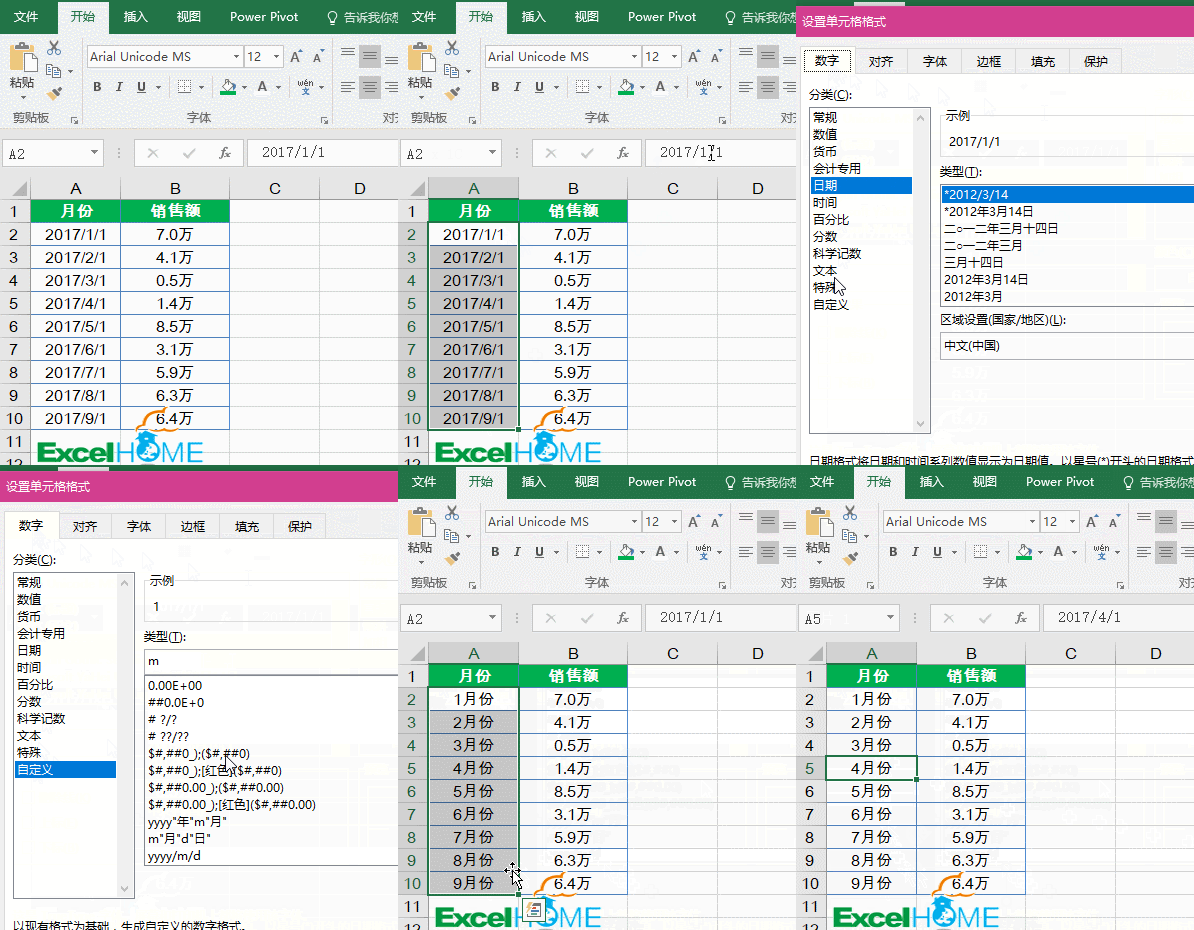
要让日期显示为月份,使用的自定义格式代码为:
m月份
4、计算跨天的时间间隔
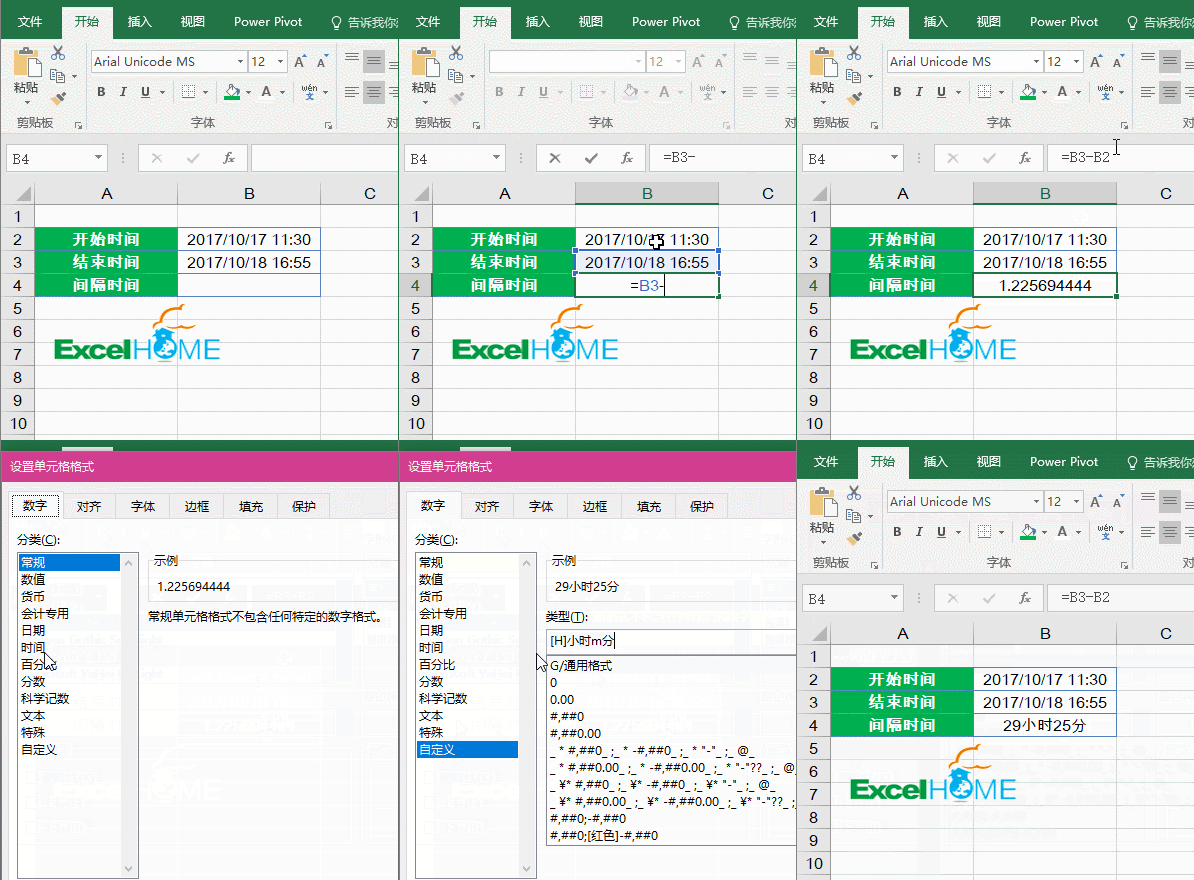
要计算两个跨天的时间之间有几小时几分,也可以使用自定义格式完成。自定义格式代码为:
[H]小时m分
5、快速复制公式
公式的特点就是可以通过复制,快速应用到多个单元格中。
当我们在单元格中写完一个公式之后,如果相邻的列中有数据,那好办了,只要将光标移动到公式所在单元格的右下角,双击就可以快速填充到这一列数据的最后一行了。
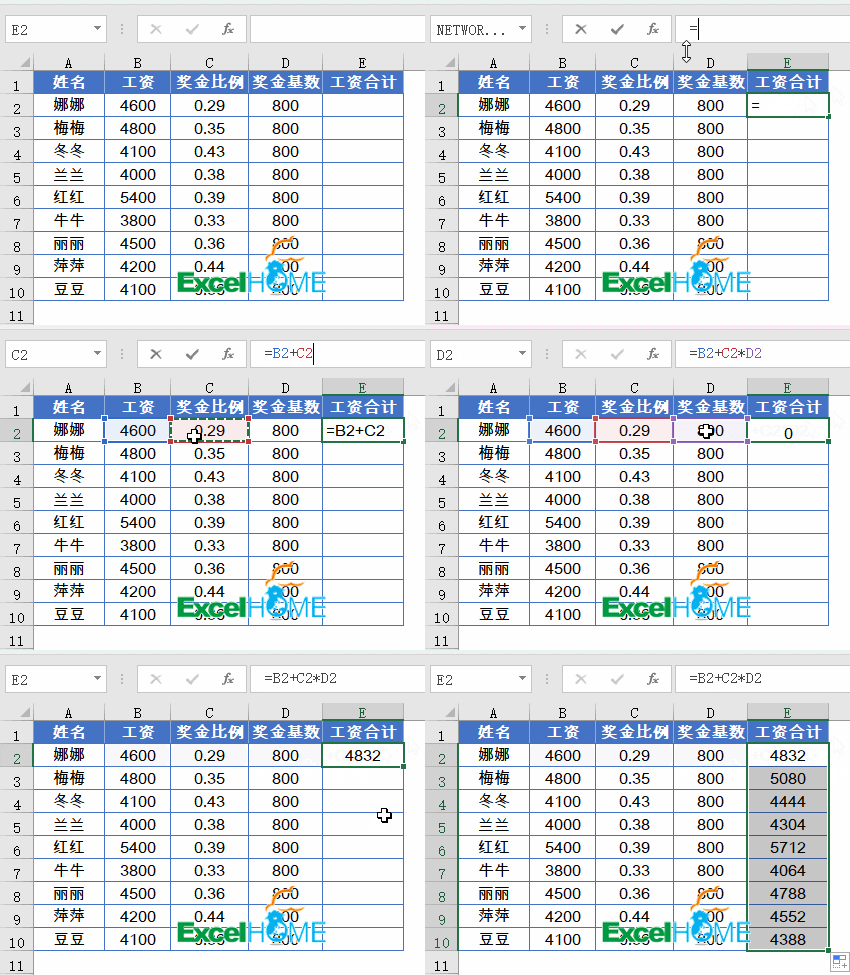
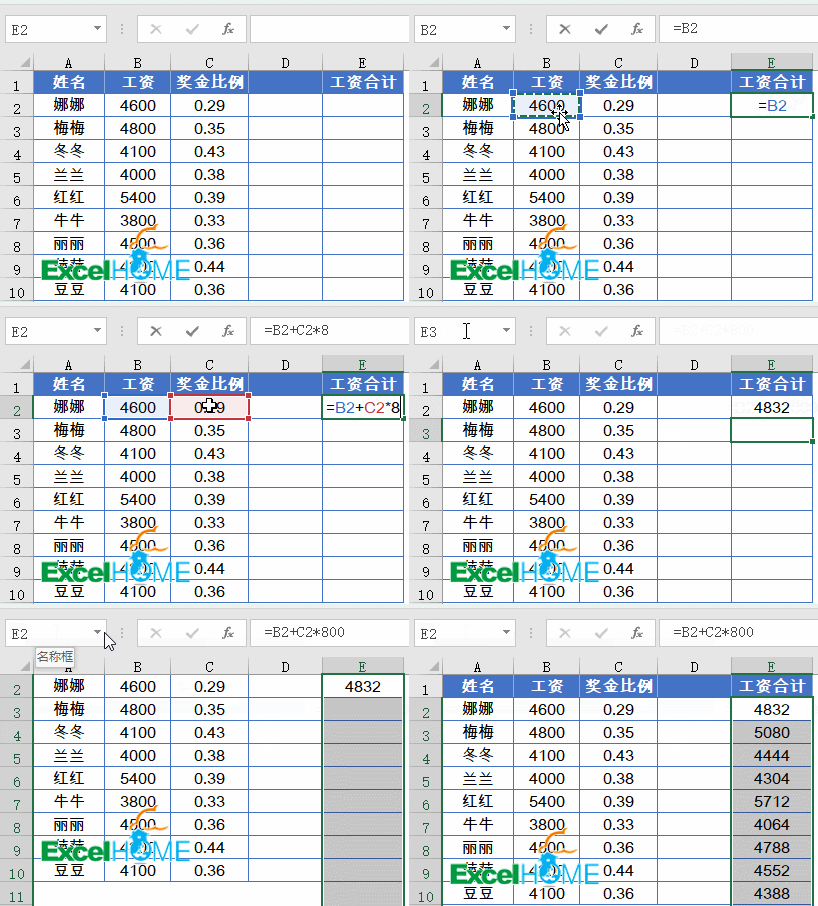
如果相邻列中没有数据,如何快速复制公式呢?
其实很简单:先在E2输入第一个公式,然后在编辑栏中输入要填充公式的单元格区域地址,例如E2:E100,按回车选中这个区域。再按<Ctrl+D>组合键,OK了。
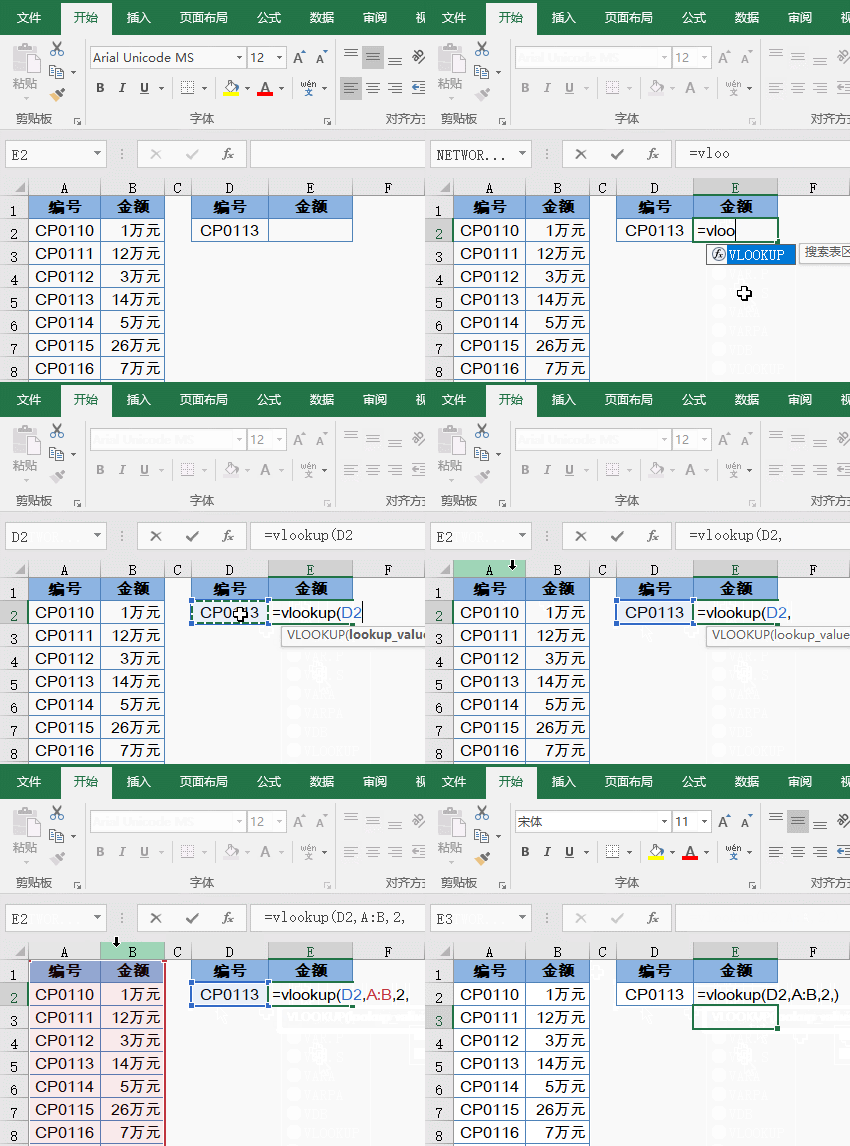
6、输入公式后不计算怎么办?
很多小伙伴在单元格中输入公式后,结果就变成这样了:
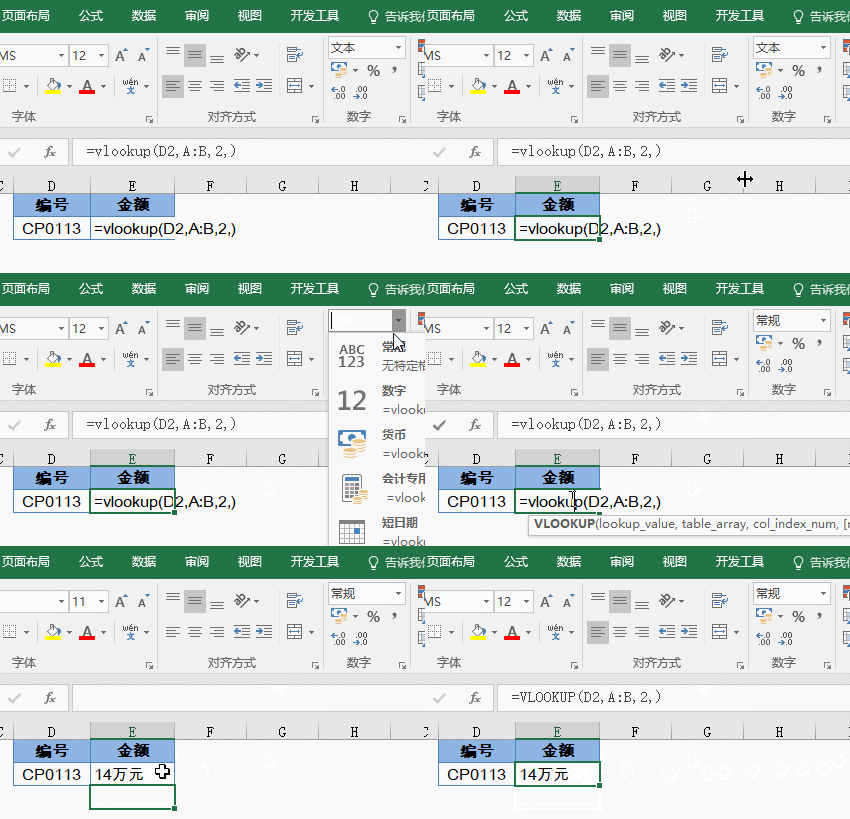
老祝说,出现这种情况,先检查一下公式所在单元格的格式,把格式设置成常规后再双击一下公式,按回车,就恢复正常了。
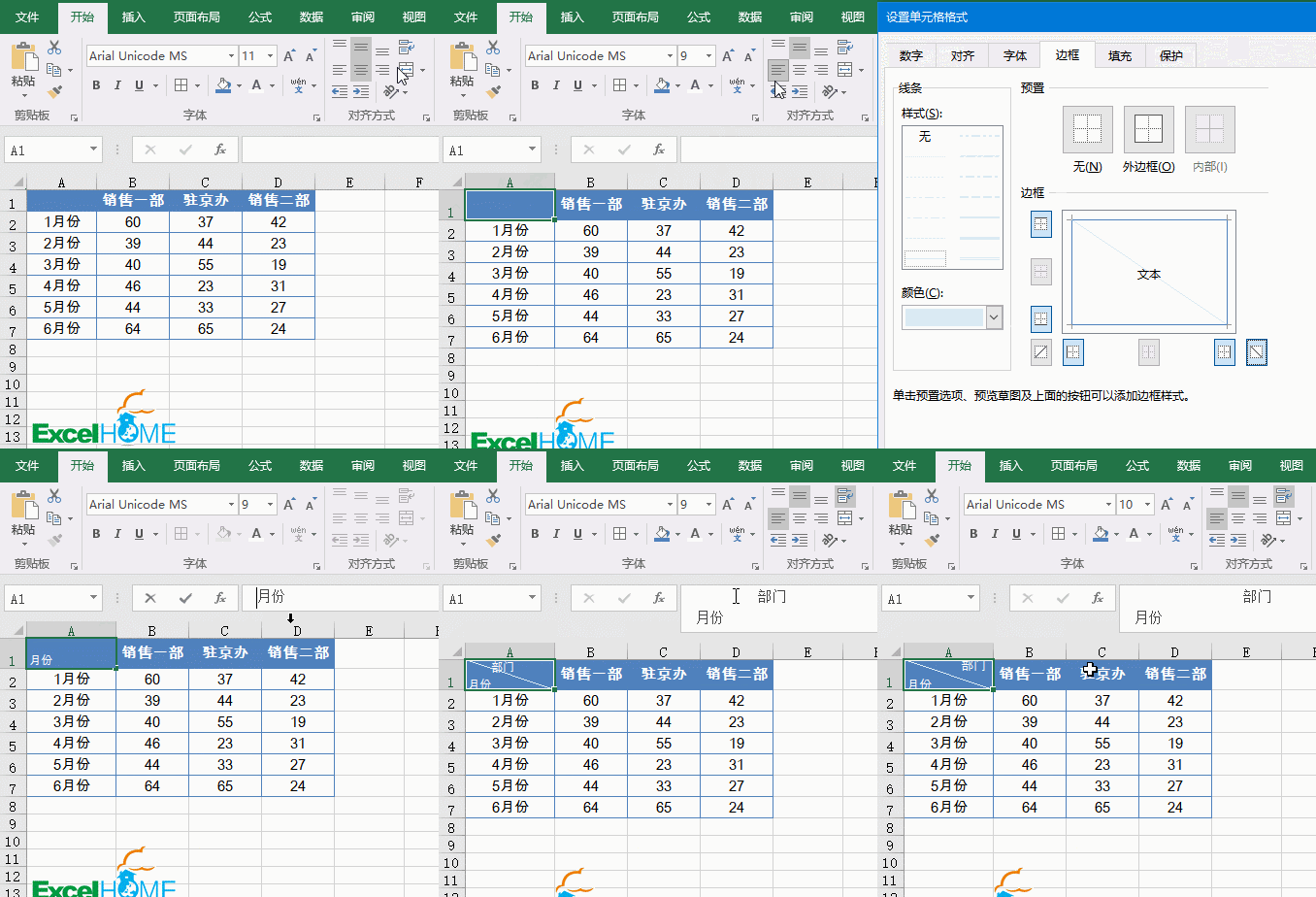
7、斜线表头怎么搞?
每一个抽风的领导身后,都有一群武艺超群的表哥表妹。一般报表中是不需要添加斜线表头的,但是,我说的是但是,领导就喜欢这种样式的报表怎么办?
先说单斜线表头,在单元格中添加一个45°的边框线,然后输入项目名称。再把光标放到两个项目名称之间,按Alt+回车,使其强制换行。
最后按空格键适当调整文字位置即可。
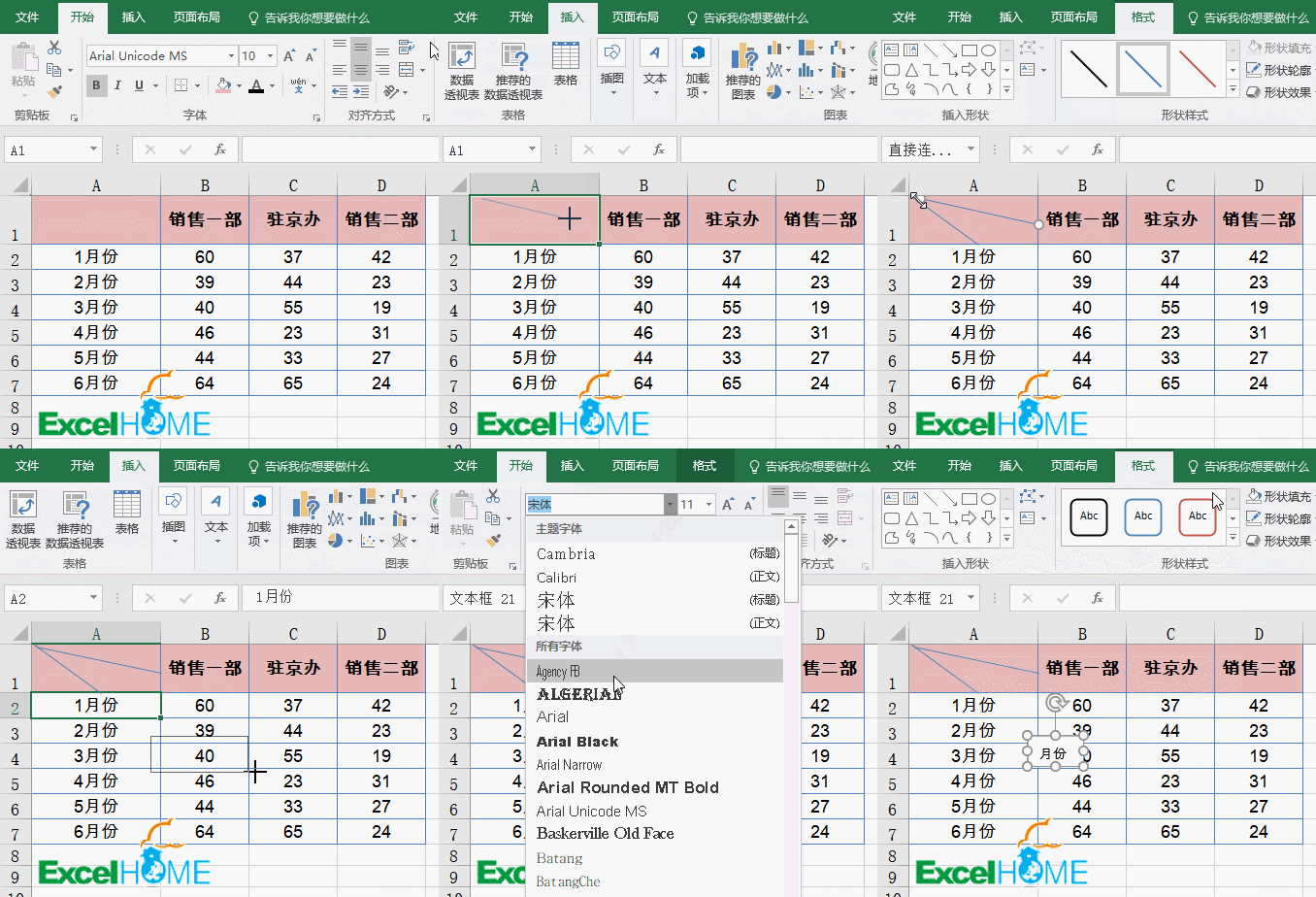
双斜线表头,可以插入线条形状和文本框制作。
先插入线条,然后插入文本框,在文本框中输入内容后,再设置文本框为无填充颜色、无轮廓。最后拖动文本框到合适的位置。
设置好一个文本框或是线条之后,按住Ctrl键不放拖动它,这样就是复制操作,只要把新复制的文本框修改一下文字即可。
8、按特定符号拆分数据
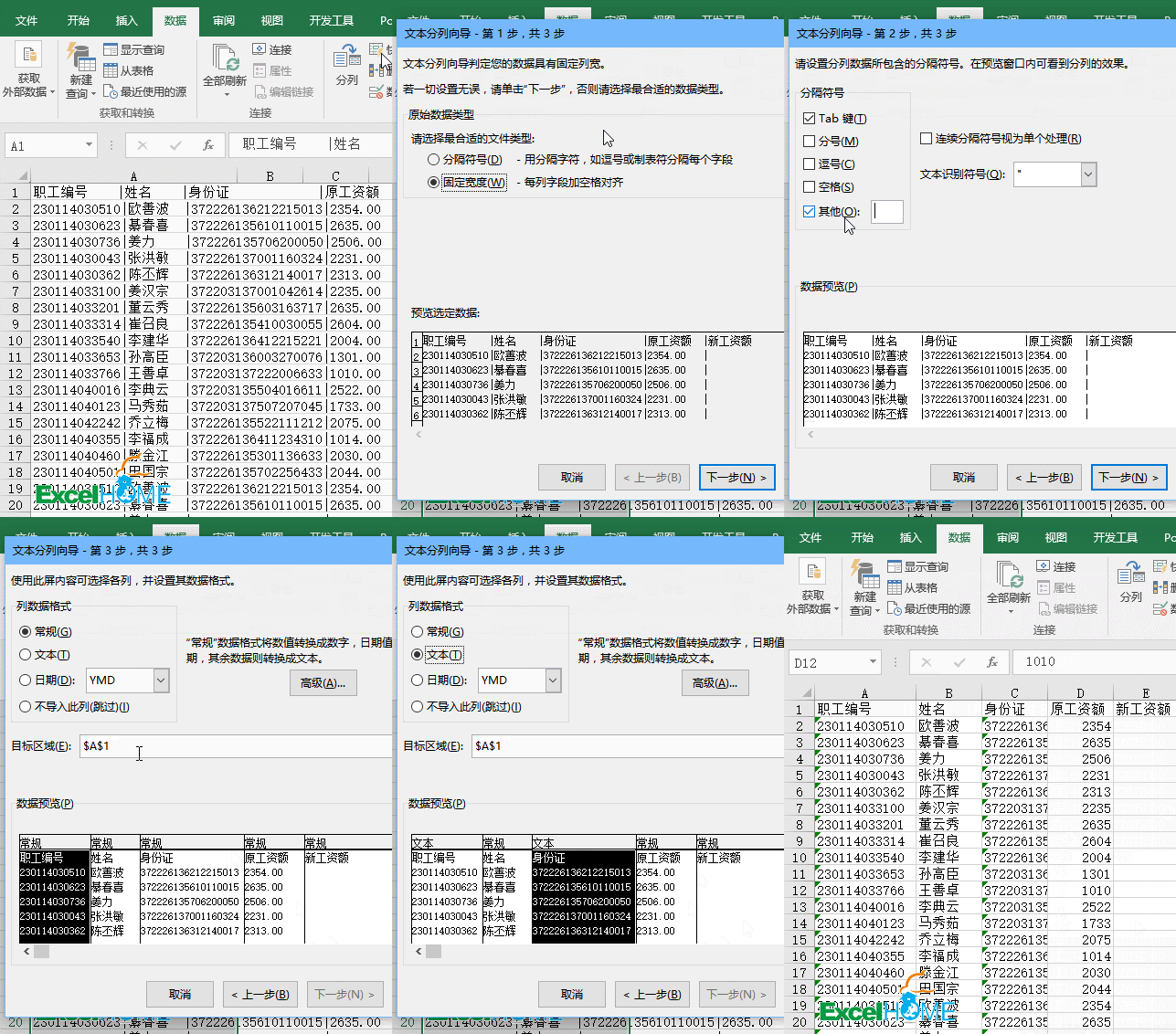
从网页或是其他程序中复制的内容,往往会挤成一团。使用分列功能,专治“乱成一团”的数据。
点击“数据”选项下的“分列”,按要求把数据分离即可。注意有身份证号码和银行卡号等信息时,要在分列第三步中将列数据格式设置为文本。
9、多页打印相同的标题
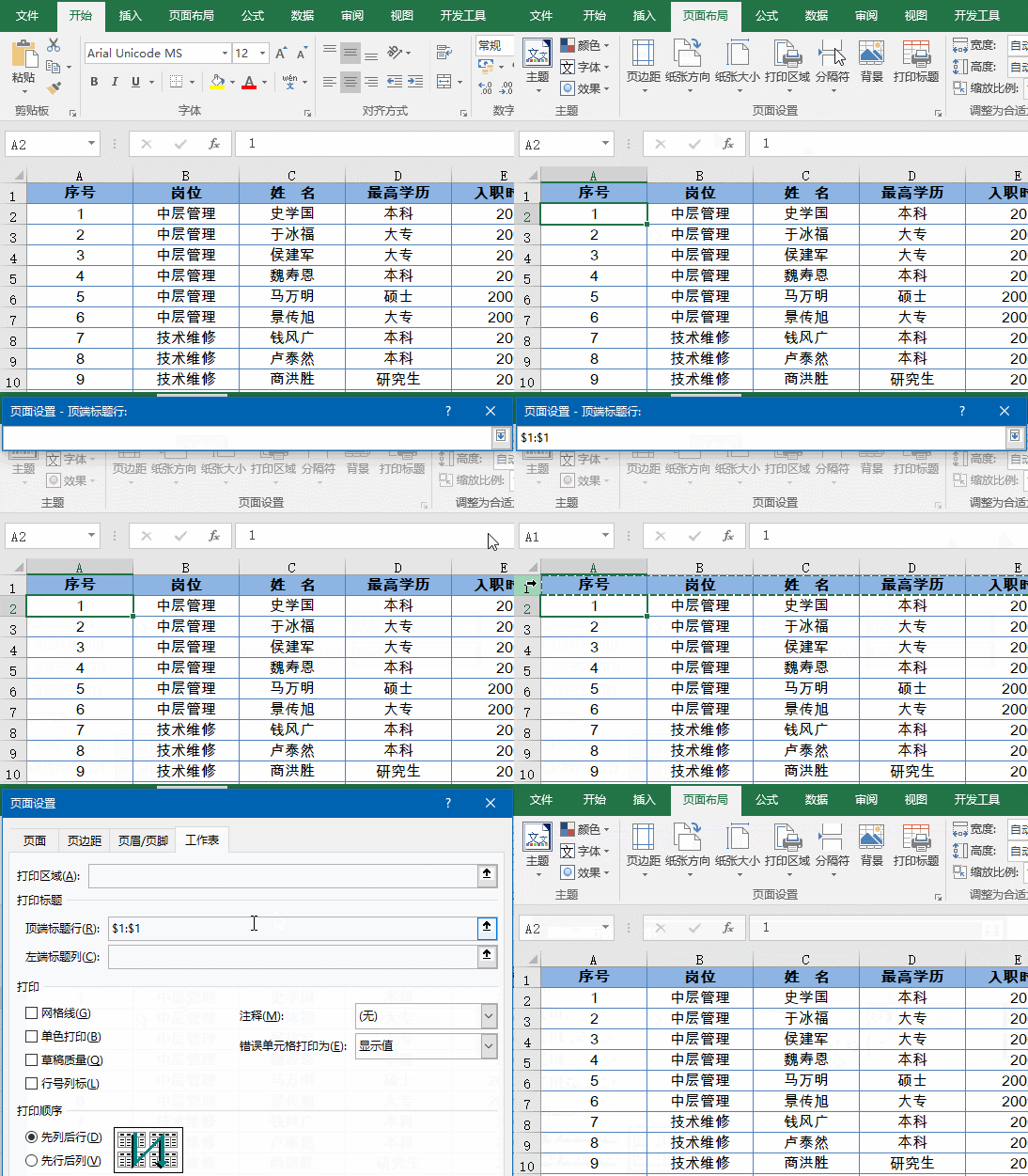
如果有多页需要打印的数据,经过简单设置,就可以在打印时让每一页都有相同的标题行,表格美观而且便于阅读。
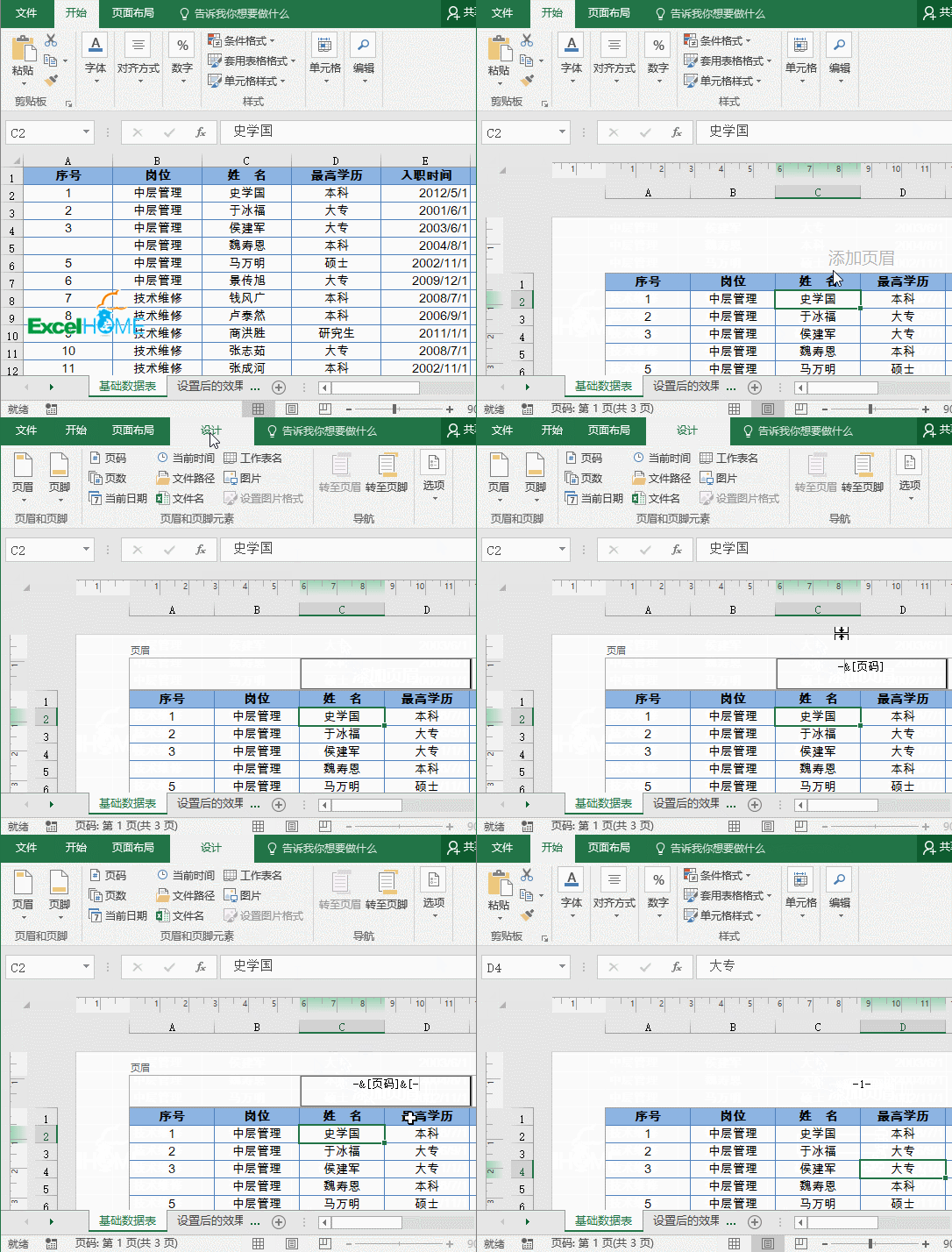
10、插入特殊样式的页码
默认插入的页码属于中规中矩,要插入特殊样式的页码,比如 -1- 这样的,该怎么办呢?
老祝说:每天进步一点点,积少成多,小白也能变大神。好了,今天的内容就是这些吧,祝各位小伙伴一天好心情!
图文制作:祝洪忠
当当网计算机图书5折封顶!

ExcelHome特意为小伙伴们申请了部分满99减10优惠码,可与5折优惠叠加使用,专属优惠码:SRP307(注意区分大小写)
使用时间:7月20日至7月24日
使用说明:优惠码适用范围仅限计算机全品。
特别提示:优惠码限活动期间使用,以提交订单顺序为准,数量有限,先用先得!
点击【阅读原文】,马上抢!


