在之前的三期「裁剪」系列文章中,我们已经掌握了关于「裁剪」的三个作用:
❶ 竖版横用——如何把竖版图片应用到横版PPT中
❷ 一图多取——如何从一张PPT提取不同元素做成一套PPT
❸ 局部强调——如何让一张平淡的图片展示出冲击力
一个裁剪就能玩出这么多花样,是不是觉得大开眼界?
图样图森破啊……
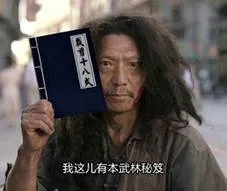
今天,我们来看裁剪第四式——千形百状。
也就是说,把四方四正的图片裁剪为圆形、平行四边形、三角形等特殊形状。
操作上来说特别简单,选中图片后双击,在右侧找到「裁剪」选项。
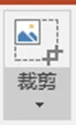
裁剪功能一直都有,很多人并不陌生,从 Office2010 开始,裁剪按钮下方多了一个倒立的小三角。
点击小三角形,会有下拉菜单,第二个选项为「裁剪为形状」,点开后会出现很多不同的形状。
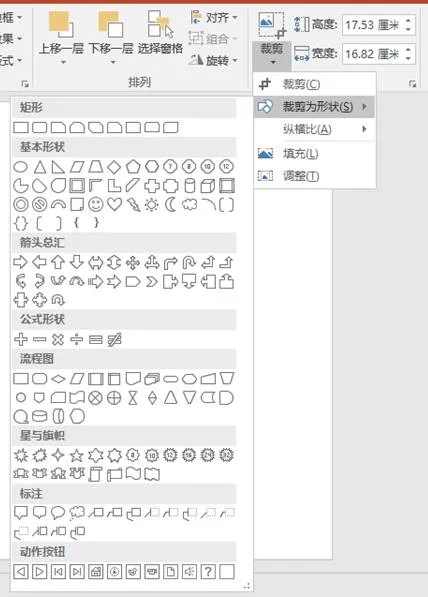
只要在其中选择你所需要的图形,即可将图片裁剪为相应形状。
比如说,裁剪为「圆形」

瞧,是不是很方便?
操作不难,但是使用频率很高,而且很提升设计感。
比如,四方四正的原图这样放——

但裁剪为圆形呢?

对比前后,效果是不是很明显?
再比如一张人物简介,四方四正的照片是这样——
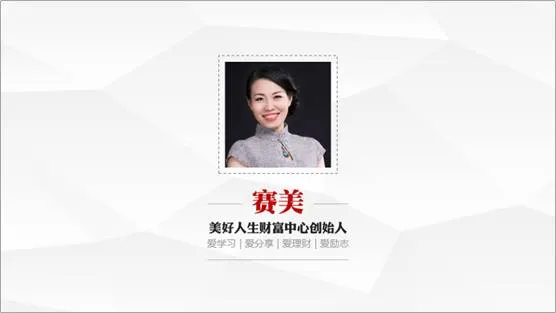
但裁剪为圆形呢?

再比如这张名人名言PPT:
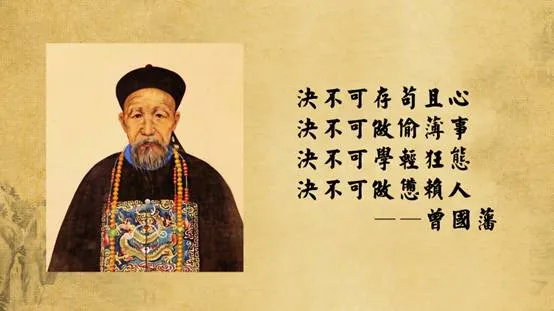
把图片裁剪为圆形,文本再换成竖排:
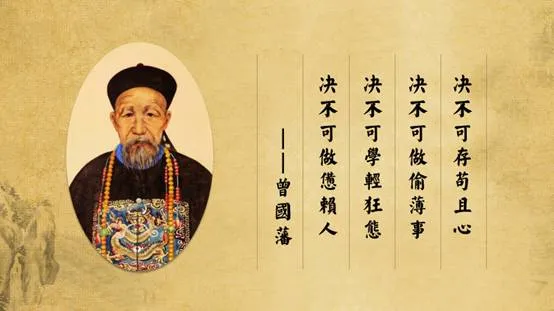
是不是突然就中国风满满?
当然不会只能裁剪为圆形啦~
比如,裁剪为梯形——

PPT design by@曹将PPTao
比如,裁剪为三角形

PPT design by @秦阳
再比如,选择裁剪为「矩形:剪去单角」
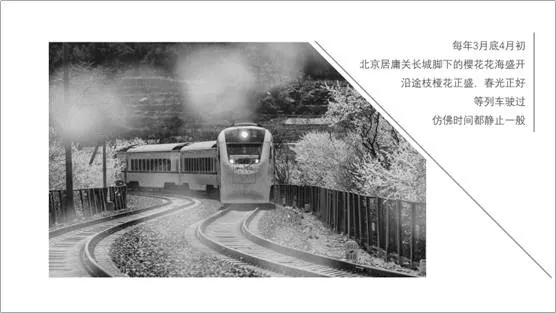
瞧,改变图片形状带来的改变,是不是简单又有效!
当然,图片裁剪只是第一步,仔细体会下案例,Get 如何做出好看的搭配和排版。
对了,学习秋叶系列PPT课程也可以哟~
延伸阅读:
裁剪图片3丨局部强调,用好你的图片素材
裁剪图片2丨一图多取,快速做出多种风格PPT
裁剪图片1丨竖图横用,别怕图片尺寸不对
如何找图片丨超实用的图片素材全攻略
表格美化丨工作型PPT,美化从这里开始

作者丨老秦
编辑丨阿机
你猜,今天【阅读原文】会向你推荐哪个课程?


