【Excel】再也不废老师了!随机批量生成100以内的加减法~
- 2026-05-17 13:59:30
神兽归笼!日常教学或家庭教育也要开始了~老师家长们还在头疼,如何给孩子出一些100以内的加减法练习题吗?
今天格子间为大家介绍:如何使用Excel随机批量生成100以内的加减法!
具体步骤
①预先设计排版:
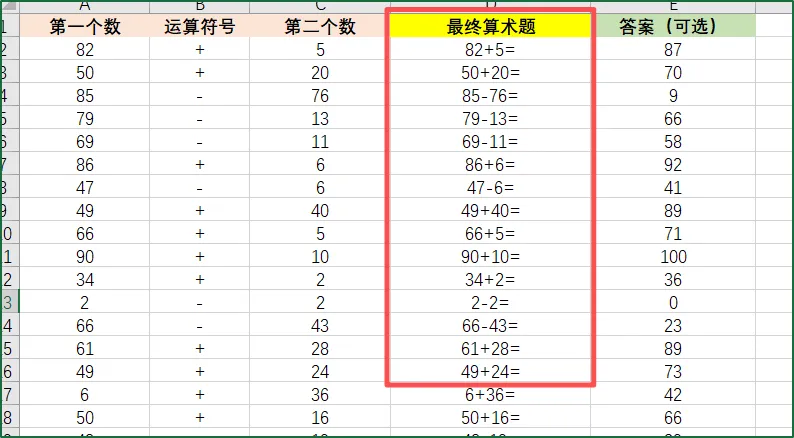
如A列生成加减法第一个数、B列生成运算符号、C列为第二个数、D列为最终算术题、E答案(可选);
②随机生成运算符号:
=IF(RAND()>=0.5,"+","-")
(如果想让“+”多一些,可以将0.5改为0.4,则会有60%的概率为“+”)
③随机生成第一个数:
=RANDBETWEEN(1,100)
④随机生成第二个数:
=IF(B2="+",RANDBETWEEN(1,100-A2),RANDBETWEEN(1,A2))
此时需要分情况讨论,如果运算符是【+】,第二个数是【100-A2】;如果运算符是【-】,第二个数不能比第一个数大。
⑤组合成算术题:
=A2&B2&C2&"="
⑥生成答案备用:
=IF(B2="+",A2+C2, A2-C2)
⑦题目刷新:
当前表格有任何动作,题目都是自动刷新;手动【F9】,也会刷新。
若不想题目一直刷新,可将其复制粘贴为文本格式。
可能遇到的问题
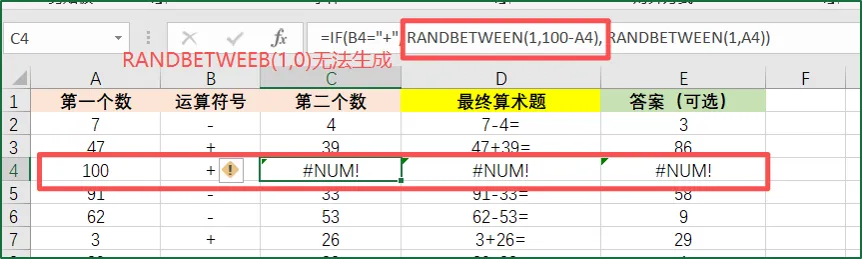
1、出现【#NUM!】报错
因为第一个加数为100,那么第二个数RANDBETWEEN(1,100-100)无法生成。
可以将第一个数的公式改为:
=IF(B2="+",RANDBETWEEN(1,99),RANDBETWEEN(1,100))
2、检查是否出现相同的题目
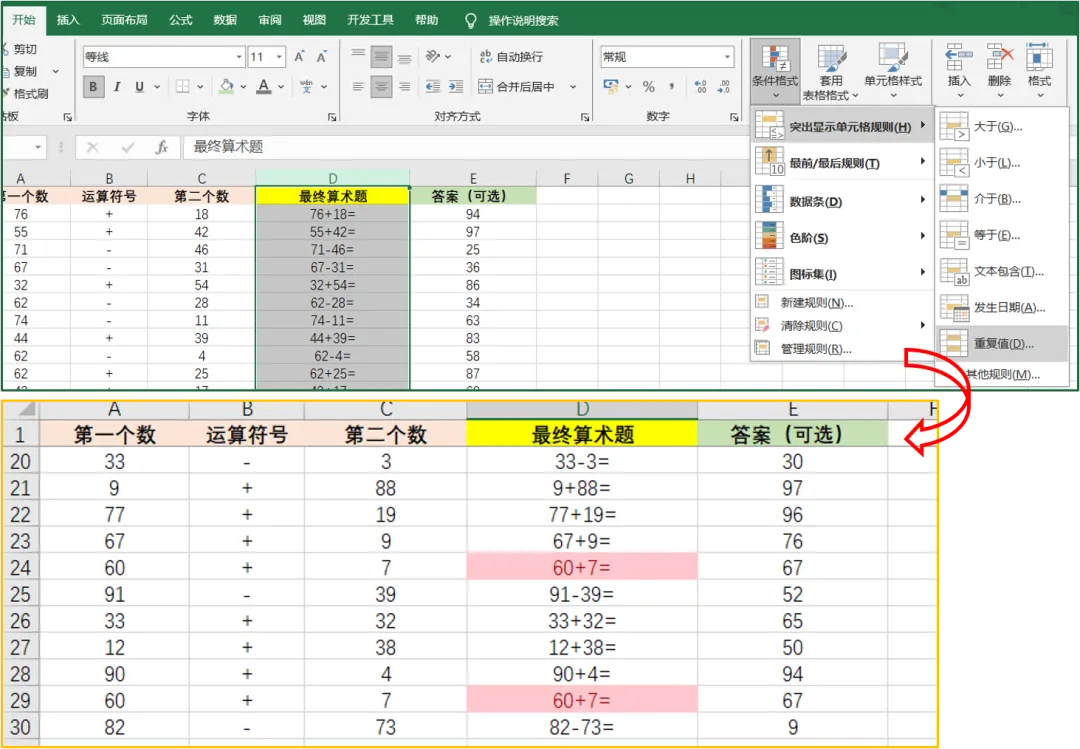
可以使用【条件格式】功能,查看是否存在相同的算术题。
①选中【最终算术题】列;
②依次点击【条件格式-突出显示单元格规则-重复值】;
③当出现相同的算术题时,会自动突出显示。
福利大放送
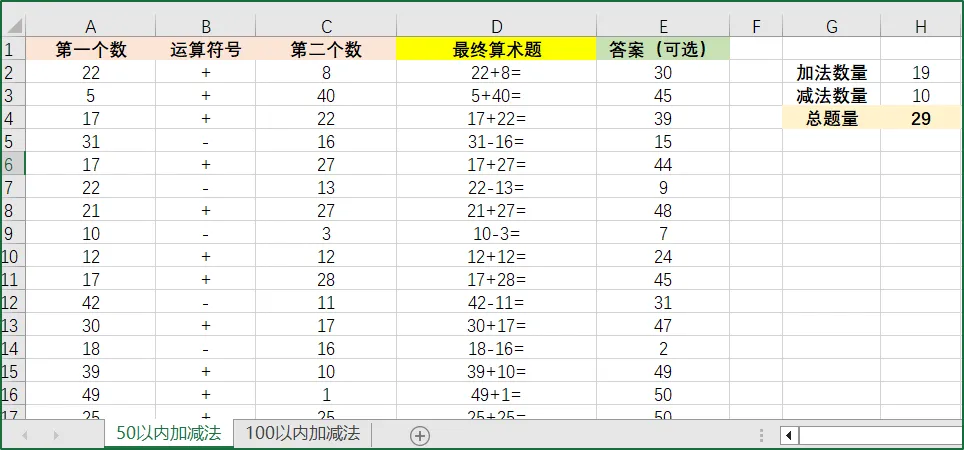
格子为大家做好对应模板啦~后台回复【100以内加减法】即可获取批量生成100以内加减法运算题模版。
👇关注格子,学习更多办公实用技巧!


