EXCEL|巧用SUM函数汇总多张工作表
- 2026-11-11 23:56:34
EXCEL|巧用SUM函数汇总多张工作表我们在工作中接触的数据很多都是记录在Excel不同工作表中的,当需要把分散在各张工作表中的数据汇总时,我们可以不用手动计算的方式,而用SUM函数实现,下面是介绍: 某企业要求对全年12个月的销售数据进行汇总,每个月的报表结构相同,字段顺序一致,如下图: 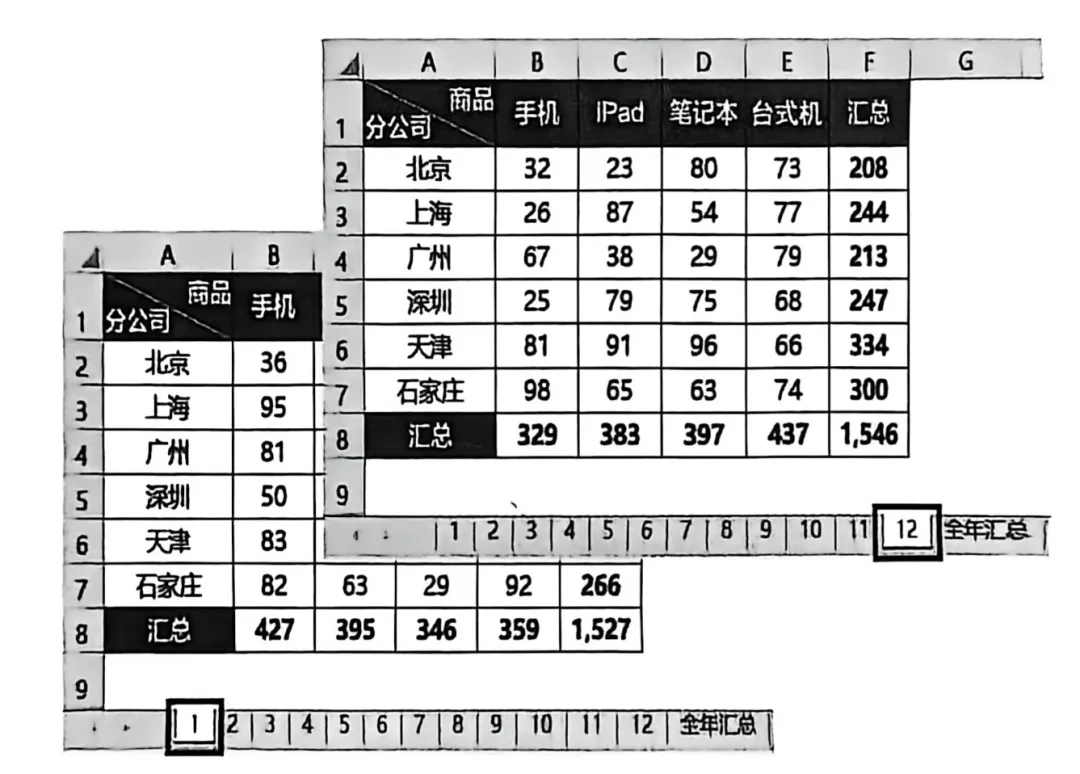
要求将以下12张工作表的数据进行汇总,制作全年汇总表,如下图: 
我们可以使用SUM函数汇总全年12张工作表的数据,操作步骤如下: 1. 在“全年汇总”工作表中选中B2:F8单元格区域,在编辑栏输入以下公式: =SUM('*'!B2) 注意公式中的符号都要求在英文半角状态下输入,编辑栏中的公式如下图: 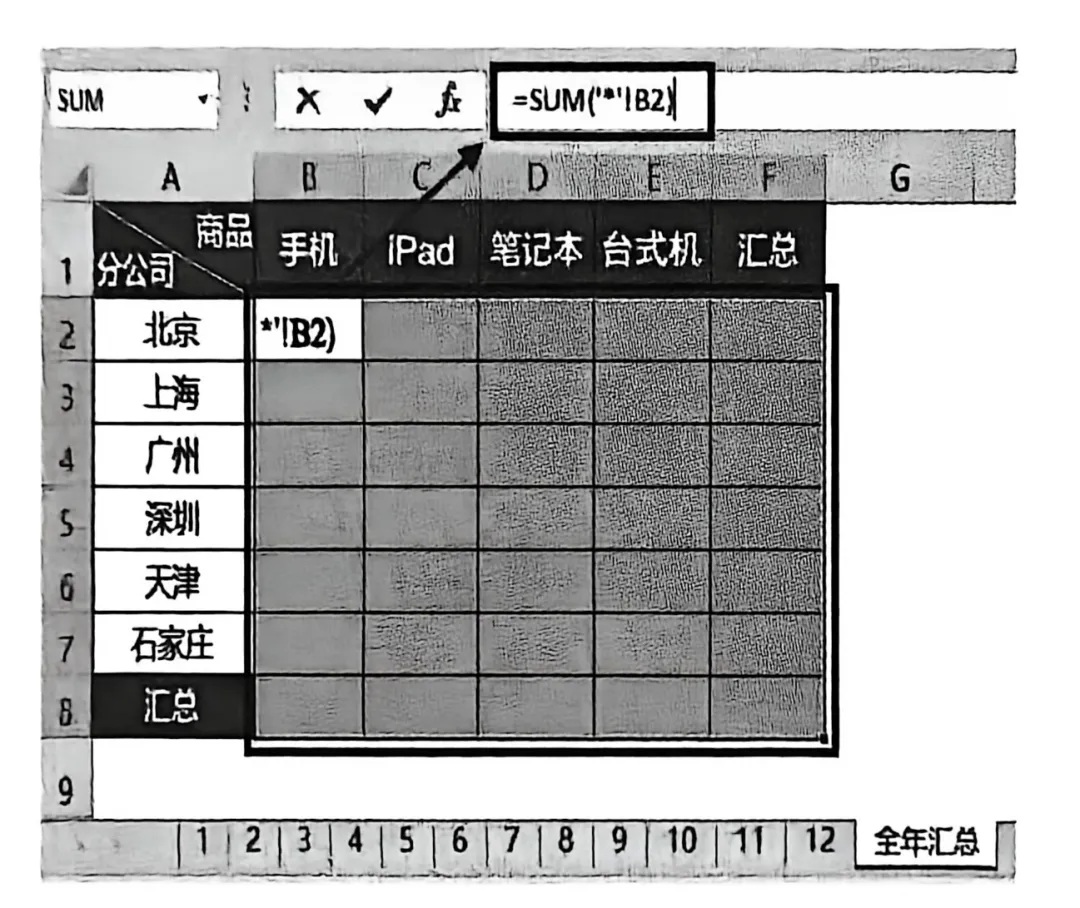
2. 同时按CTRL+ENTER组合键,将公式批量填充到选中的区域中,公式会自动转化为以下形式: =SUM('1:12'!B2) 公式中'1:12'的作用是引用1月至12月的连续多张表,填充公式后的效果如下图: 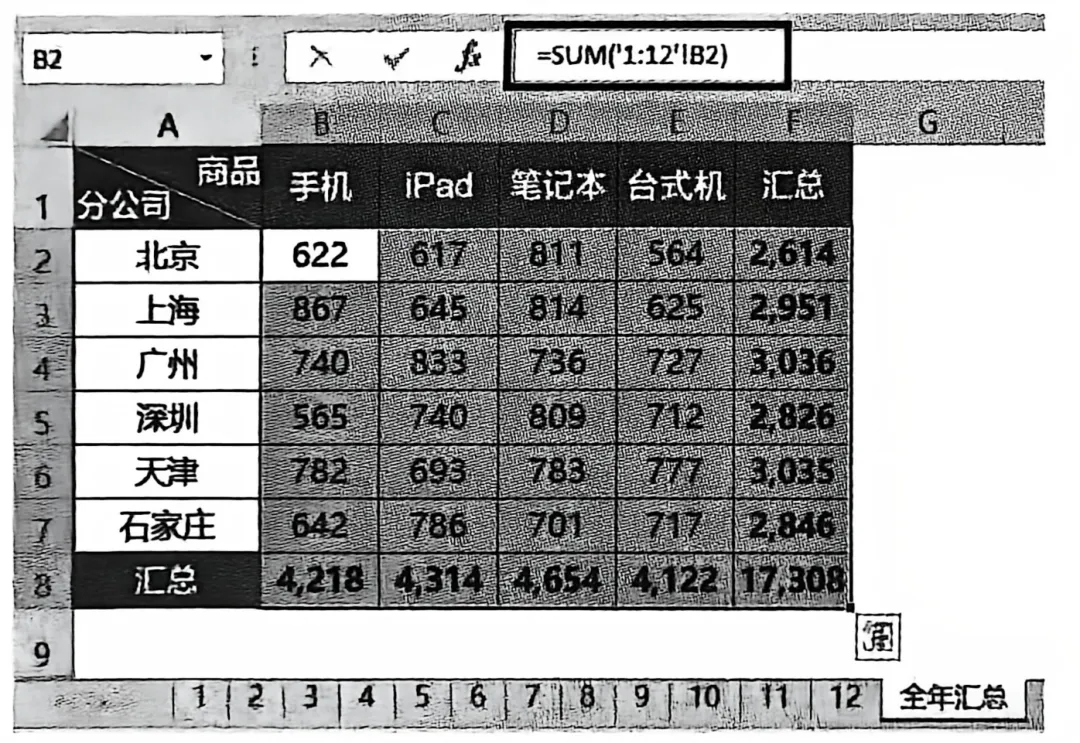
由于公式中的B2使用的是相对引用形式,所以随着公式向下,向右填充会自动引用对应位置的单元格,如F8单元格的公式如下: =SUM('1:12'!F8) 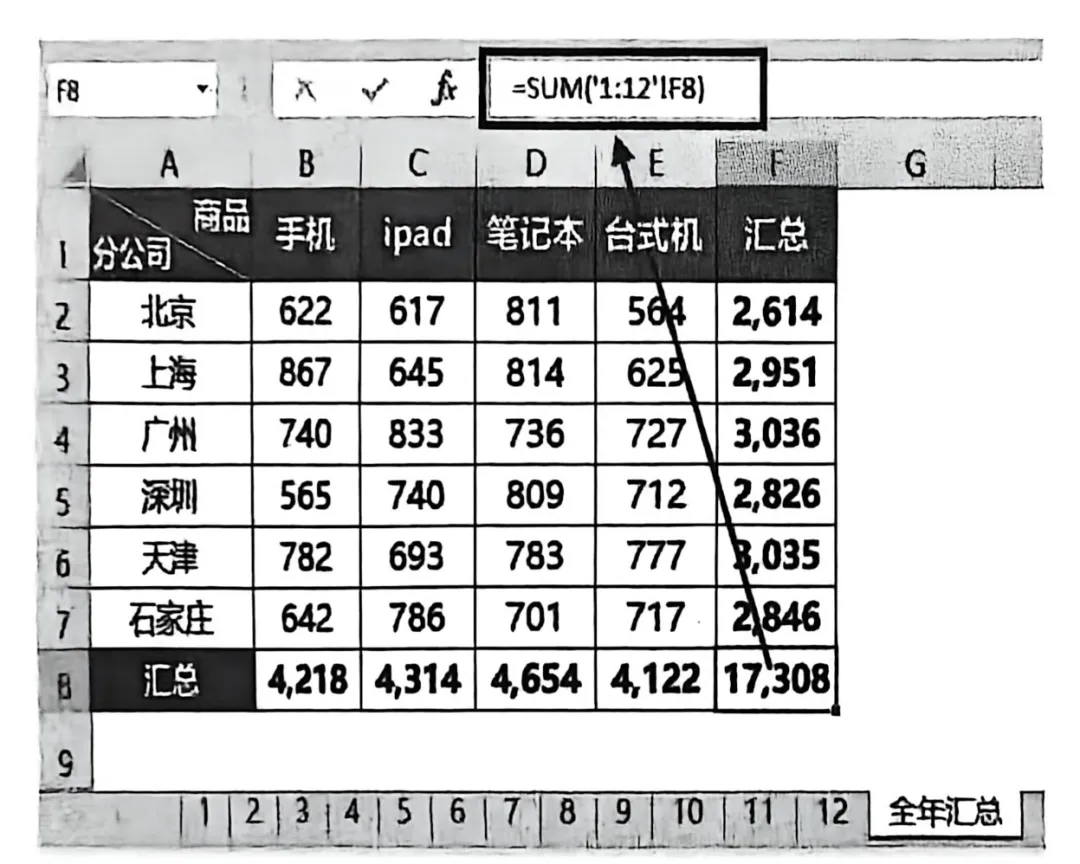
下面对公式"=SUM('*'!B2)"进行解析: 1)SUM函数支持跨工作表进行多表汇总; 2)SUM函数支持使用通配符,如公式中的*代表任意字符长度的工作表名称; 3)公式中的'*'代表除当前工作表以外的所有其他工作表,两边的单引号'的作用是引用工作表名称; 4)公式中的|是连接符,用于连接工作表名称和单元格引用; 5)按CTRL+ENTER组合键输入,作用是将公式批量填充到选中区域的每一个单元格。 综上,该公式对除了当前工作表以外的其他所有工作表的引用位置的数据进行汇总,由于当前工作表是"全年汇总",所以公式对另外12张工作表数据进行SUM汇总,一次性批量得到了多表汇总结果。
本文来自网友投稿或网络内容,如有侵犯您的权益请联系我们删除,联系邮箱:wyl860211@qq.com 。

