Excel宏突然不能用了?几步操作,一秒解禁!
- 2026-05-16 15:59:16
是否常因Excel表格里那些重复的手动操作,把自己累得晕头转向?手动操作不仅效率低得可怜,还极易出错。别愁啦,表姐教你用宏实现自动化处理,让Excel工作变得轻松又高效!
表姐整理了552页《Office从入门到精通》,私信【教程】即可领取!↑↑↑
一、宏:Excel自动化操作的秘密武器
宏,本质上就是一系列Excel命令与函数的集合体。借助录制或者编写宏的方式,能把复杂繁琐的操作打包成一个可自动执行的程序。
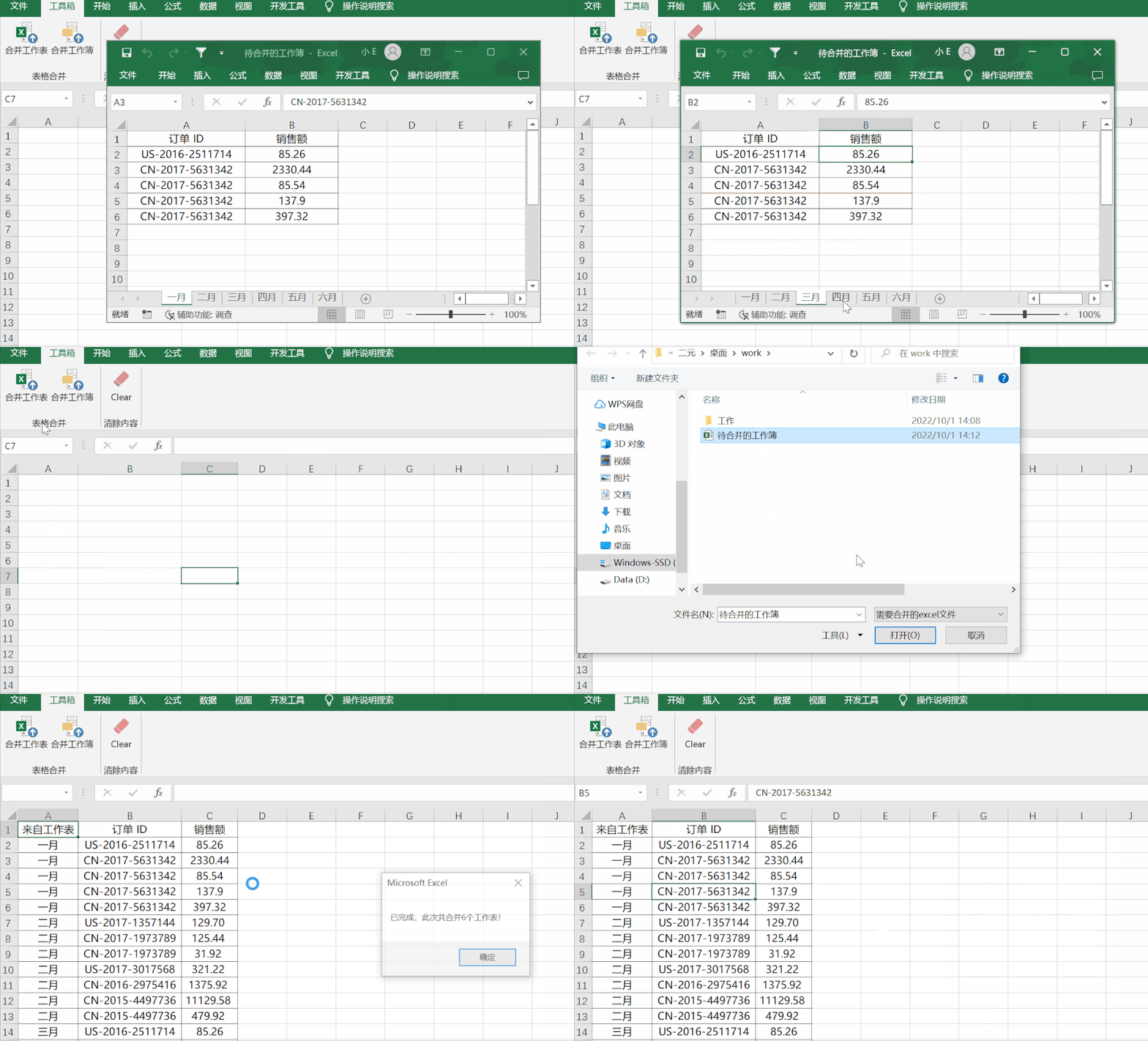
当有重复操作需求时,只需运行宏,Excel就能自动完成,能为你节省大量时间和精力。想象一下,原本需要手动输入数据、进行计算、调整格式等一堆麻烦操作,现在一键就能搞定,是不是超厉害?
二、宏被禁用?简单几步轻松启用
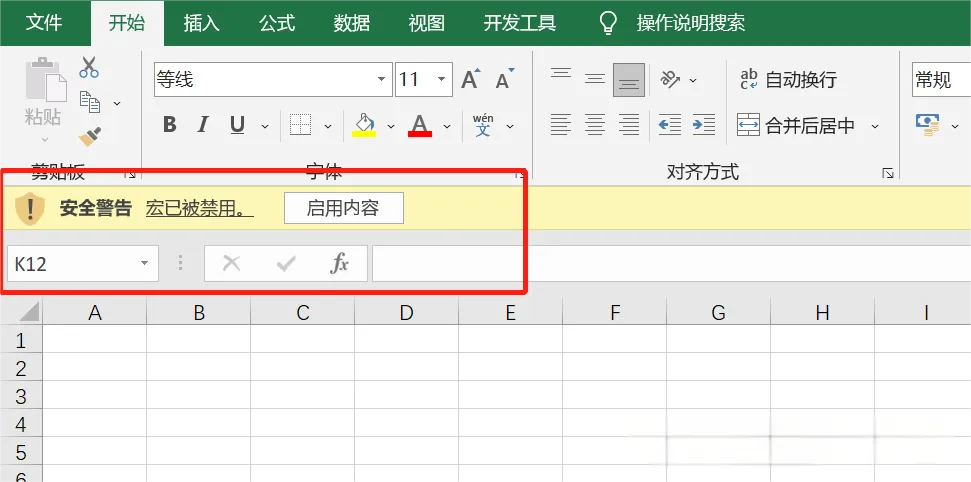
在实际办公场景中,打开Excel表格时,有时会弹出“宏已被禁用”的提示。这一般是Excel出于安全考虑,默认禁用了宏,以防止计算机受到潜在恶意代码的侵害。不过别担心,手动启用宏并不难。
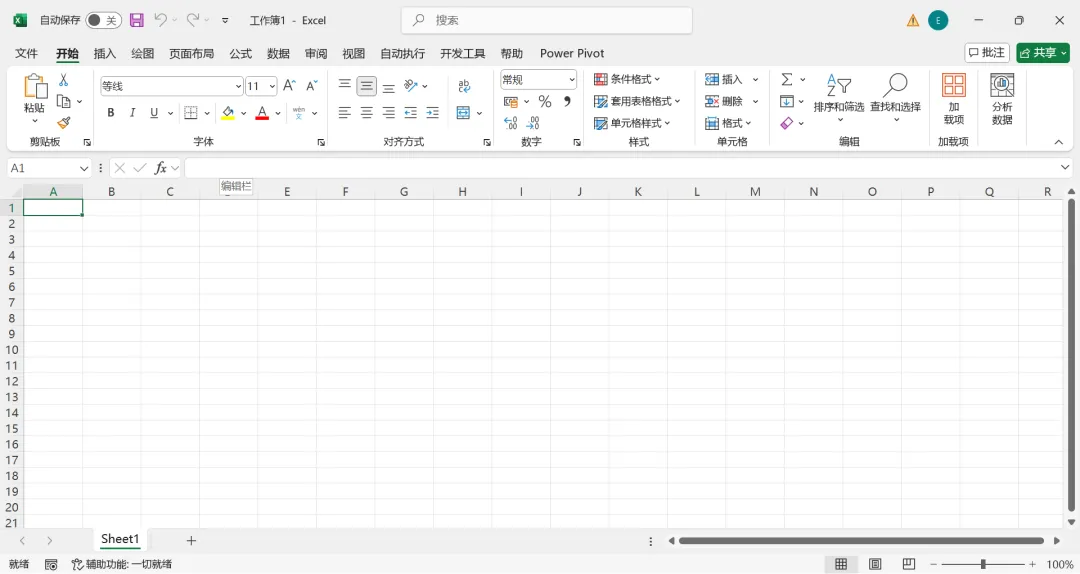
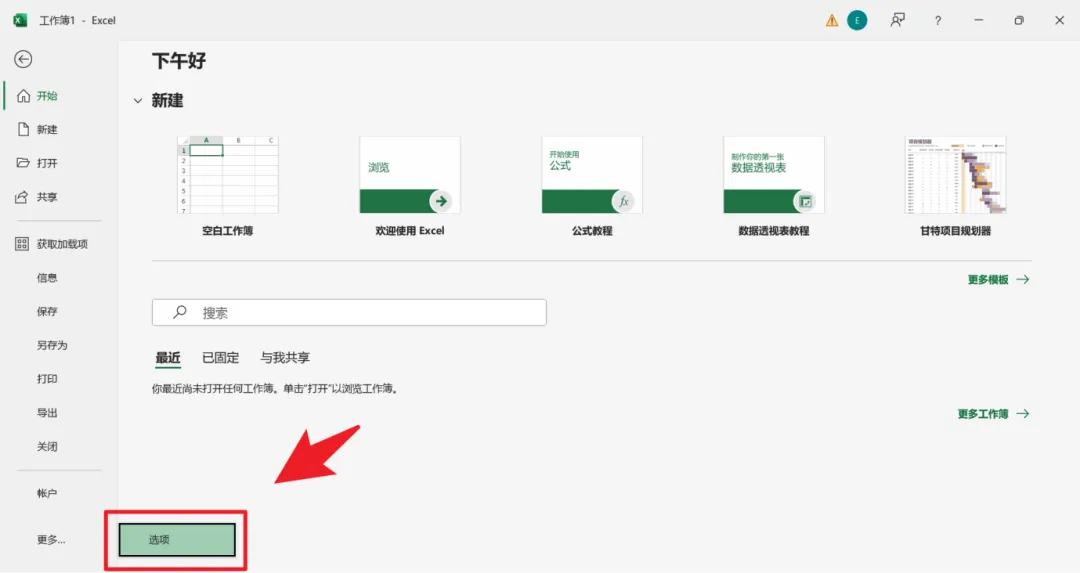
首先,打开Excel软件,并加载需要启用宏的表格。在Excel界面左上角,点击“文件”选项卡,选择“选项”,进入Excel选项菜单。
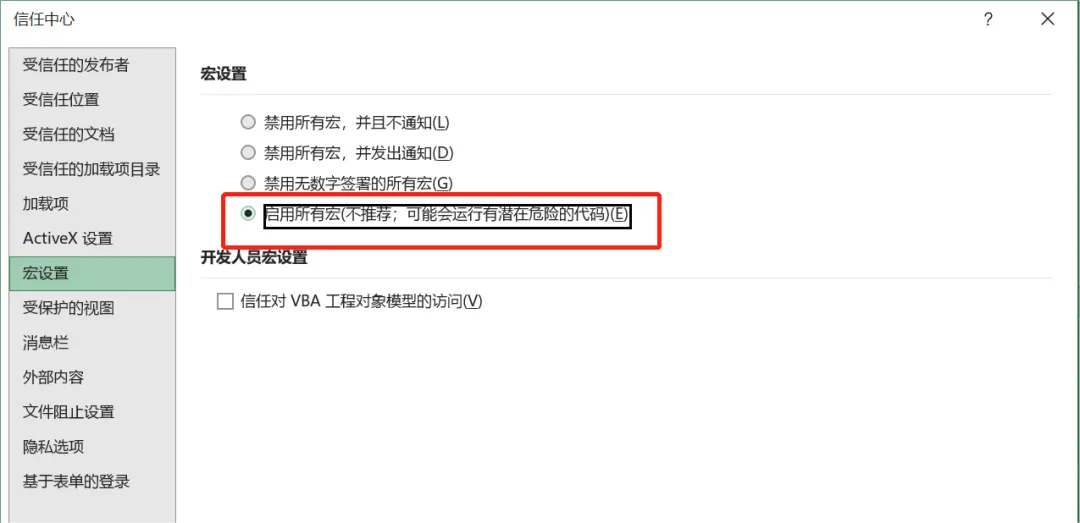
接着,在选项菜单里找到“信任中心”选项卡,点击“信任中心设置”按钮。在信任中心设置窗口中,定位到“宏设置”选项卡,这里有几个选项可供选择。
为了后续操作方便,可选择“启用所有宏”。当然,要是对安全性要求较高,也能选择“禁用所有宏,并发出通知”,这样打开含宏的表格时,Excel会提示是否启用宏。
三、录制宏:让重复操作一键完成
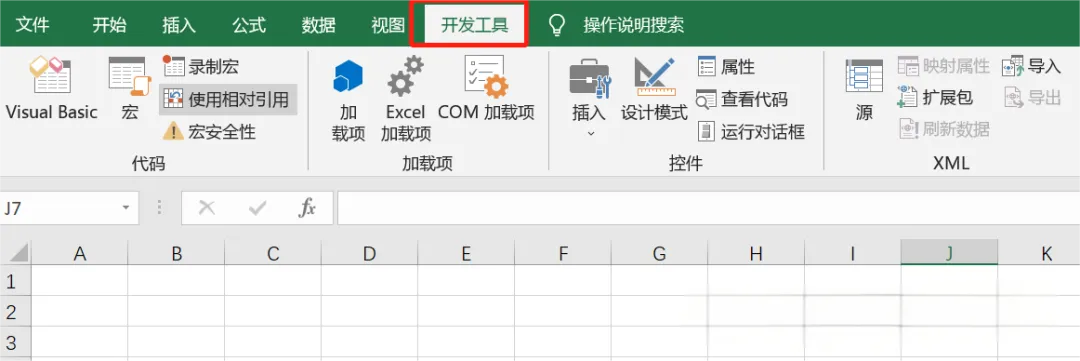
学会启用宏后,来看看如何录制一个宏。以自动匹配员工销售额并求和为例,先找到宏录制功能所在的“开发工具”选项卡。
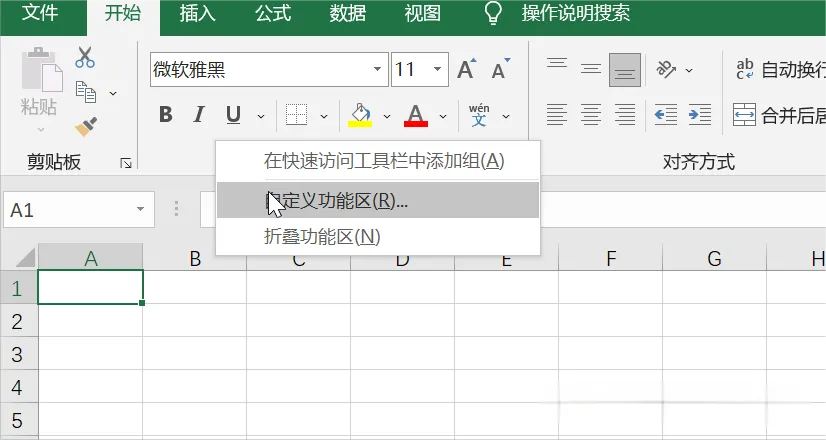
若这个功能区未显示在界面上,可右键点击功能区中的空白处,选择“自定义功能区”,↓
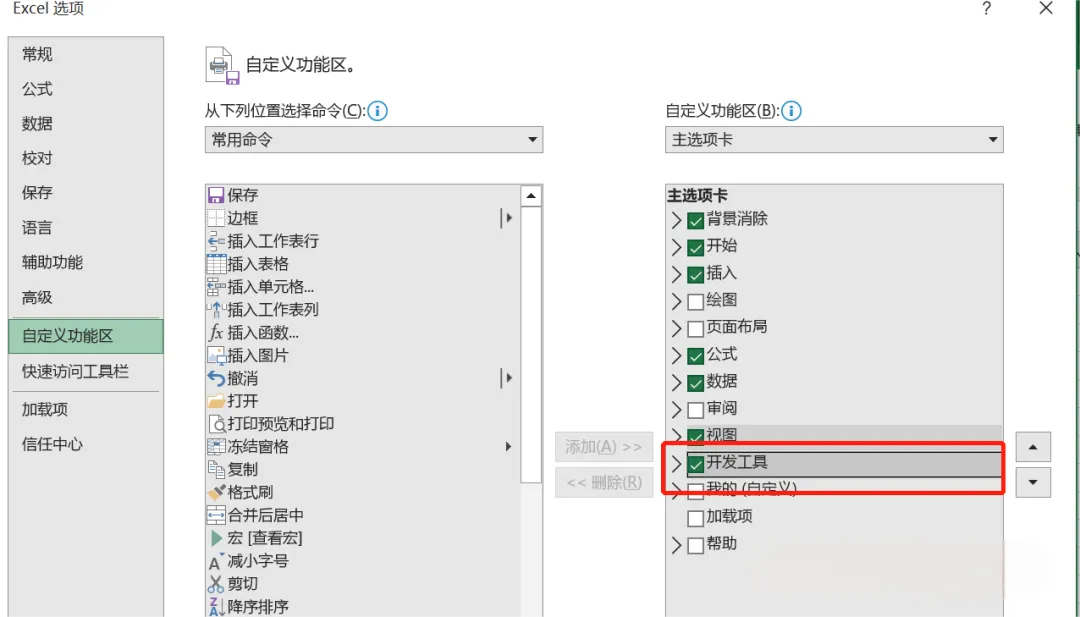
在弹出的Excel选项中勾选“开发工具”,点击确定后,“开发工具”选项卡就会出现在功能区。
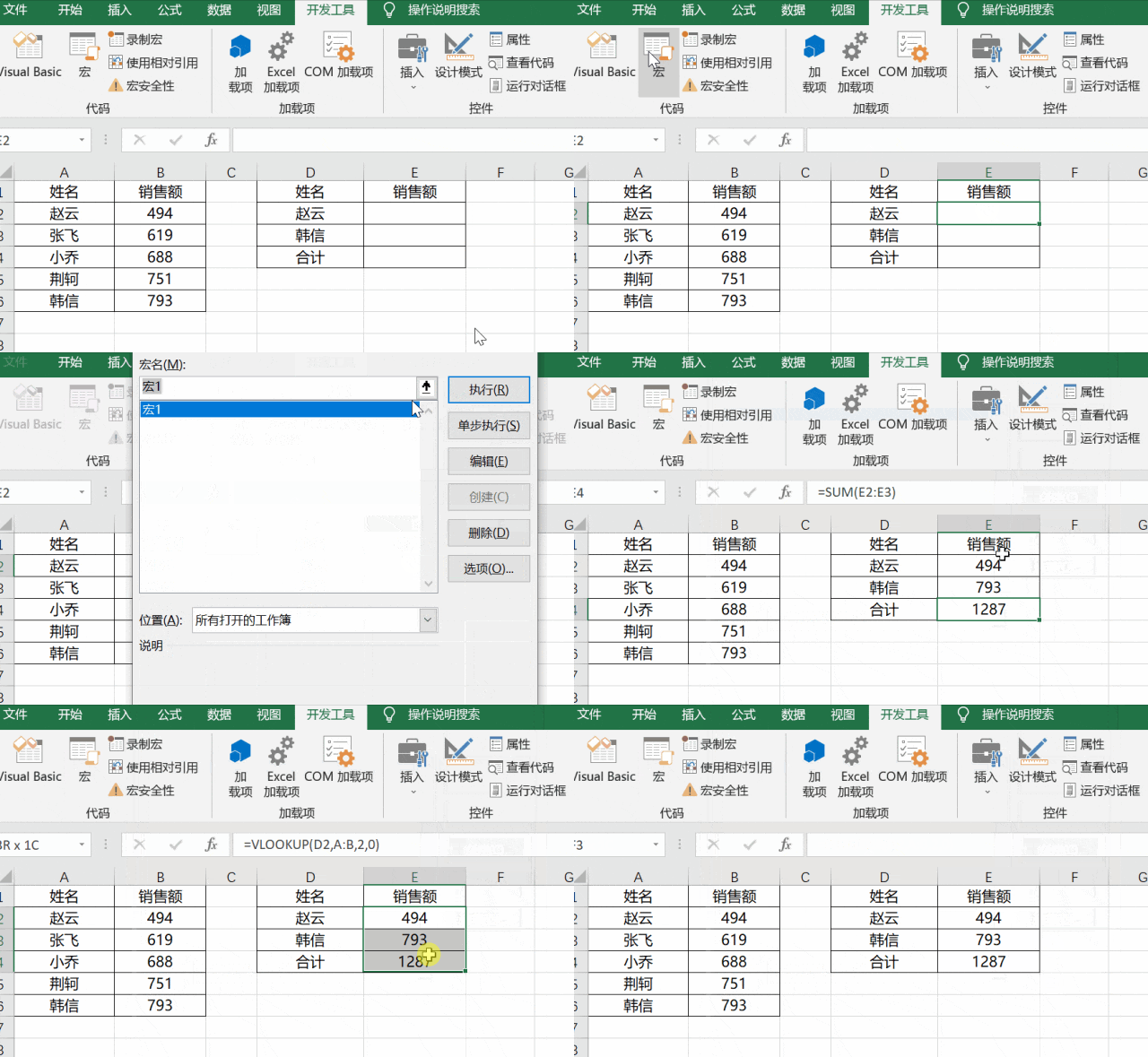
切换到“开发工具”选项卡,点击“录制宏”按钮,此时Excel开始记录操作。用鼠标选中E2单元格,输入Vlookup函数:
=VLOOKUP(D2,A:B,2,0)
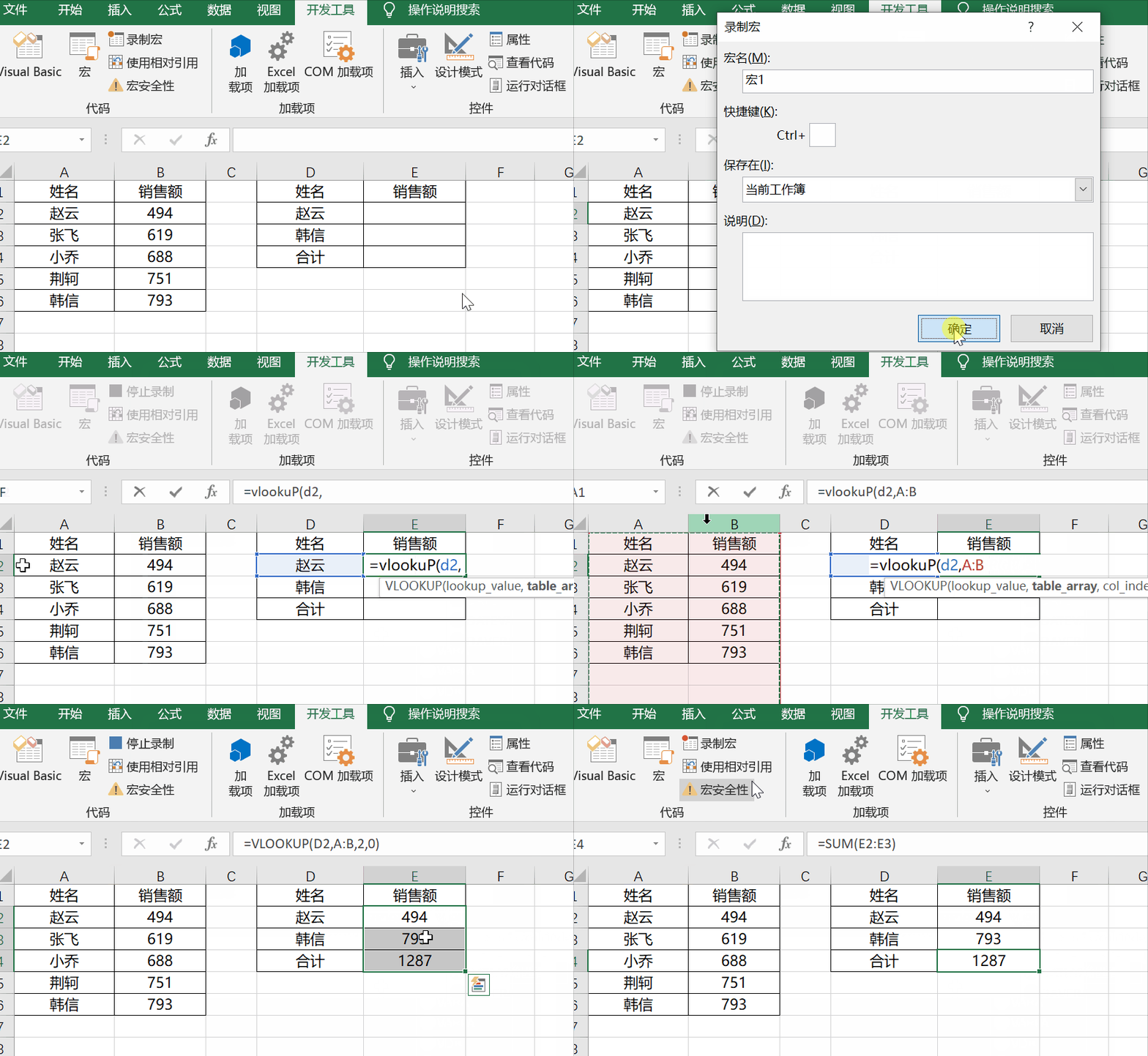
该函数的作用是根据D2单元格中的员工姓名,在A列和B列中查找对应的销售额,并返回B列的值。输入完函数后,按下回车键,再单击自动求和按钮,计算出员工的总销售额。
完成这些操作后,点击“开发工具”选项卡中的“停止录制”按钮,一个宏就录制好了。
四、执行宏:复杂操作一键搞定
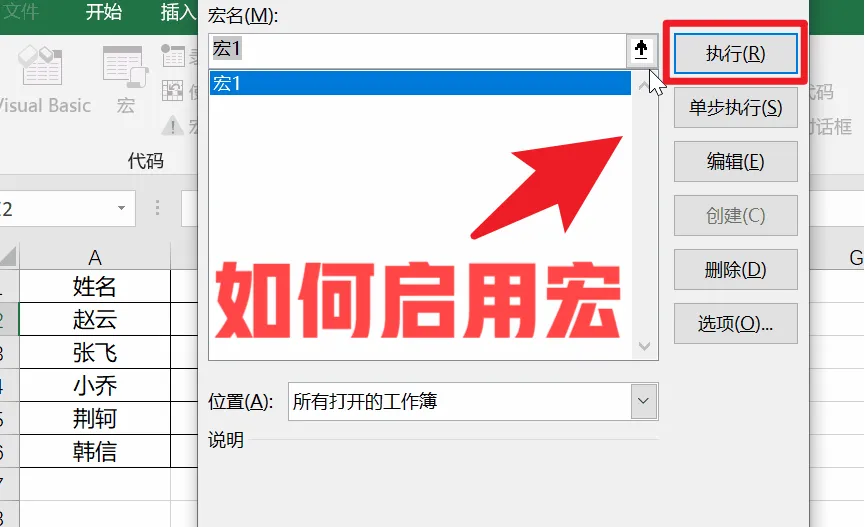
录制好宏后,测试一下它能否正常工作。点击“开发工具”选项卡中的“宏”按钮,在弹出的宏对话框中,找到刚才录制的宏(通常名为“宏1”),点击右上方的“执行”按钮。此时,Excel会自动执行刚才录制的操作,匹配出员工的销售额并自动求和。
为方便执行宏,还能通过表单控件插入一个按钮,并将宏指定给它。在“开发工具”选项卡中,找到并点击“插入”按钮,在弹出的控件列表中选择“按钮(表单控件)”。
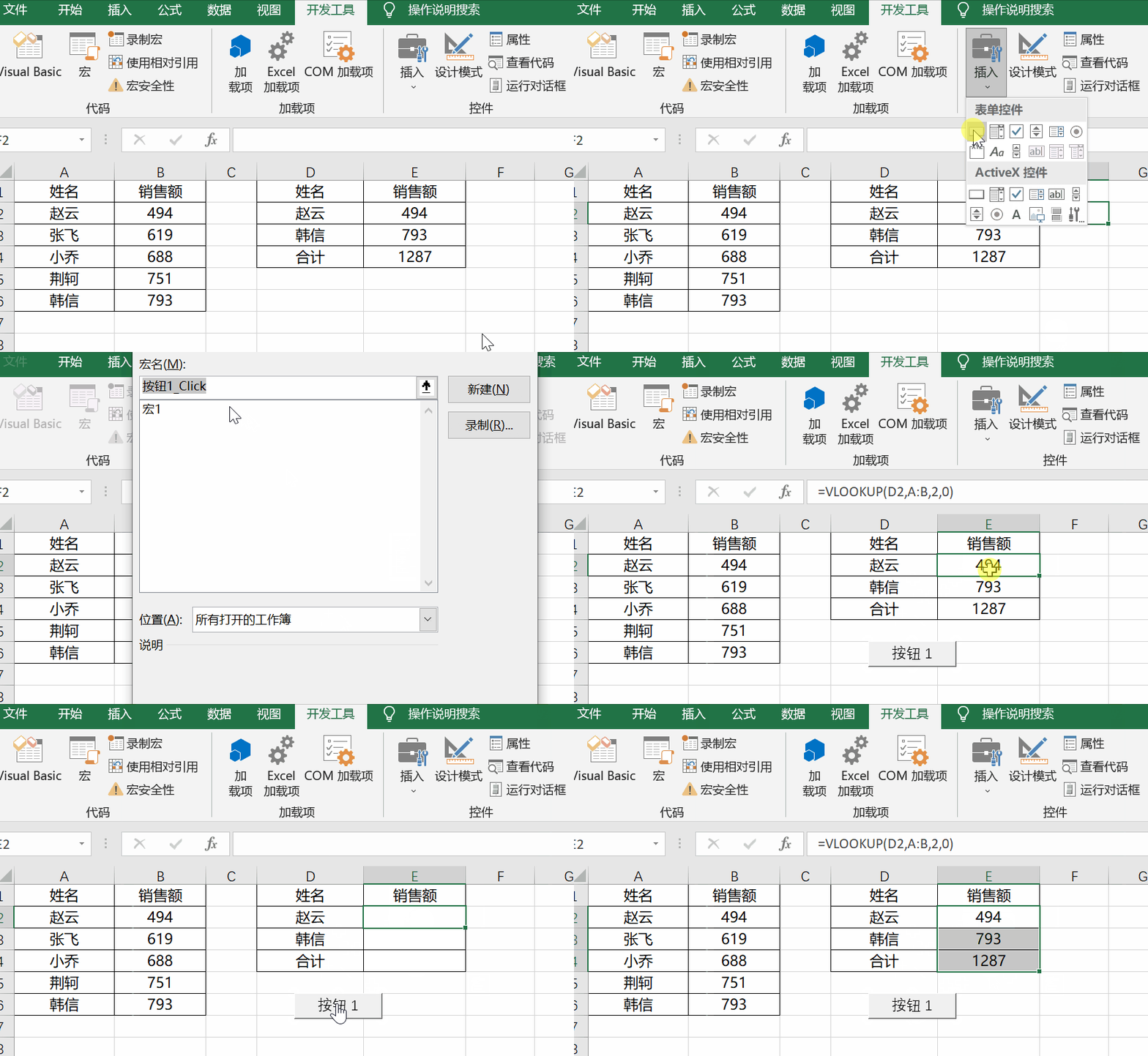
在工作表中绘制一个按钮,并在弹出的对话框中输入按钮名称(如“匹配并求和”)。点击确定后,Excel会弹出“指定宏”对话框,选择刚才录制的“宏1”,点击确定。现在,只需点击这个按钮,Excel就会自动执行匹配销售额并求和的操作。
五、保存宏文件:别让成果付诸东流
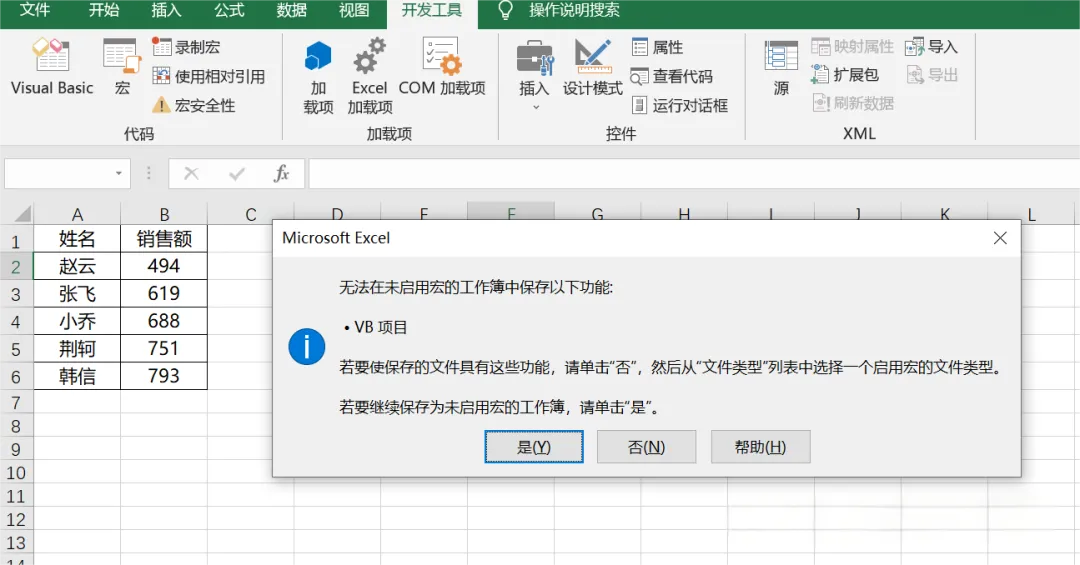
要注意,包含宏的工作簿需保存为启用宏的工作簿格式(.xlsm),否则宏无法保存和执行。点击“文件”选项卡中的“另存为”按钮。
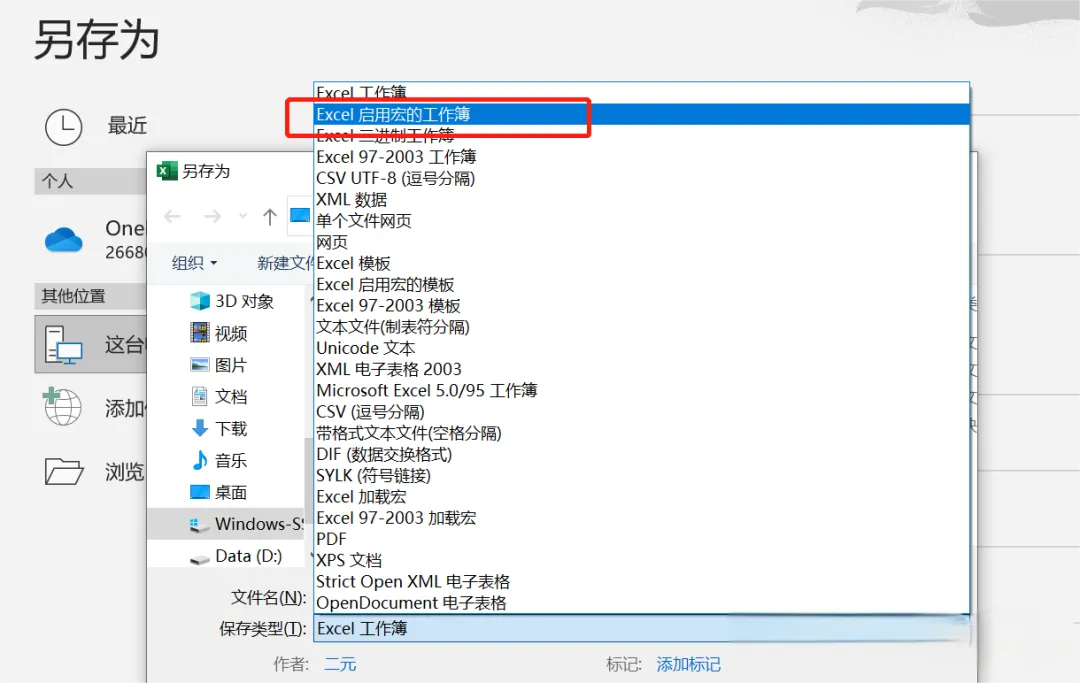
在弹出的另存为对话框中选择保存位置并输入文件名。在文件类型下拉菜单中选择“Excel启用宏的工作簿(.xlsm)”。
点击保存按钮即可。这样,下次打开这个工作簿时,宏就能正常发挥作用。
知识扩展
除了录制宏,还能通过编写VBA代码创建更复杂的宏。VBA是Excel的编程语言,借助编写VBA代码,可实现更灵活、强大的功能。不过,对于初学者而言,录制宏基本能满足大部分需求。另外,使用宏时要注意安全性问题。不要随意打开来源不明的含宏工作簿,以免计算机遭受恶意代码攻击。若对宏的安全性要求较高,可在Excel选项中设置宏的安全级别,或使用数字签名验证宏的来源。
总结
宏是Excel中极为实用的功能,通过录制或编写宏,能把复杂操作打包成可自动执行的程序,大幅节省时间和精力。实际工作中,遇到需重复执行的操作,不妨尝试用宏实现自动化。从启用宏、录制宏、执行宏到保存宏文件,每个步骤都有详细操作方法和注意事项。掌握这些技巧,就能轻松应对Excel中的各类复杂操作,让工作更高效、轻松。
✨ 一门课=5项技能=职场开挂↓↓↓
🎯 Excel函数300课 + Word 60课 + PPT 60课 + PS 100课 + PR 20课
📚 540节精华课,从入门到专业,一套就够了!
⏳ 原价100元,限时69秒!仅剩最后5个名额!
💰 直省31元,每节课仅约0.12元!学完立刻涨薪!

限时秒杀👉 Excel表格-VLOOKUP函数公式教程


