Copilot in Excel 几个重要变化 202602
- 2026-05-16 16:53:12
Copilot in Excel 几个重要变化 202602Excel 里的 Copilot 功能非常丰富且强悍,从简单的插入公式列、修改调整某些行、简单数据分析,到现在的 Python in Excel 高级分析,Excel 智能体模式,COPILOT函数,自然语言直接生成公式,自动提示公式等: Excel 全新 =COPILOT()函数国内可用 零代码、超越DeepSeek:Excel高级数据分析,copilot加持、Python助力 Excel「智能体模式」:一键数据分析的极致体验 Excel 再次质变:从 Copilot 函数到公式自动补全 Excel 中的 Copilot 自然语言生成公式 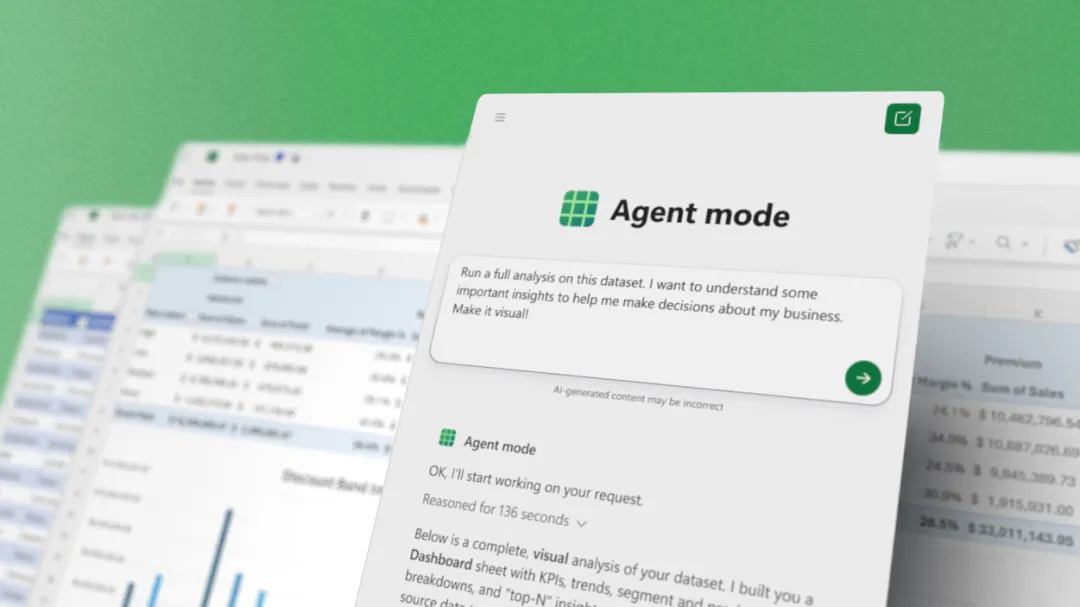
持续不断优化,方便用户操作,是每一个产品的追求,Excel 中的 Copilot 也不例外。 Excel 中的 Copilot 现在支持本地文件 在这之前,Excel 中的 Copilot 只支持打开自动保存、存储于onedrive中的文件: 
现在,本地文件也支持 Copilot chat 查询和分析 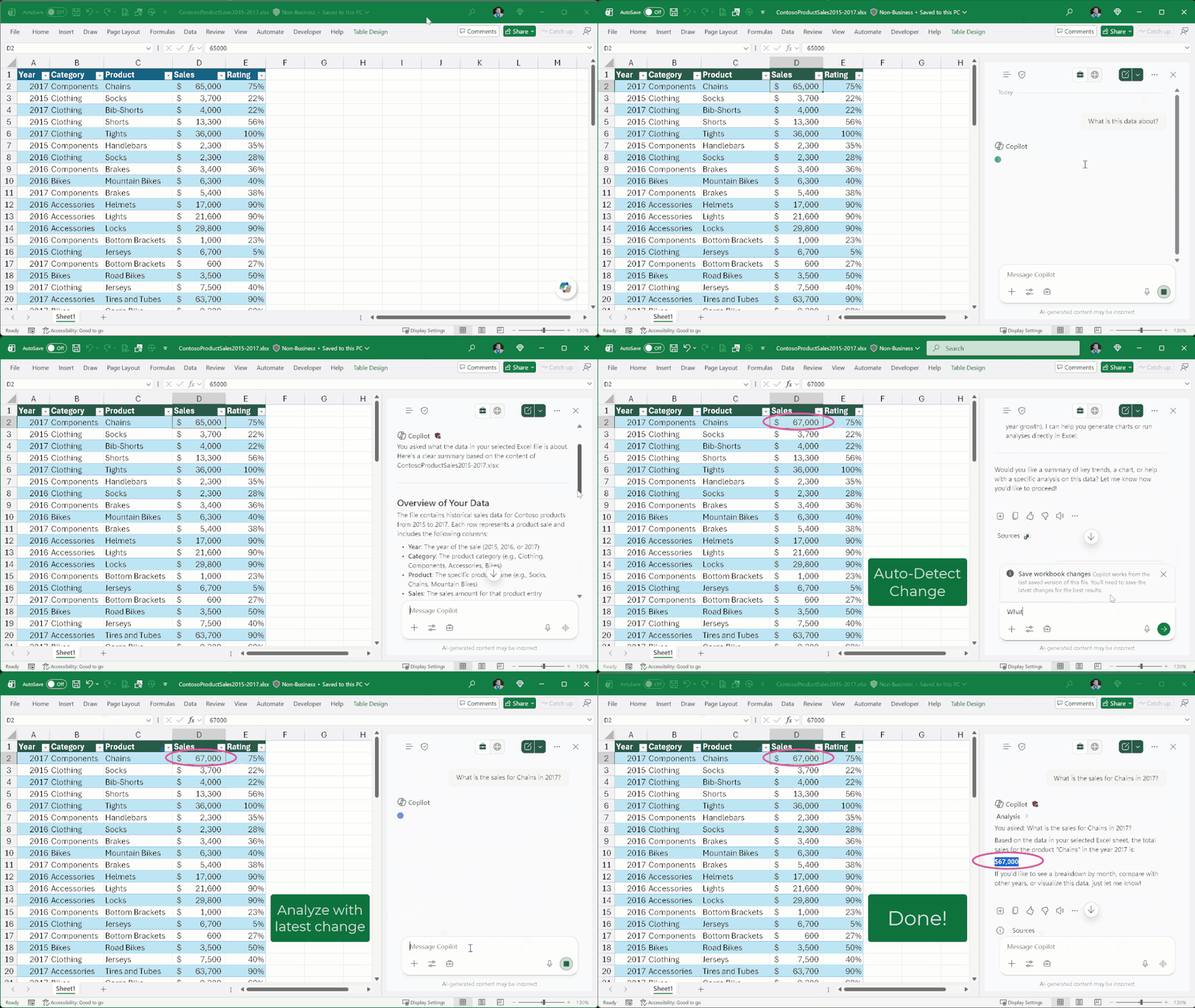
但是要注意,使用 Excel 智能体模式时,依然要将文件上传到云。 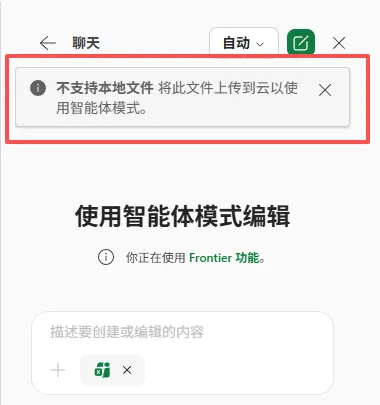
Copilot 菜单里的 “应用技能”按钮 被优化 在这之前,(拥有MS365 Copilot许可证)Excel 中的 Copilot 按钮点击后,会出现两个子菜单:聊天和应用技能(App Skills): 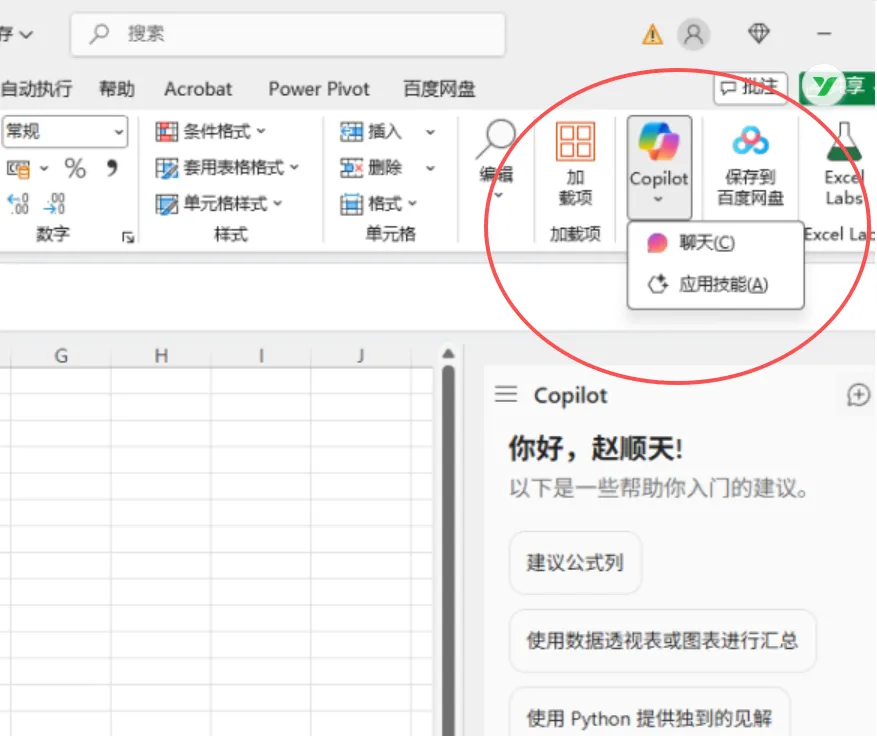
现在,这个菜单中的功能正在被逐渐整合到 copilot chat 和智能体模式中,原来的应用技能按钮就消失了: 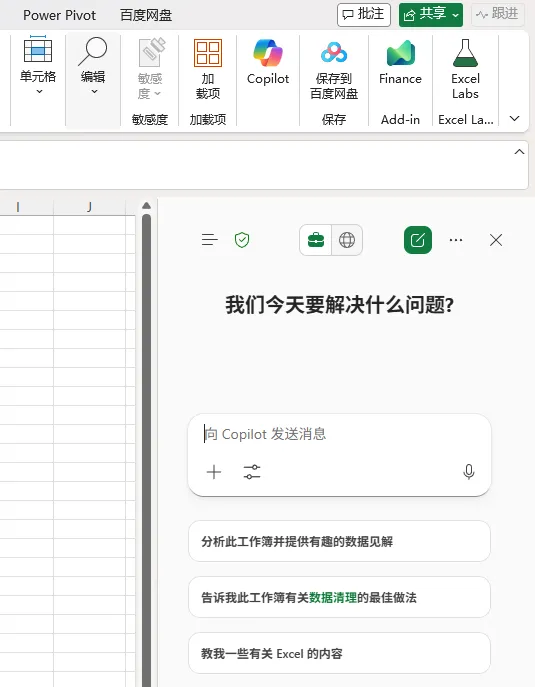
改动阶段导致暂时缺席的功能 由于改动正在进行,此前使用 App Skills 的某些场景——尤其是使用 Python in Excel 的“高级分析(Advanced Analysis)”模式,以及 高级文本分析 功能——目前在 Copilot Chat 或 Agent Mode 中仍暂不可用。 微软正在持续扩展 Copilot Chat 和 Agent Mode 对这些能力的支持——请留意后续更新,这些功能会随着时间逐步上线。本公众号也会第一时间通知大家。 总结 对于本地文件的支持,是 copilot in Excel 的巨大改进,也是众多用户渴望已久的功能。这样,所有的本地Word、Excel和PPT文件,都可以直接使用 copilot 功能了。Excel 中的 copilot 功能愈发强大,赶快用起来吧! 如何使用? 

两个产品的差异: M365个人高级版 VS Copilot 商业版对比差异与选择
为什么这项更改很重要
我们听到了你们的反馈:在电子表格中使用 Copilot 时,你们希望获得更强大的使用体验。Agent Mode 智能体模式 引入的增强编辑体验正是为了解决这一点而打造。它被设计用来处理更复杂的请求,支持跨多个步骤完成任务,并让你对 Copilot 如何编辑工作簿拥有更大的掌控权。
与其保留彼此分离、容易让人感觉割裂的不同体验,我们决定把它们整合到一起,让你获得:
更强能力: 启用 Agent Mode 的 Copilot 现在可以处理复杂的、多步骤的推理任务,能力范围超出了 App Skills 以往所能做到的。
更清晰路径: 你会清楚地知道该去哪里完成什么需求——需要直接编辑就用 Agent Mode;快速答疑和简单操作最适合用 Copilot Chat。
持续创新: 把改进重点放在统一体验上,我们就能更快交付新能力。作为其中一部分,我们也计划在接下来的几个月里,把 Agent Mode 的编辑能力更好地整合进 Copilot Chat 体验中。
如果你【只能使用国内网络】,想要使用Excel的智能体模式,并享用全部copilot功能?
扫码添加微信获取商业版copilot方案,暗号:copilot商业版
如果你【可以使用外网】,想要使用Excel的智能体模式,并想要copilot pro功能?
扫码添加微信获取个人版copilot pro订阅方案,暗号:copilot个人版
本文来自网友投稿或网络内容,如有侵犯您的权益请联系我们删除,联系邮箱:wyl860211@qq.com 。


