客户 - 前十名列表 Excel 报告显示了客户数量及请求页面数量和日期过滤器参数中指定期间的本地货币(LCY)销售和余额汇总数据。数量参数是需要排名的“顶级”客户数量。
报告Excel工作簿包含两份工作表,您可以用来分析客户:
利用这些工作表以不同方式分析数据。
提示
如果你为系统功能配置了OneDrive,Excel工作簿会在浏览器中在线打开。
注意
当你在线查看报告,或下载并打开报告时,这份报告会进行计算。如果横幅显示关于外部数据连接的文字,你可能需要选择“启用内容”按钮来加载数据。报告没有连接到任何外部数据源。所有计算都是用 Excel 和 Power Query 完成的。在某些情况下(取决于你组织的安全配置),你可能需要在工作表中的透视表上右键点击,选择刷新来更新报告中的数据。
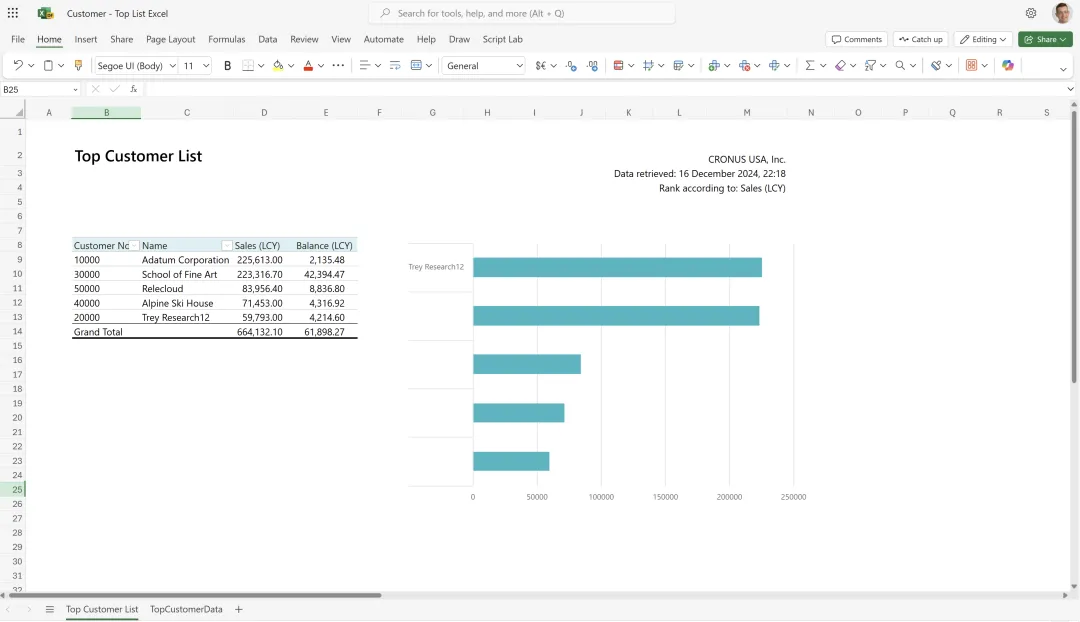
顶级客户名单工作表
本工作表显示了按客户划分的当前销售金额和LCY余额。
通过过滤器和切片软件,你可以放大单个客户或一组客户。
提示
数据显示在Excel透视表中。选择任何带有数据的单元格以打开字段列表,您可以在那里排列字段、分组或取消数据,并过滤数据。欲了解更多信息,请访问以下文章:
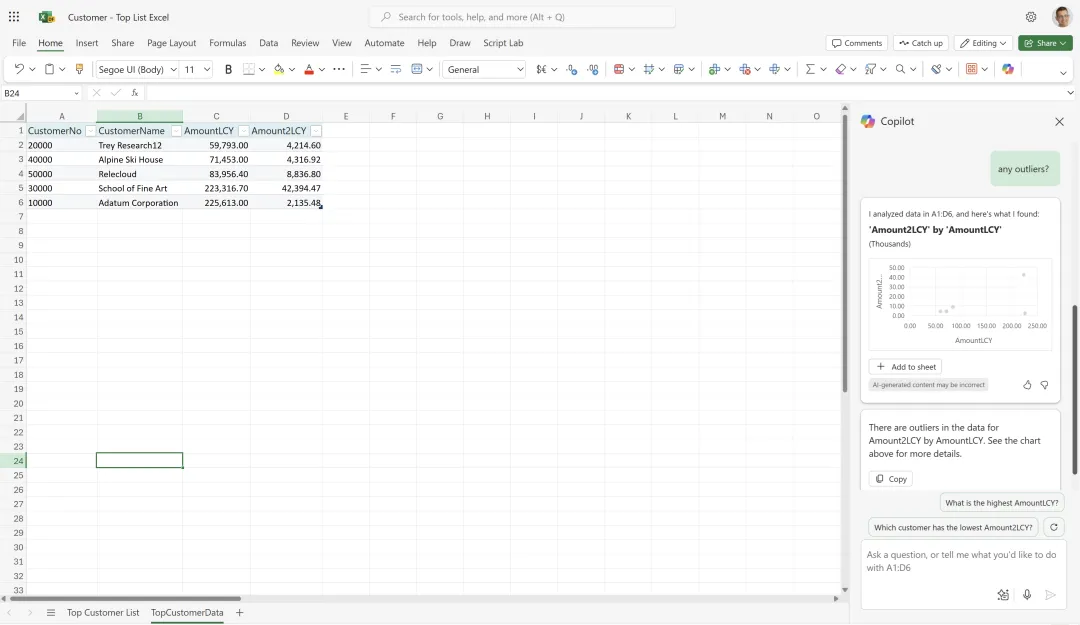
TopCustomerData 工作表
该工作表展示了报告中使用的原始数据。报告的数据集是汇总的,因此工作表不会显示单个交易。
使用本工作表进行数据分析,辅以Excel内置工具,如Excel Copilot,或假设分析或预测表工具。
想了解更多,请访问“Excel中的Copilot入门”。
其他工作表
Business Central 平台总是会在 Excel 报告中添加三个系统工作表:
- TranslationData,包含多语言报告所需的文本。
- CaptionData,包含多语言报告所需 Business Central 字段的文本
- 汇总元数据,包含报告的数据,以及报告的运行时间和方式。
这三个工作表默认都是隐藏的。想了解更多,请访问开发者文档中的系统Excel工作手册。
使用场景
直接在Excel中审查某一特定期间内交易量最多的客户。识别销售趋势并管理债务催收。
销售代表利用该报告:
- 识别逾期付款或未结余额,并向客户传达更新的付款时间表。
销售经理利用该报告:
信用或应收账款经理利用该报告:
市场经理利用该报告来:
- 识别销售额最高的客户,并针对他们进行未来的营销活动。
客户成功经理利用报告来:
- 识别逾期付款或未结余额,并向客户传达更新的付款时间表。
- 识别销售趋势,并基于数据做出决策,以提升客户满意度。
试试报告
点击这里试用报告:客户 - 十大列表Excel
提示
如果你在选择举报链接时按住CTRL键,举报会在新的浏览器标签页上打开。这样,你可以在浏览另一个浏览器标签页时,继续停留在当前页面。
让这份报告成为你自己的
你可以用Excel创建自己的报表布局,可以从零开始或基于现有布局。要修改报告的布局,请从Business Central导出布局(不是运行报告产生的工作簿),进行修改,然后导入版面到Business Central。
欲了解更多信息,请访问任务1:创建Excel布局文件。
替代报告
还有其他几种方法可以分析你的客户。想了解更多信息,请访问:


