让领导看傻,多图PPT还能这么排版!
- 2026-05-19 16:50:41
点击👆关注【秋叶AIPPT】

本想着做页朴实无华、主打「文字简约风」的 PPT ……
然而,领导又双叒叕发来了一个 ZIP 的素材图! 这么多图谁看啊喂

面对塞满图片的 PPT ,你会怎样排版呢?
不用担心~手把手教你两个技巧,马上爆改出高级感,再多图片也不怕!
Let's Go !


多图万能技巧之:并列布局
锵锵,有请我们的案例 PPT !
这是修改之前的样子——

在进行并列布局的修改之后,是不是美观了不少?

具体怎么做呢?第一步,把图片排列整齐!
这里我来教大家一个简单快捷的方法:【矩阵布局】。
⭐矩阵布局
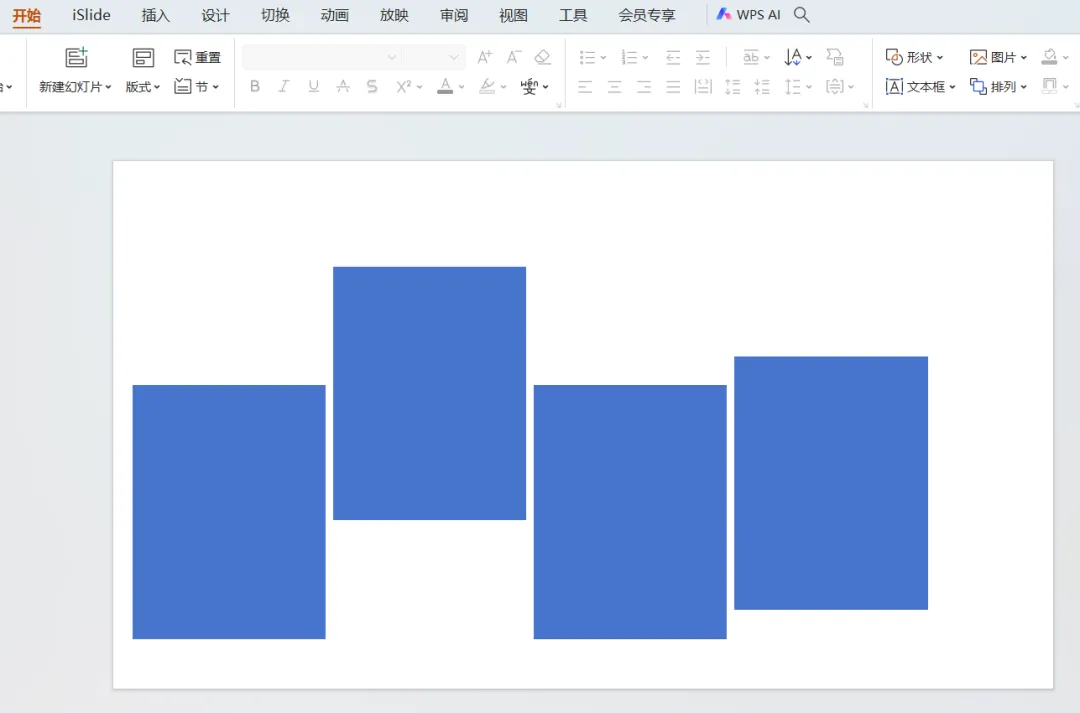
小技巧!矩阵布局不需要我们一张一张地拖动——只需要用到我们常用的插件 iSlide 就能一键排布~(后台回复关键词「插件」即可下载。)
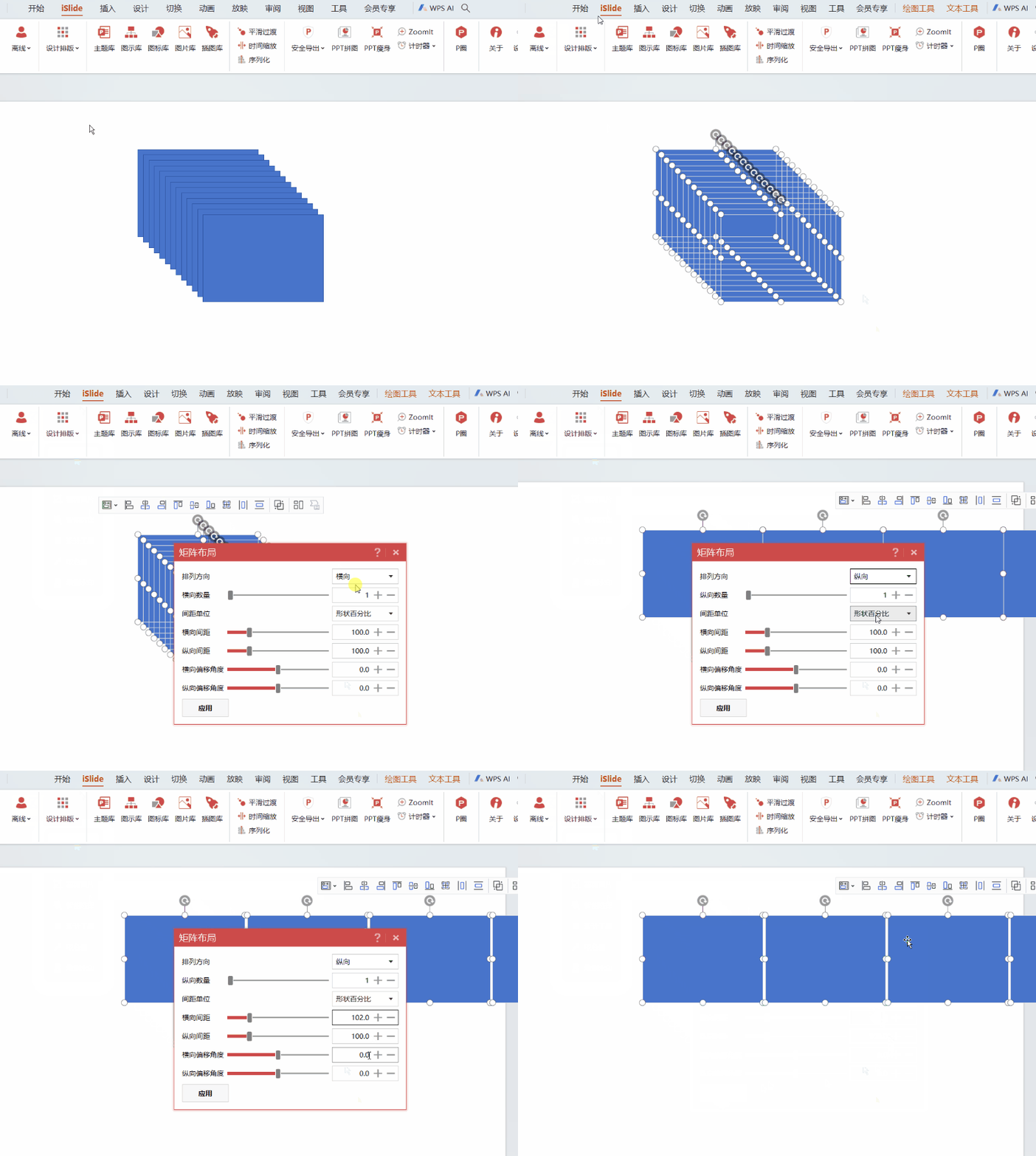
复制完矩形色块后,我们全选形状,在顶部菜单栏【iSlide】-【设计排版】中找到【矩阵布局】;
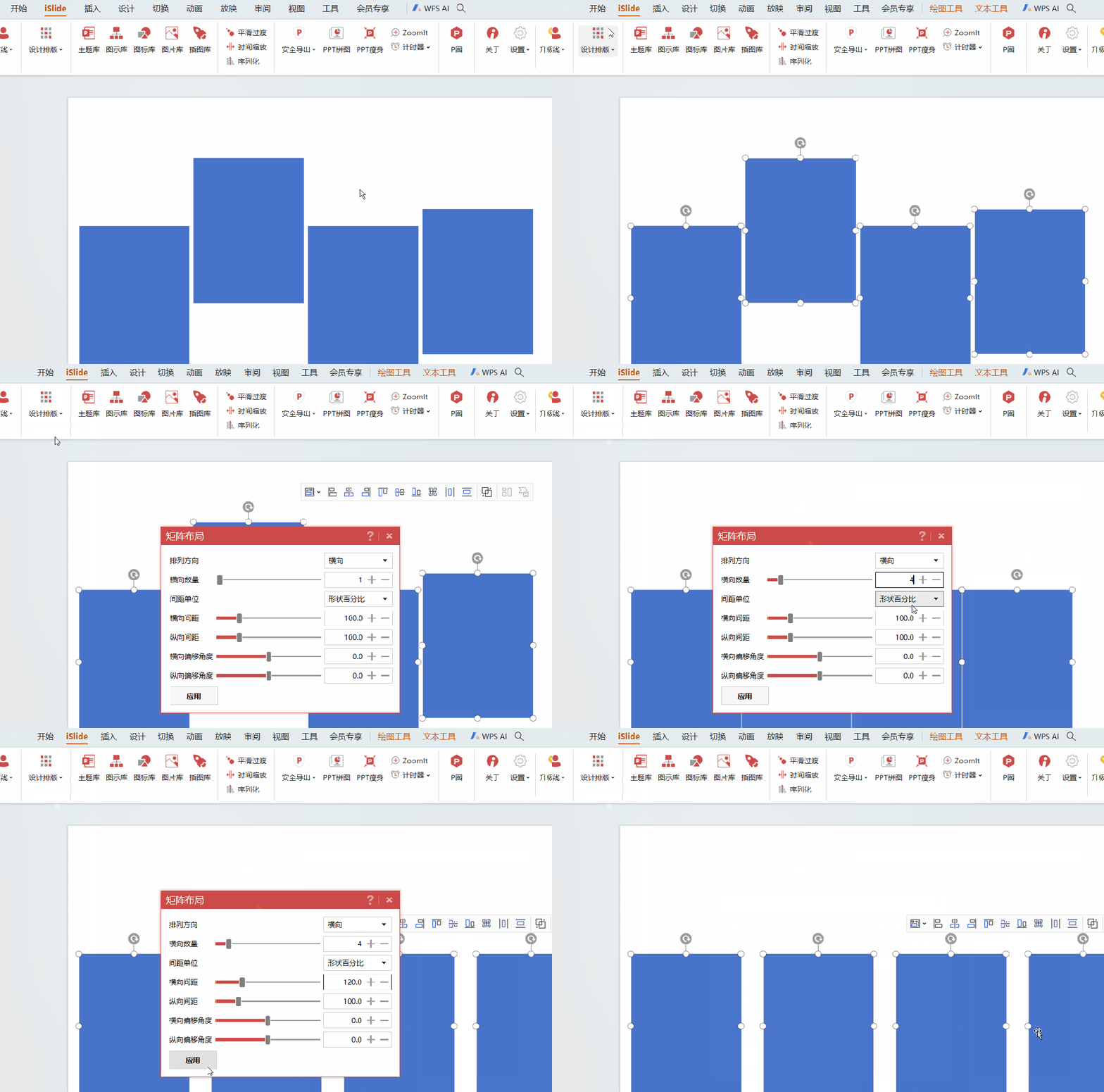
调整好参数点击确定,就可以看到相同的矩形排排坐啦!
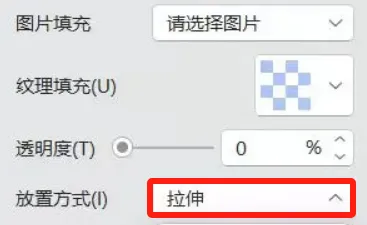
填入图片时,推荐将放置方式调整为【拉伸】,以便后续调整图片大小。
做好矩阵布局,可以快速规则排布图片,超级省事有没有
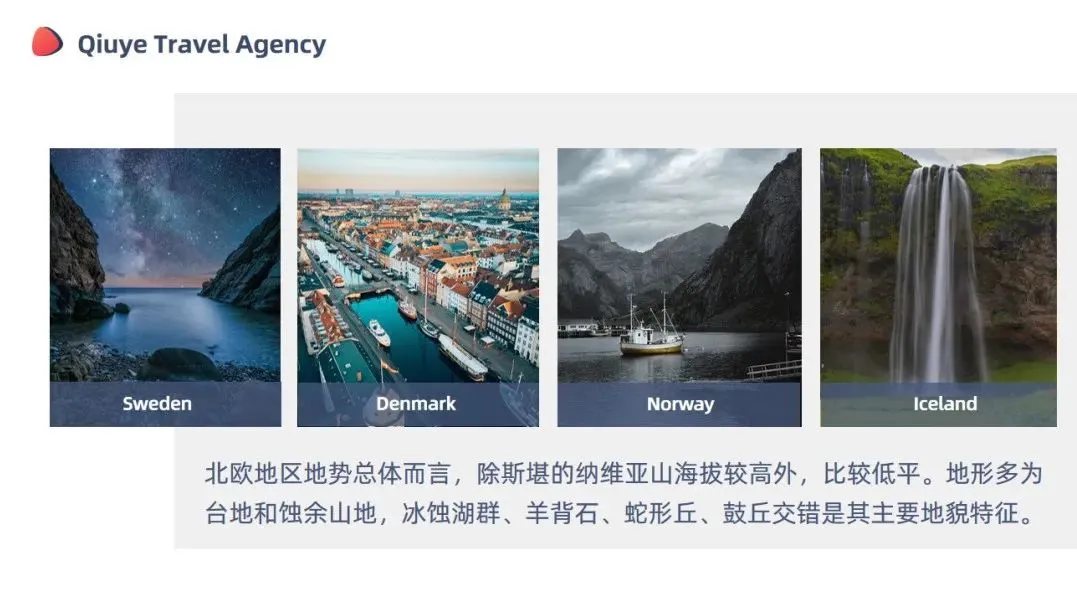
加上一点点装饰,基础的图片并列就完成啦~
如果选择的形状是圆形,同样也可以通过【矩阵布局】来排列:
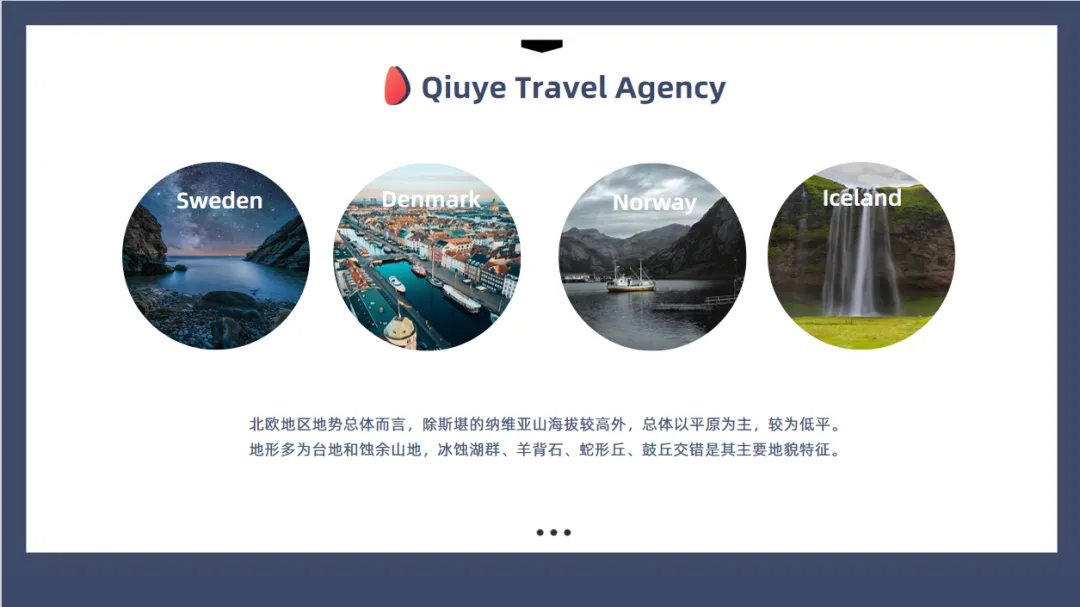
如果想创造「沉浸式」的图片展示效果,给予观众直观的感受,可以进一步将图片放大至全屏,效果如下:

不过这时,图片太花可能会使文字不清晰,我们可以用蒙版让文字更加醒目:

这类方法适用于图片相对少的 PPT ,图片更多怎么办?

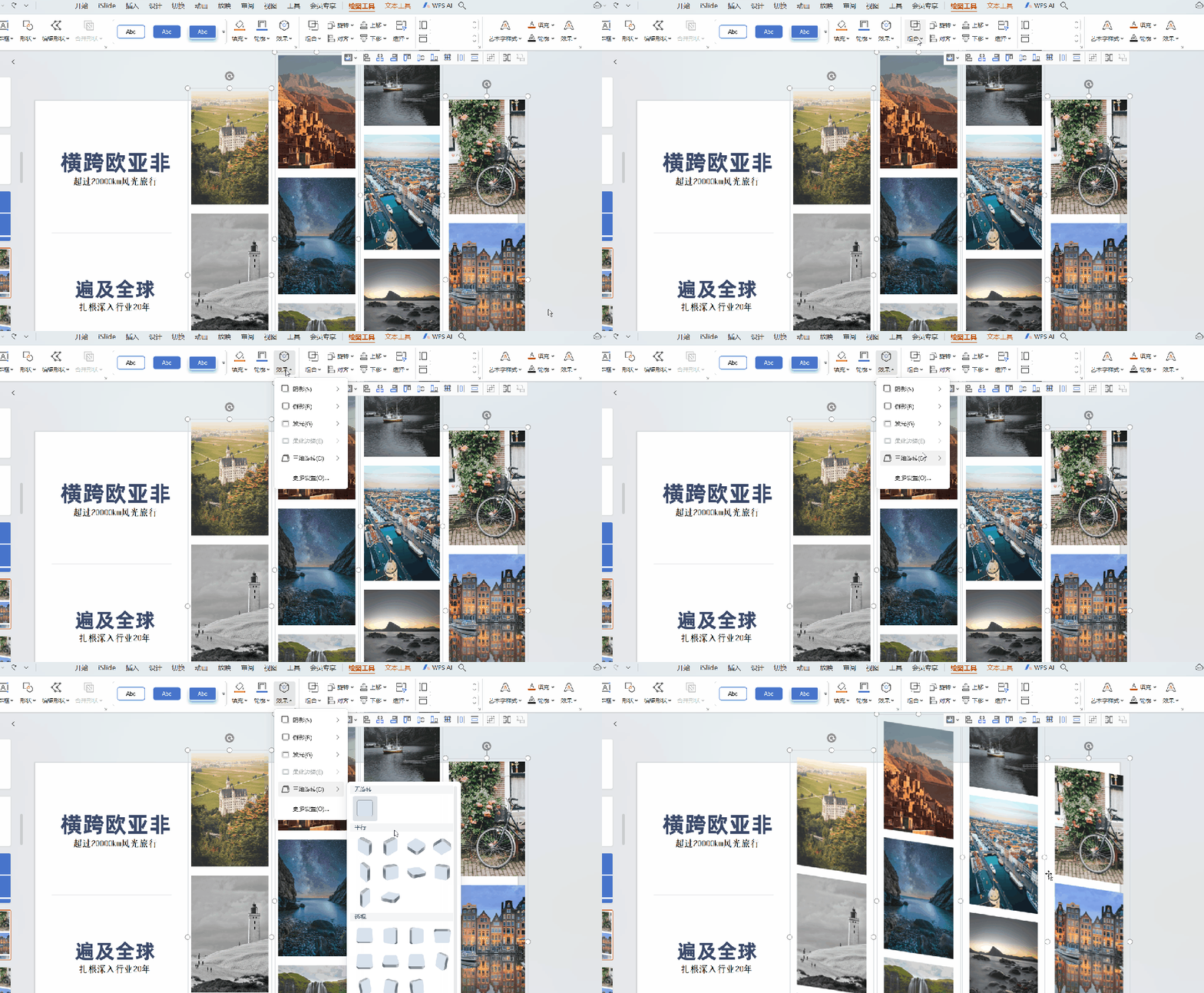
⭐瀑布交错



像这样的实用小技巧还有很多,欢迎加入《秋叶 PPT 3 天实战营》,一起玩转 PPT!
课程不仅有 PPT 排版美化技巧、3 秒钟做出 80 分的 PPT,还有当下热门的 AI 做 PPT、秋叶独家 PPT 副业变现秘籍……
课程原价 99 元
限时 0 元报名
👇👇👇

🎁学习打卡还能领取
秋叶独家 AI PPT 神器
100 页秋叶 PPT 版式手册
10 万字秋叶学员 PPT 接单经验

多图万能技巧之:轮播式
⭐点击轮播


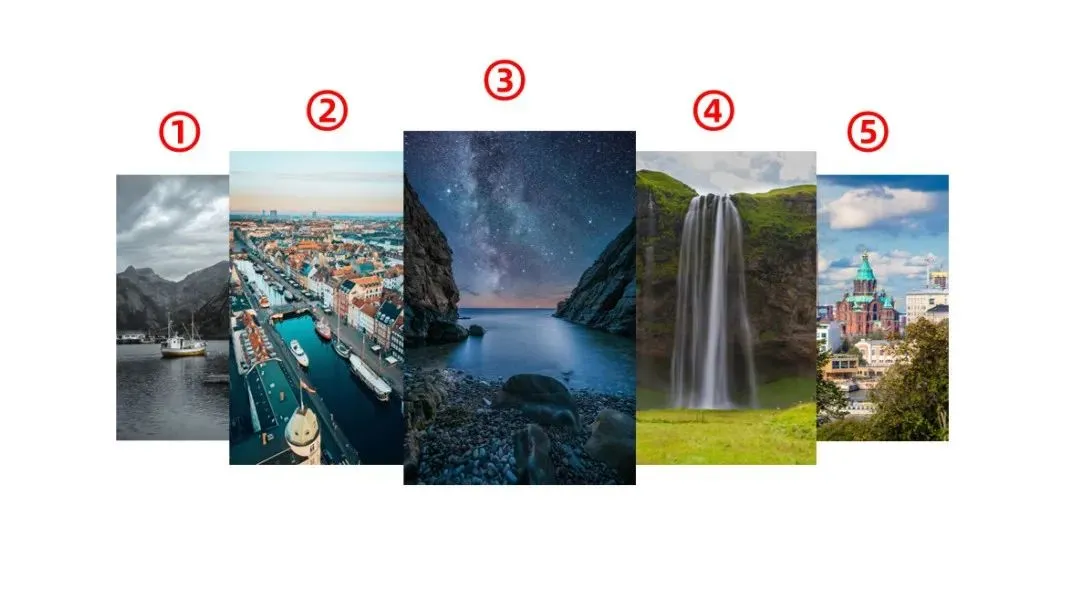
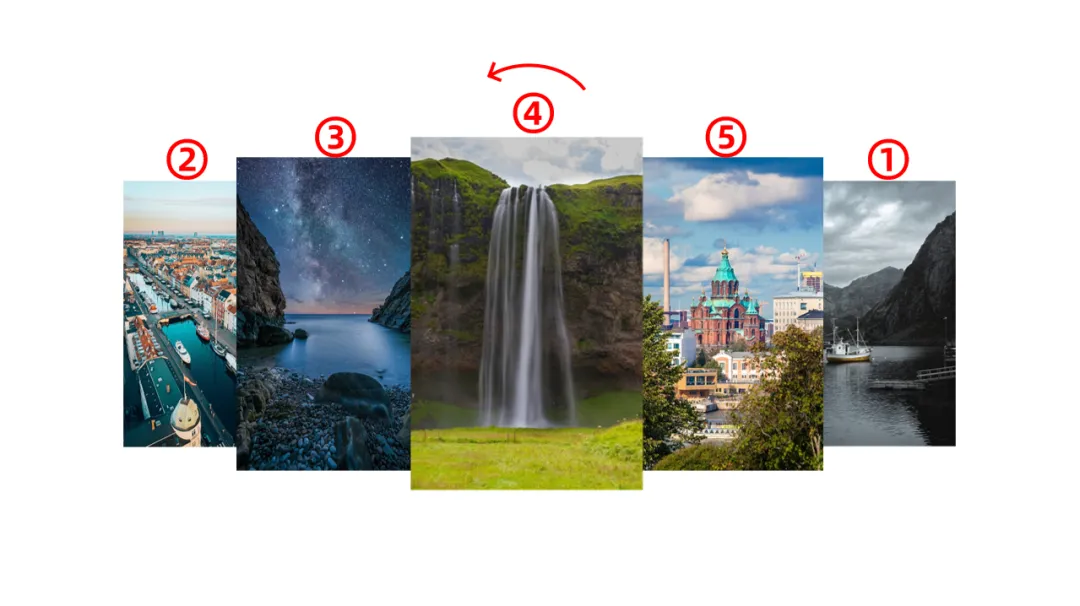
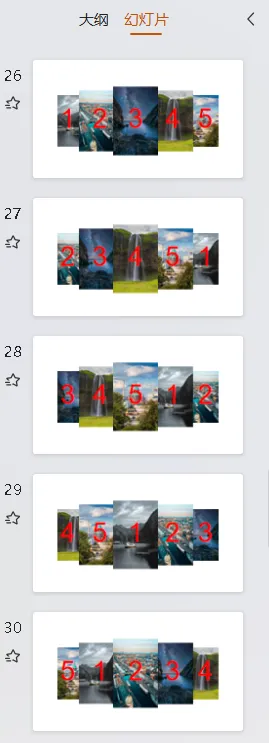




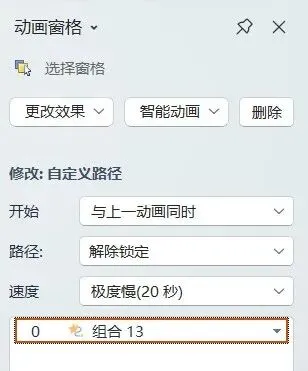
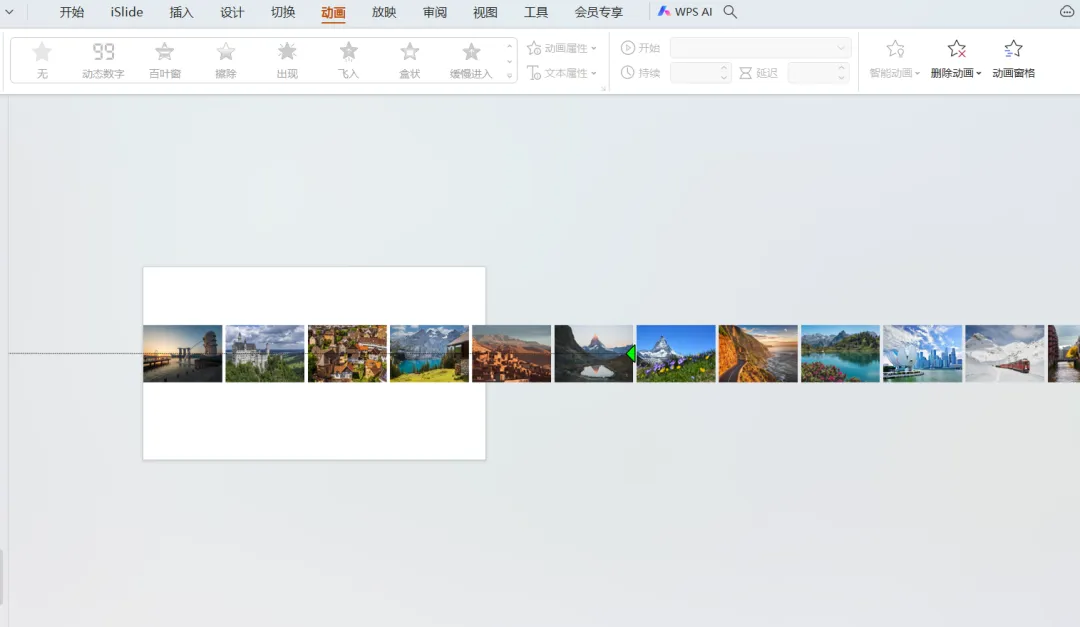
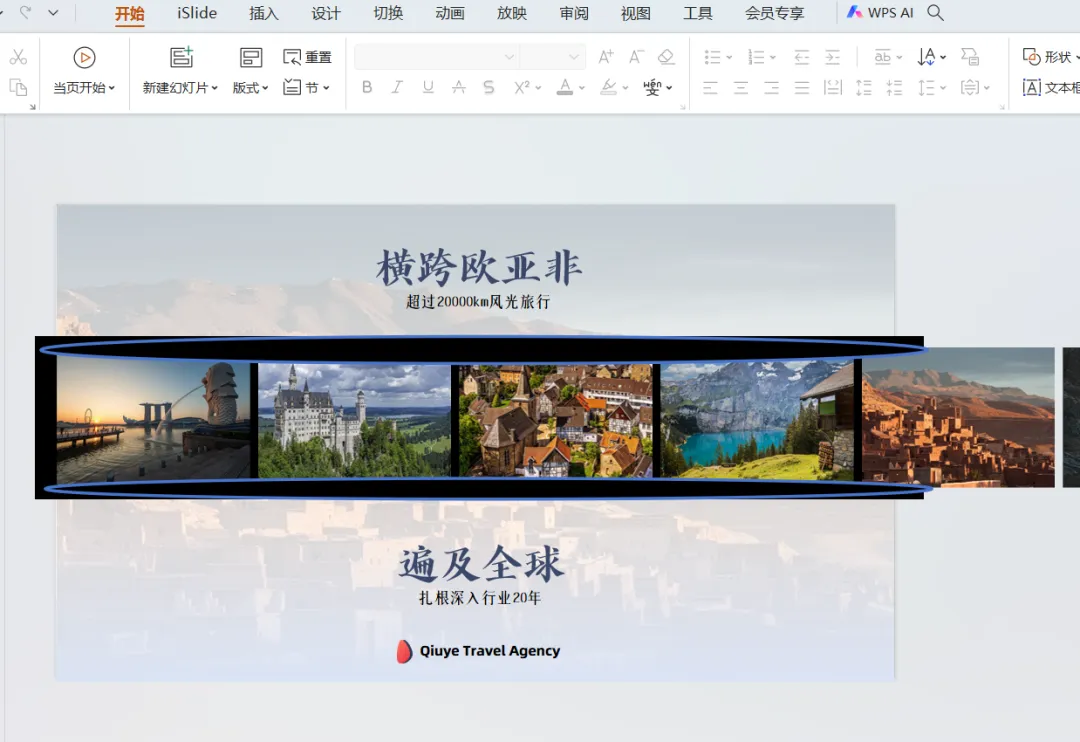
⭐自动轮播


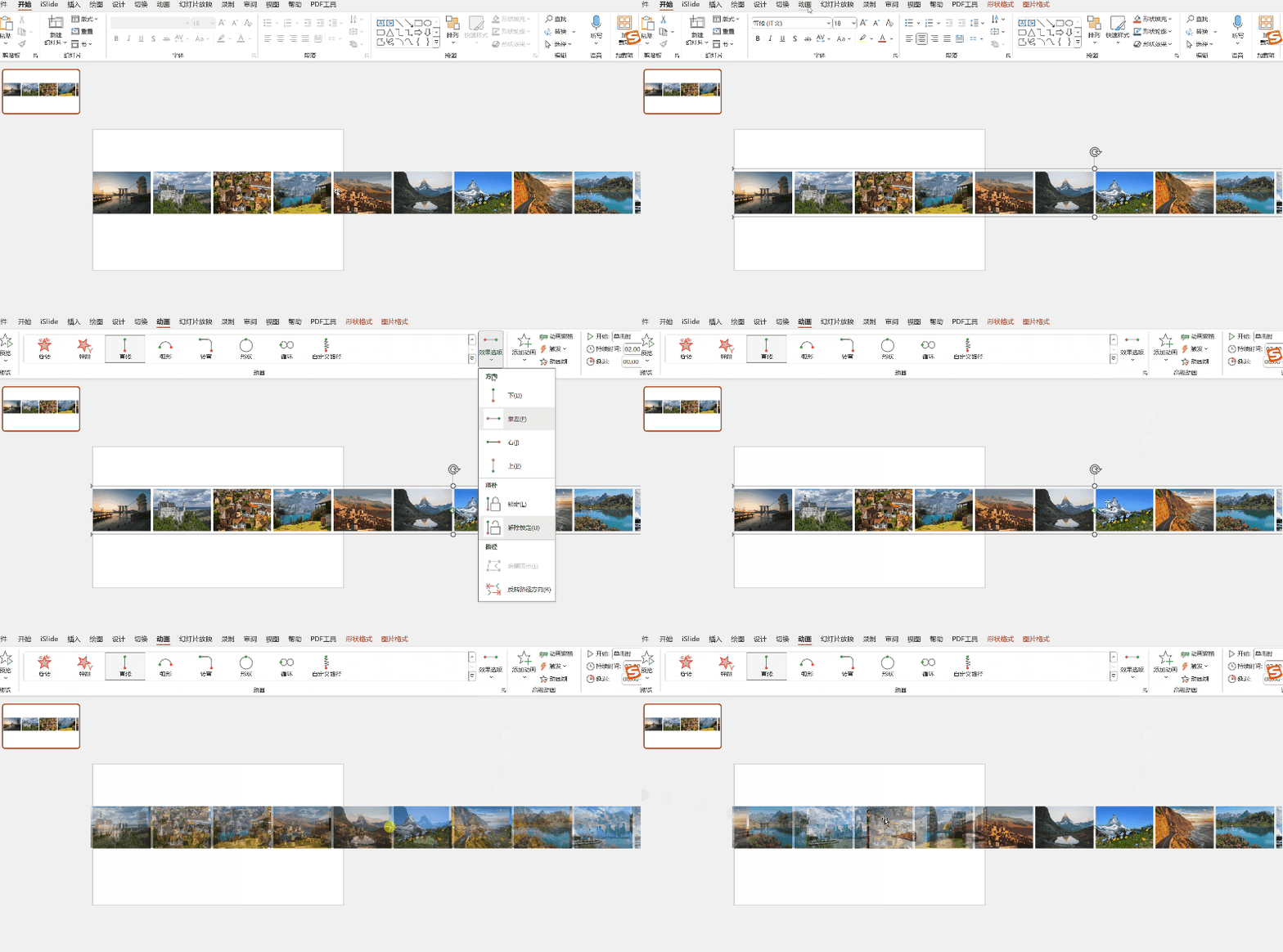


如果你也想做出让领导眼前一亮的 PPT,或者想利用业余时间用 PPT 接单赚点零花钱,现在就扫码加入《秋叶 PPT 3 天实战营》吧!
课程不仅教你 AI+PPT 玩法,还教你实用 PPT 排版美化技巧,双管齐下,让你做 PPT 的效率更高,还能了解 PPT 副业接单的核心技巧!
名师带学+在线直播
作业实操+助教答疑
原价 99 元
今天扫码免费报名
👇👇👇

学习打卡还能领取:
秋叶独家 AI PPT 神器
100 页秋叶 PPT 版式手册
10 万字秋叶学员 PPT 接单经验
新的一年,让我们一起把 PPT 变成职场加速器、赚钱硬技能吧~
👀
网友吵翻了!《飞驰人生 3》口碑两极分化,但这组 “战车PPT”真的太帅了!