Excel高效技巧 | 单元格换行全攻略:不止是Alt+Enter那么简单、四种方法推荐掌握
- 2026-05-29 15:05:09
你还在为Excel中文字挤成一团而烦恼吗?一键解锁四种换行技巧,让数据表格瞬间整洁清晰。
每次在Excel单元格中输入长串文字,看着它们超出边界或被隐藏,都会让人抓狂。无论你是需要打印清晰的数据报告,还是制作易于阅读的产品清单,整齐的换行都能让你的表格专业度直线上升。
今天我们将全面解析Excel单元格换行的四种核心技巧,从最简单的一键操作到高级批量处理,帮你彻底解决文字排版难题。
01 单元格换行的秘密武器
在Excel中实现单元格内换行,远比想象中更加灵活多样。不同场景需要不同的换行策略,方法可以分为四大类:即时强制换行、自动适应换行、公式智能换行和批量统一换行。
每种方法都有其独特的适用场景和操作逻辑,理解这些区别是掌握Excel排版技巧的关键。让我们从最直接的快捷键开始,一步步揭开它们的神秘面纱。
02 Alt+Enter 即时精确控制:强制换行法
当你需要在文本的特定位置插入换行时,强制换行是最直接高效的选择。简单来说,只需双击要编辑的单元格或按F2键进入编辑模式。
将光标移动到需要换行的位置,同时按下 “Alt+Enter” 组合键即可实现。这个方法特别适合人名、地址、项目列表等需要在固定位置断行的内容。
使用强制换行后,即使调整列宽,换行位置也不会改变。这就是它的核心特点——位置固定,不受列宽影响。完成换行后,别忘了通过双击行号下边线来调整行高,让内容完美展示。
03 智能随形:自动换行功能
与强制换行相反,自动换行是一种根据列宽自动调整换行位置的智能方法。操作极为简单:选中需要设置的单元格。
点击“开始”选项卡中的 “自动换行” 按钮(图标为箭头和折线)。内容将根据单元格当前列宽自动调整显示方式,换行点会随着列宽变化而变化。
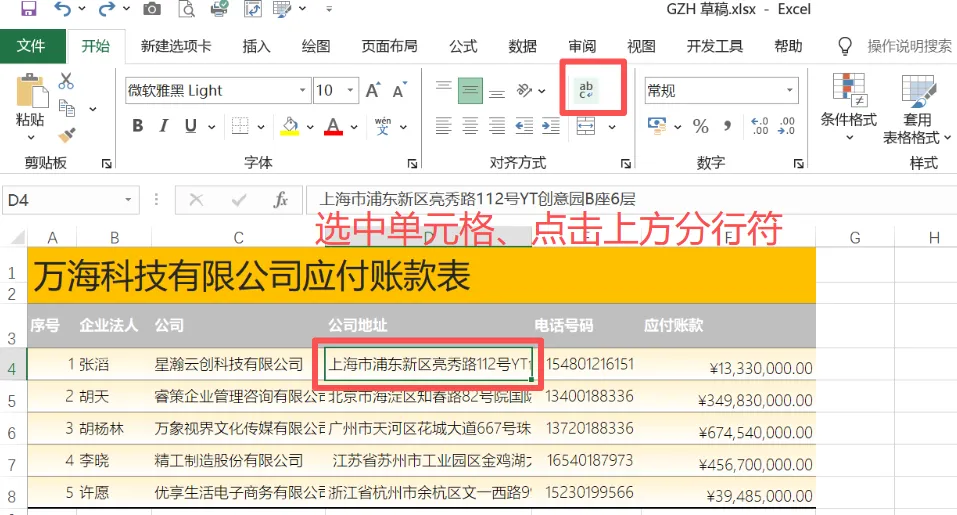
这种方法非常适合数据报告、备注说明等需要频繁调整列宽的场景。启用后如果行高不足,同样可以通过双击行号下边线自动调整,确保所有内容一目了然。
04 批量高效:查找替换法
当你需要对已有数据统一添加换行时,逐个操作显然效率低下。这时查找替换功能能够大显身手,尤其适合处理大量数据。
按下 “Ctrl+H” 打开查找和替换对话框,在“查找内容”中输入需要替换的字符(如冒号、分号等)。
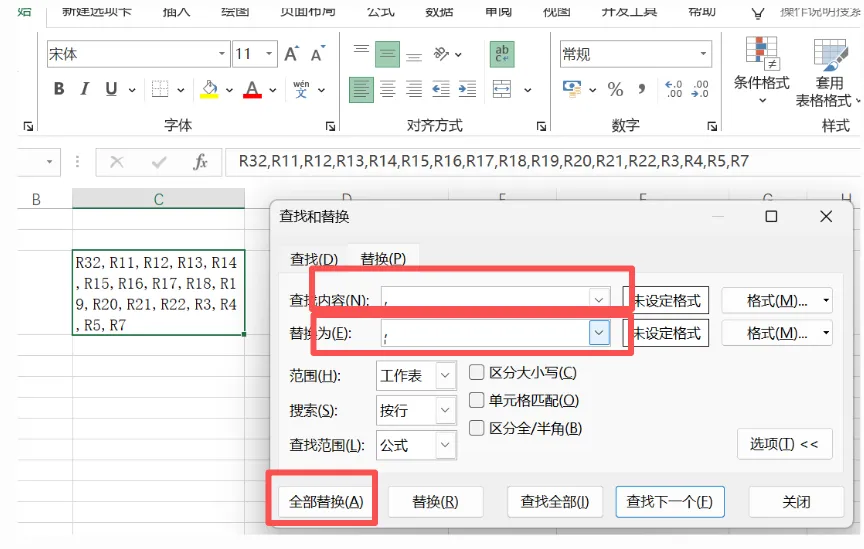
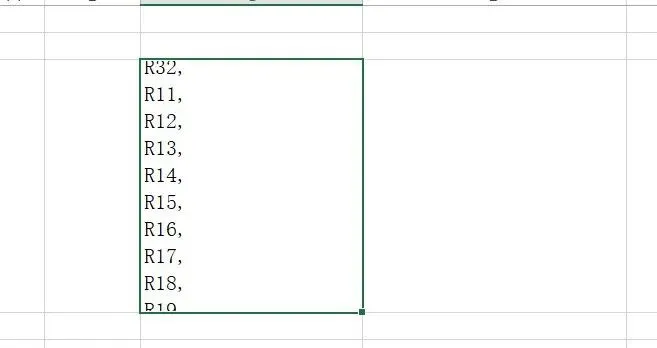
在“替换为”框中,按下 “Ctrl+J” 输入不可见的换行符,然后点击“全部替换”。这是对已有数据进行批量换行处理的最高效方式。推荐掌握
使用这种方法时,请确保已启用“自动换行”功能,否则换行符不会显示效果。这种技巧在整理导入的外部数据时尤其有用。
05 CHAR(10)智能拼接:公式换行法
当需要将多个单元格内容合并,并在其间添加换行时,公式法提供了动态解决方案。
使用 & 连接符和 CHAR(10) 函数(Excel中的换行符代码)可以创建动态换行效果。例如,公式 =A1&CHAR(10)&B1 可将A1和B1内容用换行连接。然后单击‘自动换行’按钮
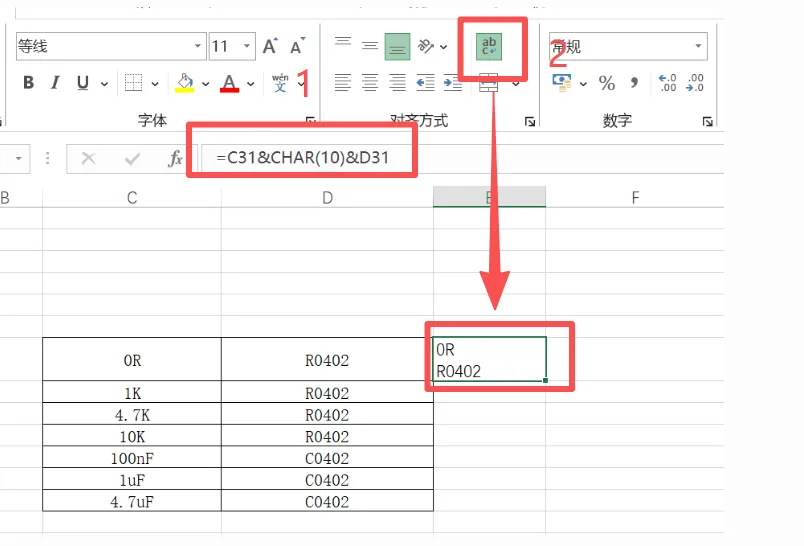
公式换行的优势在于内容可以随源单元格变化自动更新,特别适合创建动态报表和自动生成的文本。
同样需要强调的是,使用此方法时必须启用“自动换行”功能,否则CHAR(10)只会显示为小方块或不起作用。
06 进阶技巧与应用场景
自动换行后内容显示不全? 通常是由于行高未调整。只需双击行号下方边线,Excel会自动设置最适合的行高。
对于复杂排版需求,还可以考虑使用文本框功能(在“插入”选项卡中),实现更自由的文字定位和旋转。
另一个实用技巧是“内容重排”功能(开始→填充→内容重排),可将单个单元格的长文本智能分配到多个单元格,适合特定排版需求。不过,使用前建议备份数据,因为它会改变原有布局。
如今数据表格已不仅是存储工具,更是展示专业能力的窗口。屏幕前熟练掌握这些技巧的你,下次在准备报告时,还会担心数据排版杂乱吗
请在微信客户端打开


