PPT里如何制作动态图表?看这……
- 2026-11-10 21:03:51
PPT里如何制作动态图表?看这……我们在 PPT 中经常会用到图表来展示数据,大多数情况下,我们制作的图表是静止不动的,切换页面后就会直接显示。 这种静态图表虽然看起来很直观,但对于追求视觉效果的我们来说,显然无法让人满意。那么如何才能让图表动起来,使页面更吸引人呢? 其实很简单,借助 PPT 的动画功能就可以轻松搞定,下面来看看具体的制作方法。 插入图表 既然要制作动态图表,那么第一步自然是插入图表。点击插入图表,选择一个想要使用的图表类型,这里我们以柱状图为例。 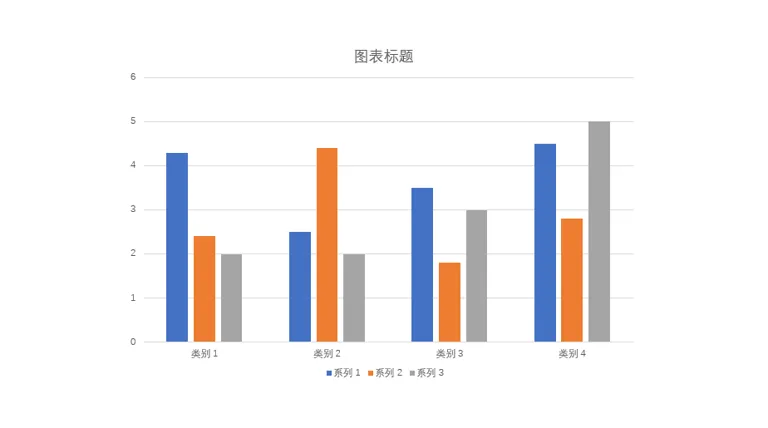
▲ 插入图表 接下来右键点击图表,选择编辑数据,将需要展示的数据填充到 Excel 表格中。 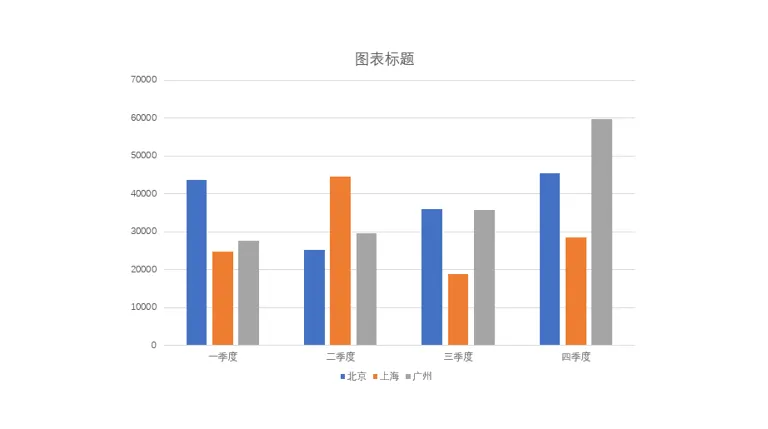
▲ 填充数据 对图表内容进行美化,添加标题、修改坐标轴、图例、数据标签等内容。 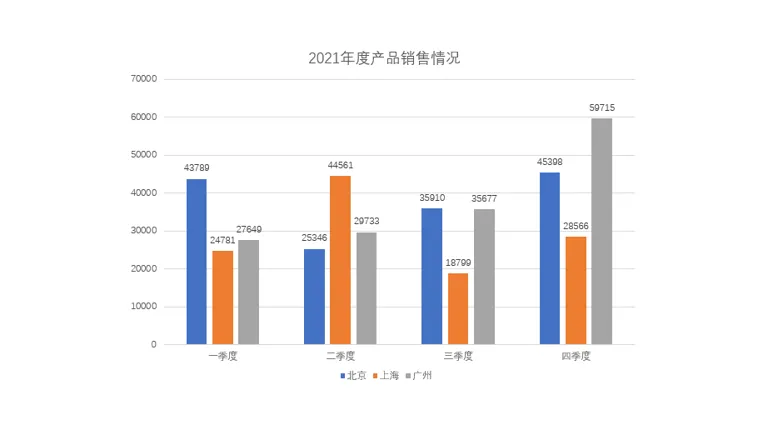
▲ 美化图表 添加动态效果 完成图表制作后,接下来我们就可以添加动画效果,让图表动起来了。 选中图表后,点击菜单栏中的动画,选择擦除效果。 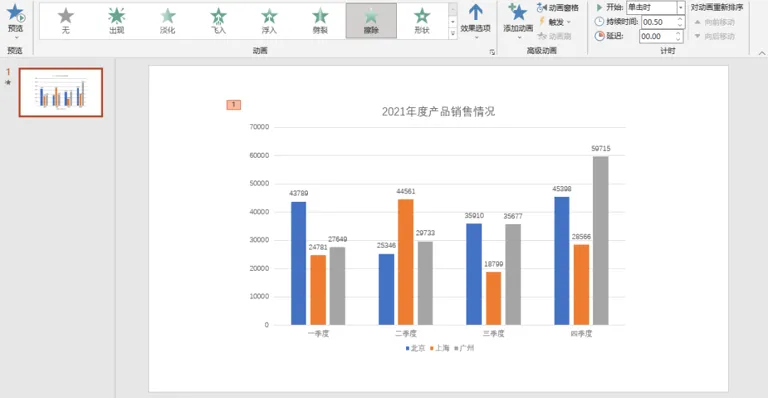
▲ 添加动画 这时我们添加的动画效果是为整个图表添加的,但我们想要让图表中的每个元素单独动起来。 点击窗口一旁的效果选项,将动画方向设置为自底部,动画方式设置为按系列。 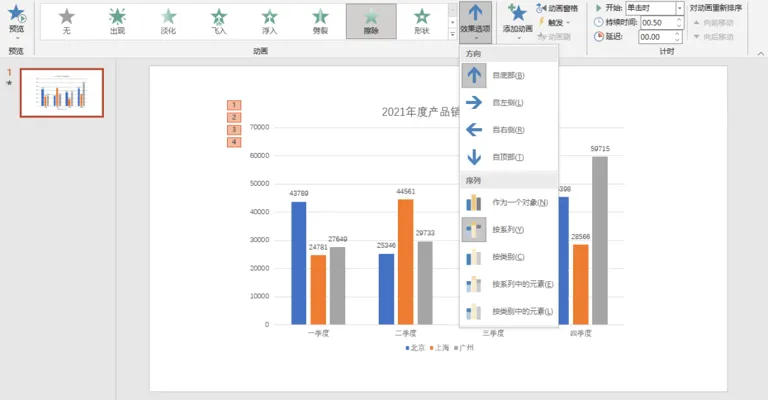
▲ 调整动画效果 完成以上设置后,图表的动画效果是这样的。 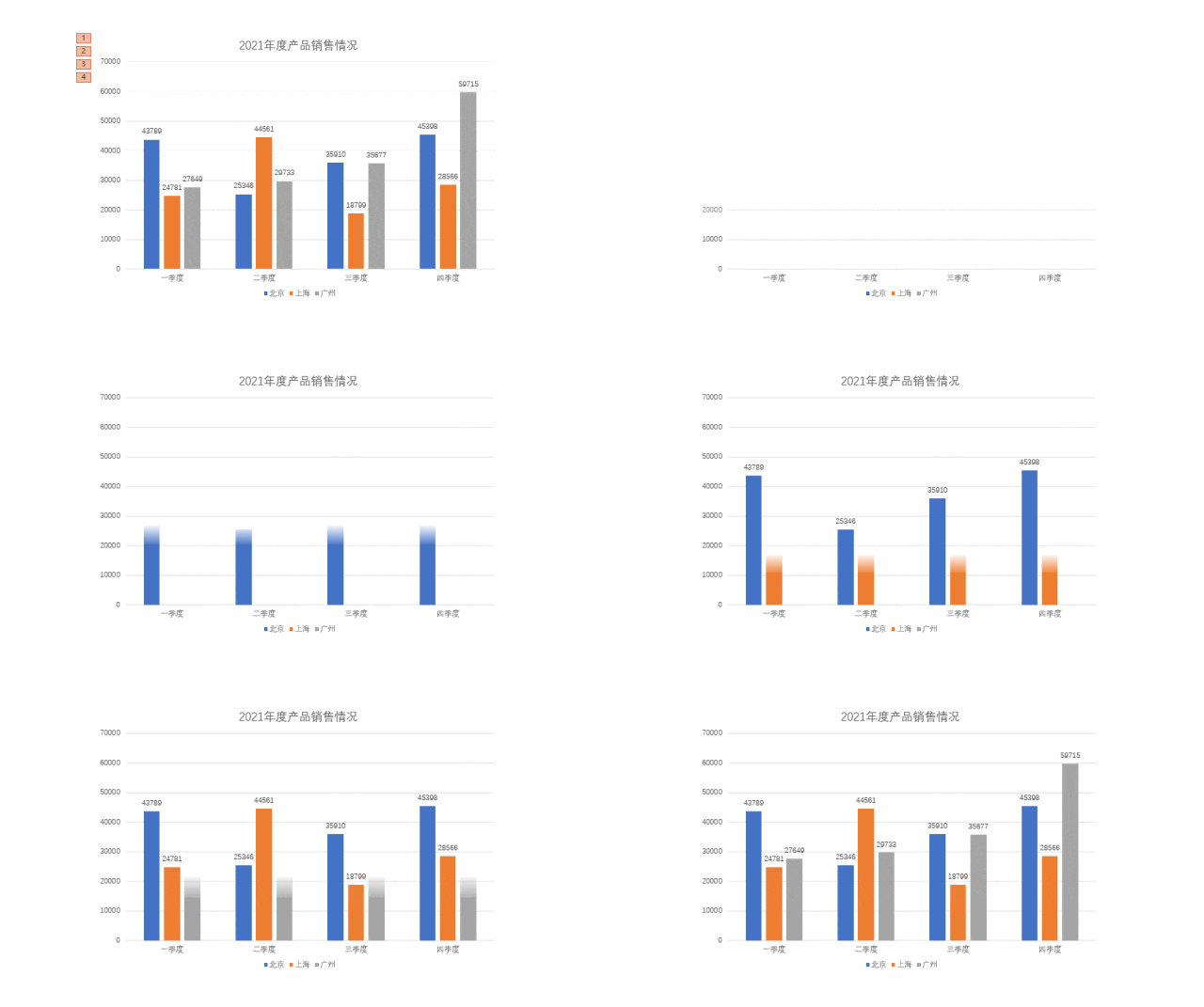
▲ 动画效果预览 可以看到动画的速度有些快,背景也添加了动画,但我们并不想要背景也跟随图表一起动,就需要对动画效果进行调整。 打开动画窗格设置,点击图表背景右侧的下拉箭头,将背景动画删除。 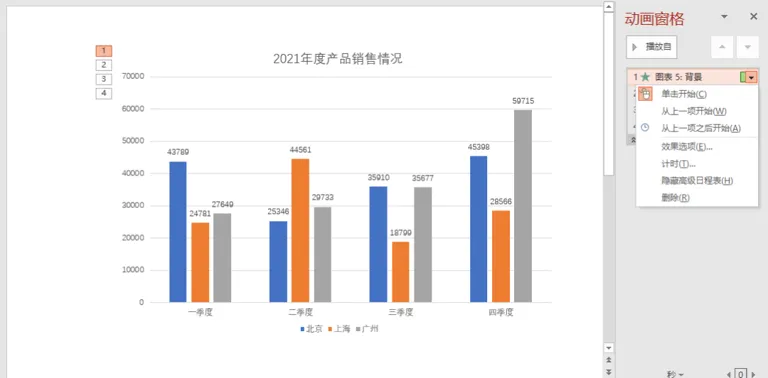
▲ 删除背景动画 接下来依次点击每个图表动画右侧的下拉箭头,将擦除动画的演示时间修改为2秒。 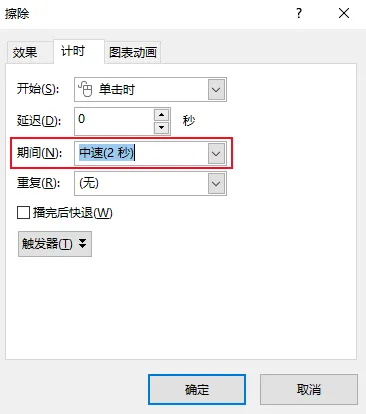
▲ 修改动画时间 完成动画效果的调整后,就可以得到这样的动态图表了。 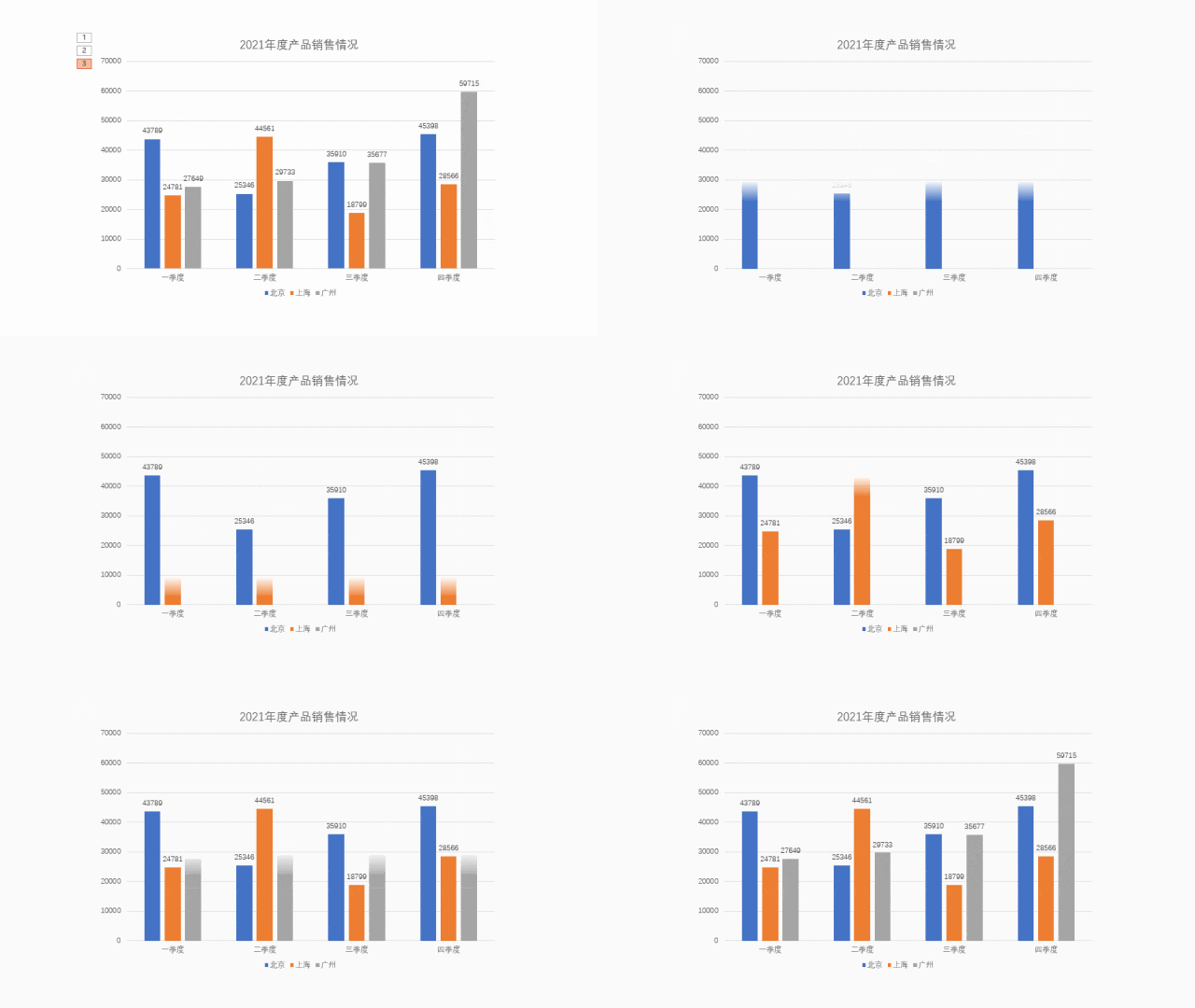
▲ 最终效果 总结 PPT 动态图表的制作方法非常简单,准备好图表内容后,1分钟之内就能完成动画的添加和调整,让原本静态的数据动起来。 除了添加动画效果外,我们还可以通过绘制几何形状,并将其填充到图表中,让页面视觉效果更出色。 评论区聊聊你的看法~ 别忘了关注 + 点赞 


END
扫码勾搭小编微信,唠唠咱自己的嗑!
本文来自网友投稿或网络内容,如有侵犯您的权益请联系我们删除,联系邮箱:wyl860211@qq.com 。

