记不住Excel函数该怎么办?
- 2026-11-09 15:24:26
记不住Excel函数该怎么办?函数自己会告诉你怎么用它 如果先输入一个“=”,再输入函数的第一个字母,系统马上就会列举出所有以该字母开头的函数,如果将鼠标指针移动到某个函数上,系统会显示该函数的功能,如下图所示。 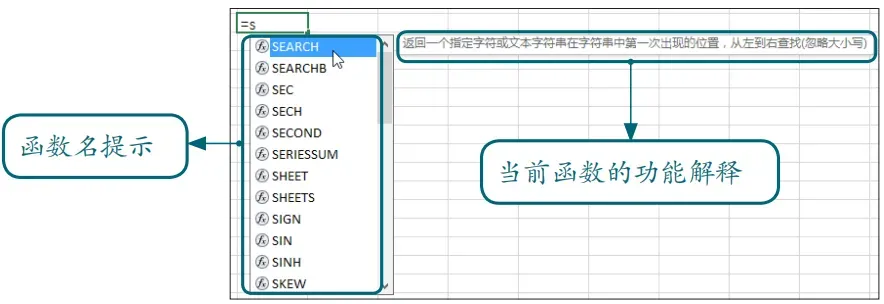
然后,继续输入函数,或者单击需要的函数,如下图所示。 
接着,再输入一个“(”,函数的参数就会全都显示出来,如下图所示。 
系统会自动给出函数的用法,并且在联网状态下,单击函数名或者对应的参数名,就会自动搜索相关内容。 使用【插入函数】对话框更轻松 【插入函数】对话框用起来更方便,因为它自带更详细的参数说明。 下面来看一个实例(素材\ch07\7.1.xlsx),其具体操作步骤如下: 步骤01 选中存放结果的单元格,单击【插入函数】按钮,如下图所示。 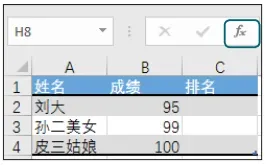
步骤02 在弹出的【插入函数】对话框中找到需要的函数,然后单击【确定】按钮,如下图所示。 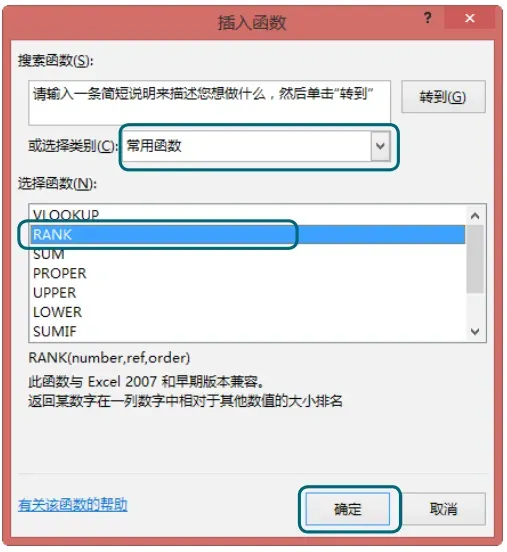
步骤03 此时会弹出【函数参数】对话框,在该对话框中根据需要进行相应的设置,然后单击【确定】按钮,如下图所示。 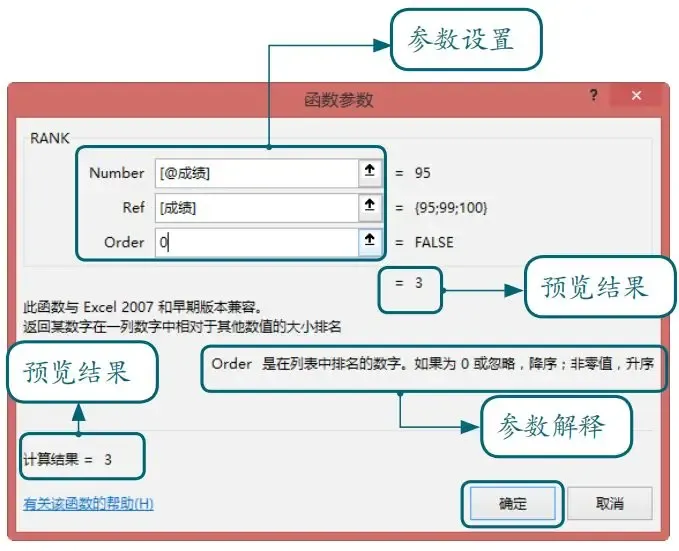
步骤04 此时,在单元格中就会出现想要的结果了,而且在编辑栏中也会显示出对应的计算公式,接下来将公式填充至其他需要计算结果的单元格即可,如下图所示。 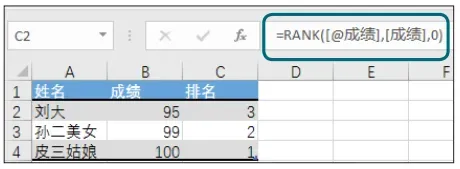
如果不知道函数名,或者根本不知道有没有相关的函数,可以使用搜索函数功能,如下图所示。 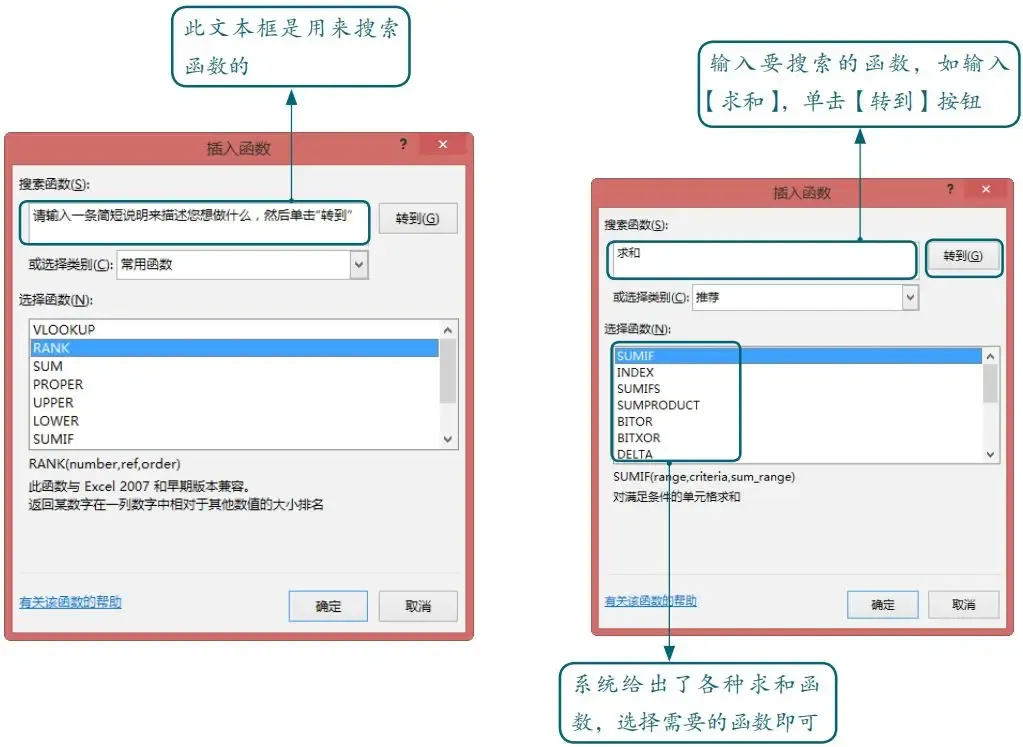
最后还有【F1】键 Excel自带帮助系统,按【F1】键即可打开【帮助】窗口,这里有最标准、最完整的使用说明,如下图所示。 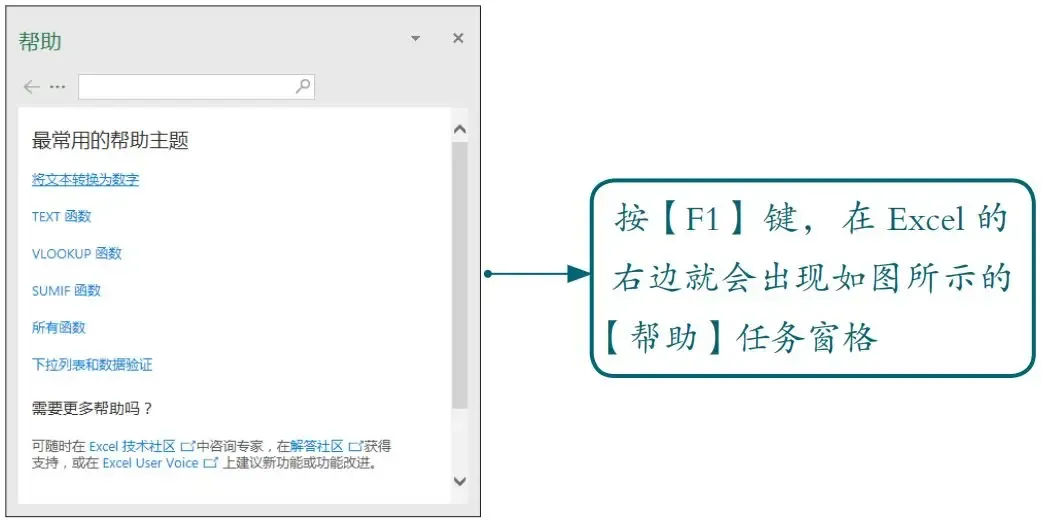
输入需要帮助的内容,然后就可以显示出有关搜索问题的结果,如下图所示。 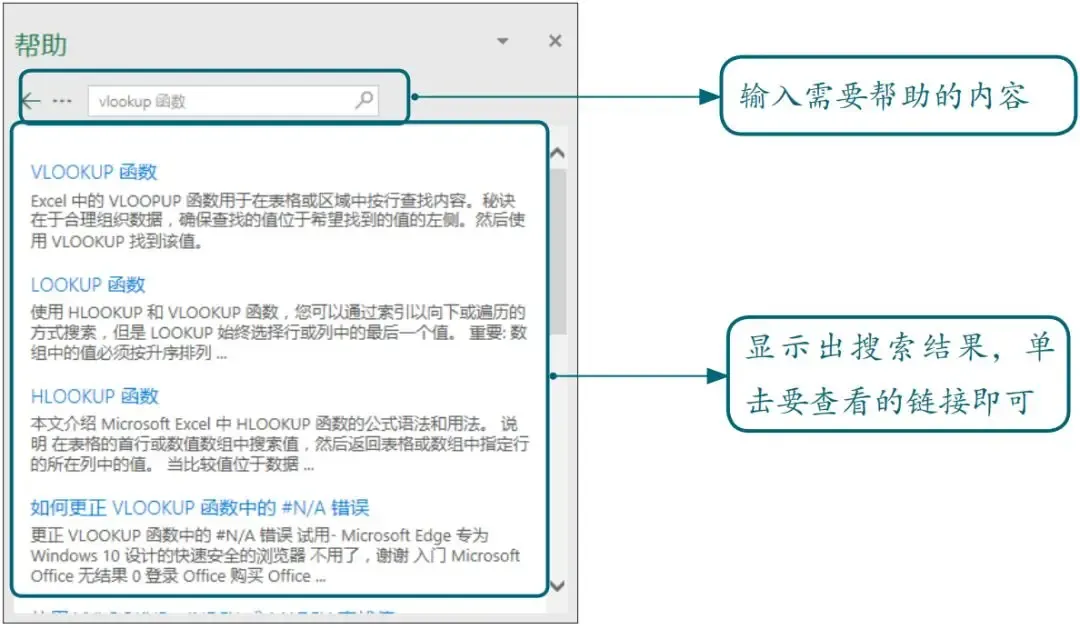
单击要查看的链接,即可查看详细内容。如果文字帮助看不懂,还有视频,如下图所示。 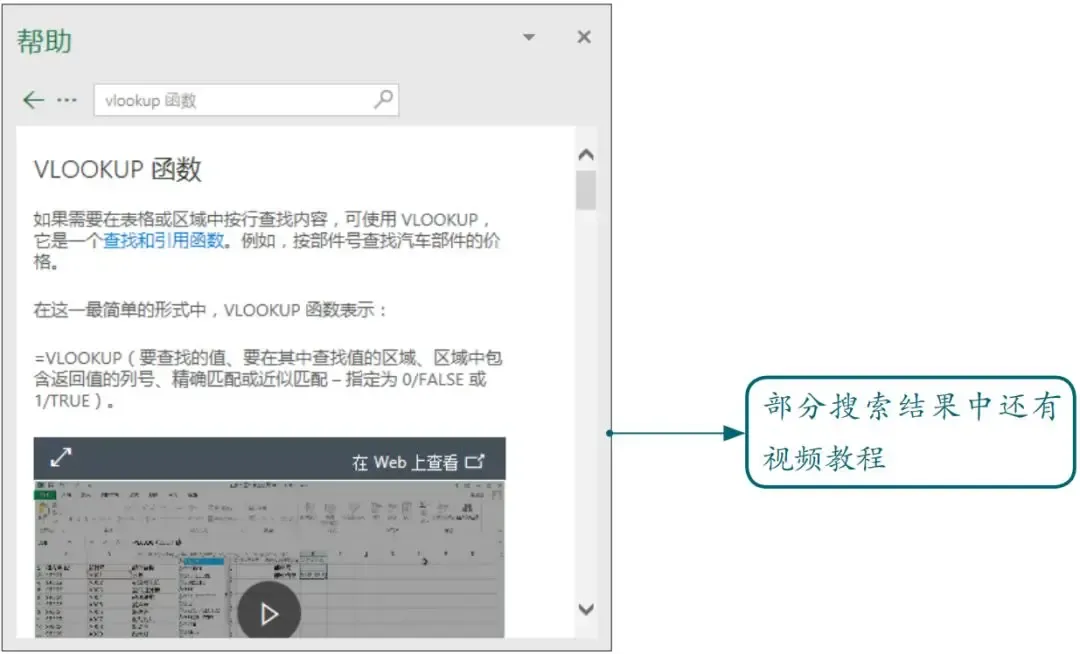
Excel的函数非常多,即便是常年使用Excel的高手,也未必能准确地记住所有的函数及其语法和参数,能够记住的,都是那些和自己的工作息息相关、经常使用的部分。
那么,如果记不住函数又如何使用呢?
其实,工作不是考试,只要能解决问题就行。
今天,给大家分享几个技巧。
1
2
3
今日推荐好书
虽然函数能帮助我们更高效地完成工作,但很多人一面对陌生的函数名称和密密麻麻的参数说明就心生畏惧,认为学习函数很难。其实,函数并没有我们想象中那么难,只要找对方法,灵活运用函数,就能使用函数解决工作中遇到的各种难题。
本书用一种形象的、容易理解的图示化形式,将原本烦琐、枯燥的函数,生动有趣地表现出来,让读者能快速理解每一个函数,并能灵活运用它们解决实际工作中的问题。即使读者没有任何Excel函数基础,通过本书的学习,也能轻松掌握Excel函数。
关联好书推荐
往期内容回顾
本文来自网友投稿或网络内容,如有侵犯您的权益请联系我们删除,联系邮箱:wyl860211@qq.com 。

