第11节:Excel录入数据的正确方式
从今天这一节课开始,我们在Excel里正确录入数据了。
一般情况下Excel录入数据有两种方式:
第一种方式:用鼠标和键盘将数据录入到Excel中
第二种方式:从网上数据爬取数据
这节课我们将学习如何使用鼠标和键盘录入数据
首先我和大家要分享的是
如何规范录入数据?
通过一点一滴的Excel规范操作,提升你的数据录入速度。
l数据录入形式:横向?纵向?
l数据录入方式:方向键?鼠标?键盘?
这里雷老师想问问大家,你们平时录入数据是横向还是纵向录入数据的?(大家可以将自己录入形式打在弹幕上,看看哪种方式使用的人更多)
今天我推荐大家使用横向录入数据方式。
为什么是使用横向呢?
我们先举个例子,比喻说下方这个表格是领导让你录入的一个表格。如果说你是竖着录入的,那这里我们直接复制粘贴过来,这时你发现用这种方式录入数据不完整。一般情况下一行行数据才是一个个完整的数据。
横向录入数据,领导就能快速看到它想到的东西。
讲完数据录入方式,那具体我们该如何录入数据呢?
我想很多同学都是这样录入的:先ID单元格输入1,再用右方向键切换到第2个单元格里录入姓名,这样录入数据太麻烦了,
这里雷老师给大家分享快速录入方式几个快捷键:Tab、 enter和shift
当某个单元格输错时,用shift+tab可以让光标往左移动,
用shift+enter可以让光标往上移动,
就可以让我们方便的在excel中进行上下左右移动了,
Ok,那了解规范录入数据技巧后,再给大家分享一下:
特殊格式的数据应该如何录入?
特殊格式数据
1.录入时间:录入日期的正确方式,录入日期、时间的快捷键
ctrl+;显示当前日期
ctrl+shift+;显示当前时间
=now()函数
2.录入百分比:录入百分比正确方式
3.录入分数:输入0后空格后,再输入1/5,就可以了
4.录入长数据:如身份证的录入
在这里我要考一下大家,Excel输入数字时,最长能输入多少位?15位,但身份证18位怎么办?
Excel数据精度默认只有15位,如果是18位,它就会自动抹去后面三位精度,所以说像身份证过少数据录入,就不能在这种数据格式下录入。
而是需要将这调成文本格式,调整文本的形式也有两种:
第一种方法:我们先在数字格式下找到文本格式,在输入数字就可以了,它的左上角是一个绿色小三角,它的意思是这个单元格里面数字是文本形式,即这是一个文本型数字。它最大特点就是无法进行计算,但是好处是它可以所身份证18位完完整整记录下来。
第二种方法:我们输入完身份证数字后,我们只需要单元格开始第一位数字前面,在英文输入法状态下输入“‘” 点击确定。
5.原位填充(ctrl+enter)
为了熟练掌握上课知识点,规范录入数据。
【课后作业】
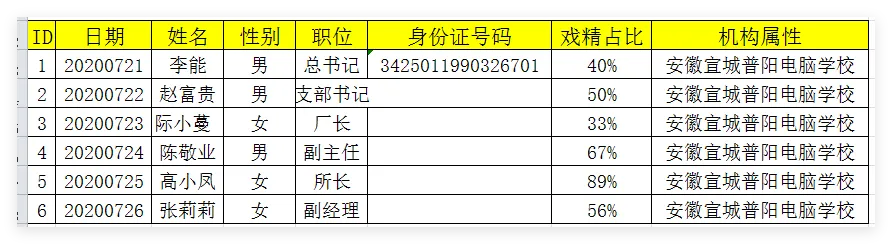


 10个月宝宝每天需要喝多少奶粉?

