Ctrl+E 智能填充——Excel的"AI大脑"
这是Excel 2013及以上版本隐藏的**"人工智能"功能!只要你给1个例子,它就能看懂你的意图,自动处理1000行数据。**
🎯 案例1:合并工资条(告别公式)
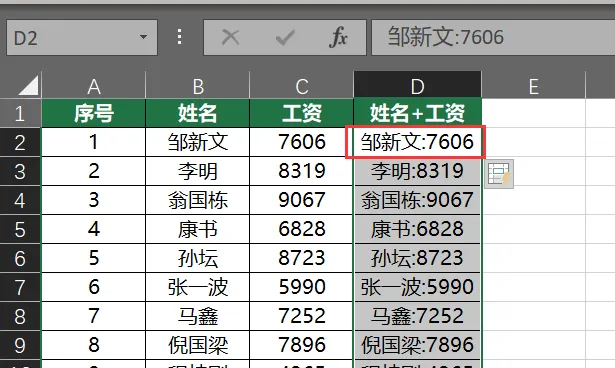
场景: HR做工资条,需要把"邹新文"和"7606"合并成"邹新文:7606"
传统做法: 写公式,下拉,检查错误...
天才做法:
🎊 见证奇迹时刻: Excel瞬间读懂"姓+冒号+数字"的规律,无需公式,一整列自动填满!
🎯 案例2:身份证号提取生日(HR必学)
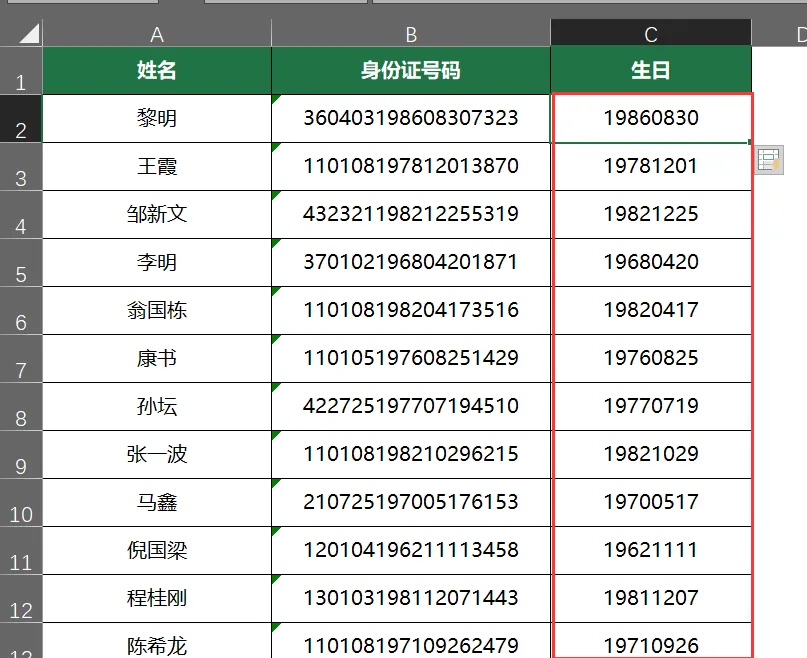
救命场景: 从18位身份证号里提取第7-14位的出生日期。
别再用分列了!太慢!
- 在旁边空白列第一个格,手动输入第一个人的生日(如:
19860830)
🔥 1秒提取全表出生日期! Excel自动识别你要的是第7-14位数字,比男朋友还懂你!
🎯 案例3:手机号脱敏(保护隐私的神技)
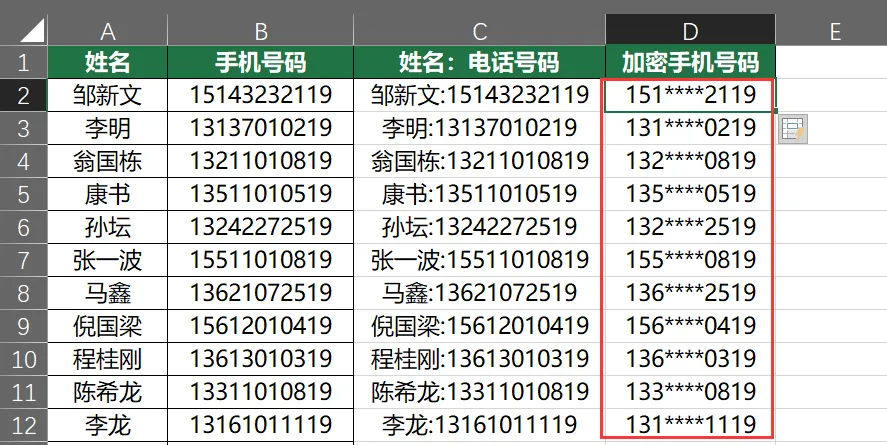
场景: 给客户名单打码,把 15112342119 变成 151****2119
操作:
- 第一行手动输入带星号的示例:
151****2119
✨ 整列自动打码,做客户展示、公开报表时保护隐私必备!
🎯 案例4:格式标准化(财务/文员救命技)
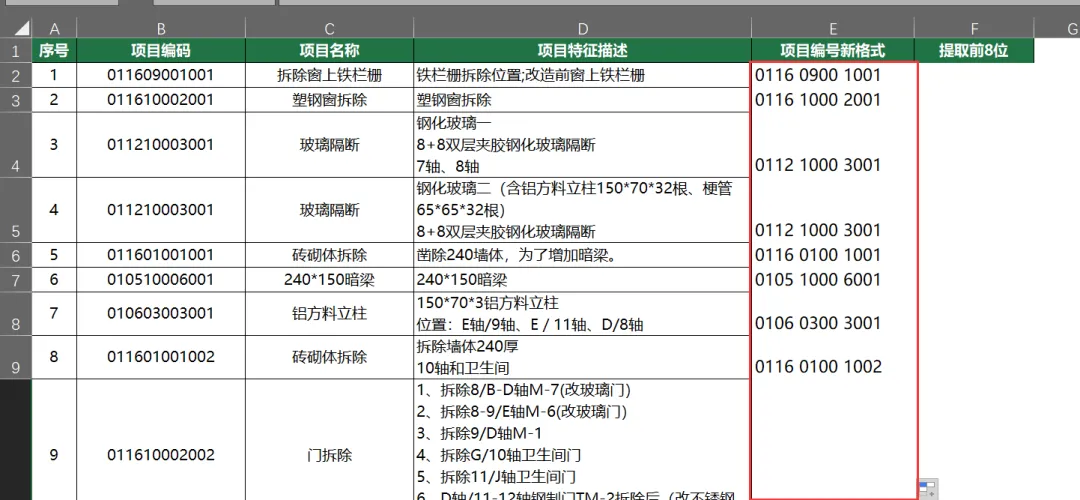
崩溃场景: 系统导出的项目编号是011609001001,老板要求改成0116 0900 1001(加空格)。
一个个改?不存在的!
- 第一行手动输入标准格式:
0116 0900 1001 - 点击右下角出现的【自动填充选项】小图标 → 选择【快速填充】
💡 原理: Excel学习你的操作模式(在第4位、第8位加空格),自动应用到全列。
🎯 案例5:单元格格式填充(表格美化必备)
(1)统一格式
那么工作中我们遇到的表格不全都是那么规范的,由于制表人员录入数据的不规范造成的表格字体字号不统一,看起来很难看很乱。
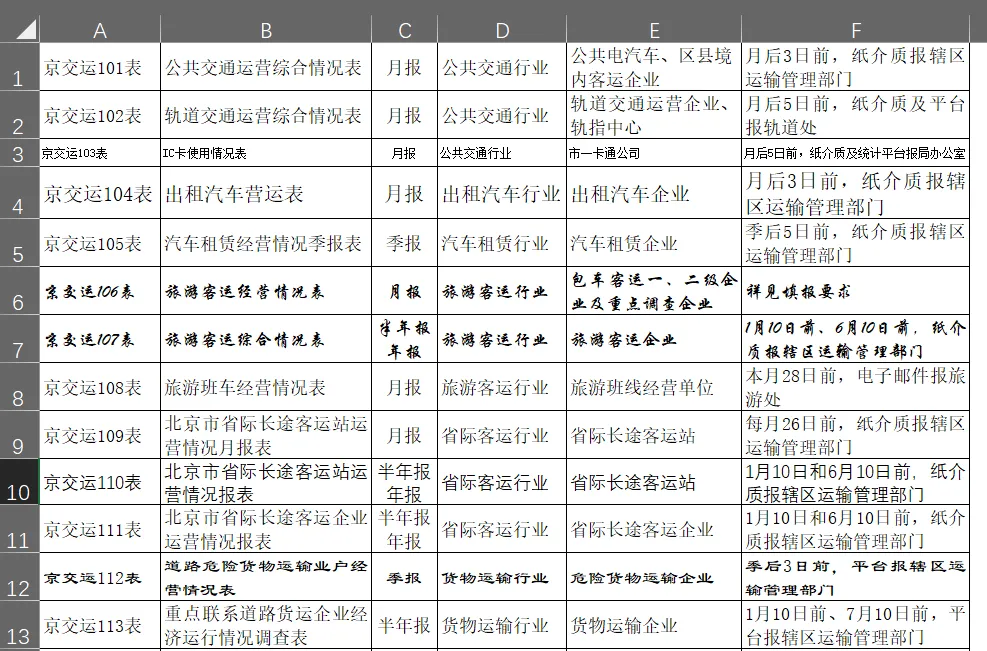
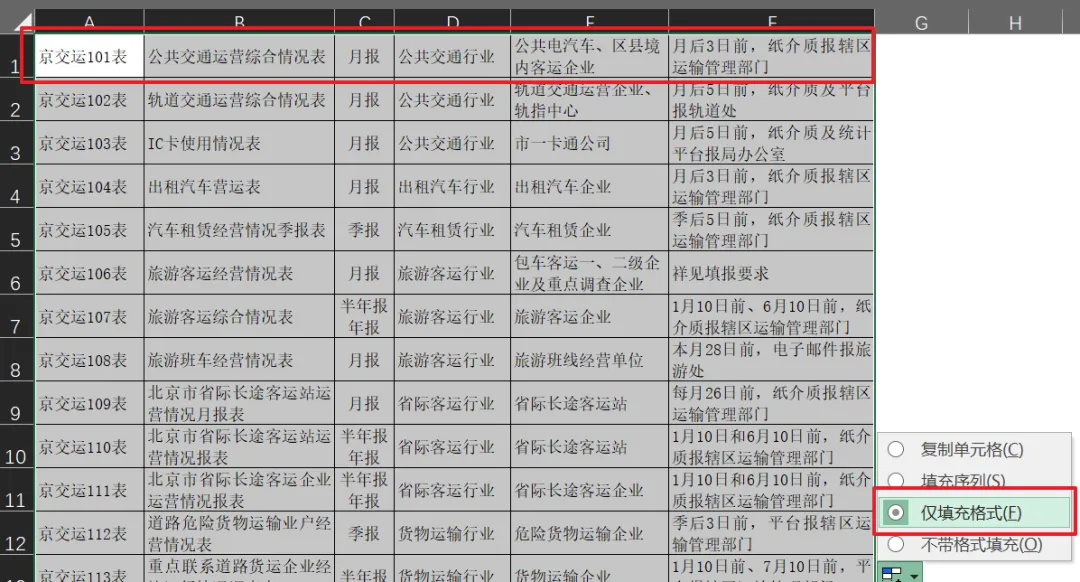
那么我们要统一它的样式,我们选择第一行,然后鼠标变成十字句柄的时候双击一下,这个时候它默认的是向下复制数据。那么我们选择底端的这个【自动填充】选项,选择【仅填充格式】。这个时候数据还是原来的数据,但格式就都变成第一行的样式了。
(2)不填充格式
不是我们遇到的所有表格,我们都要统一它的格式。
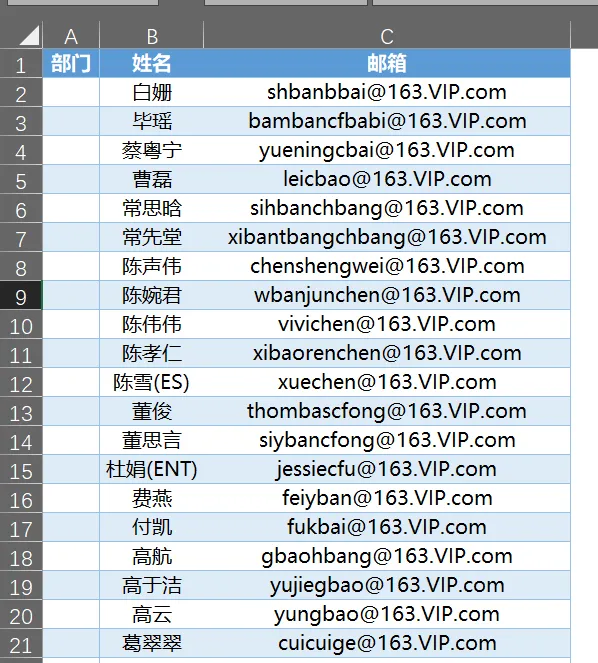
比如如图所示技术部的人员通讯录,我们想要在【A】列添加一列“部门",并且全部填充为技术部。
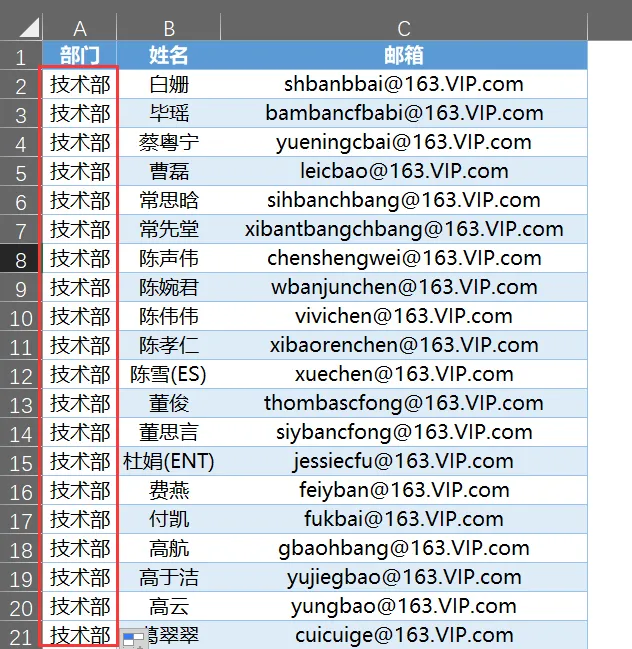
我们在【A2】单元格中输入:技术部,然后将光标移动到单元格的右下角,变成十字句柄时双击鼠标。此时整列的内容都填充为技术部,而且我们发现所有的单元格的样式也填充为A2 单元格的样式了。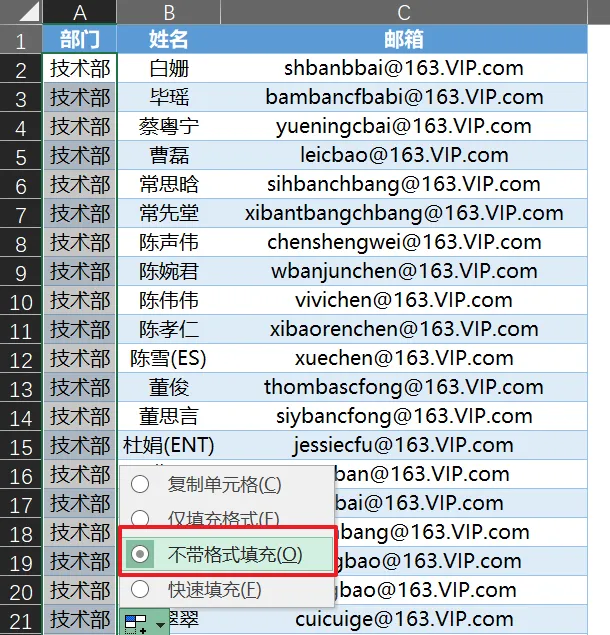
但是这里我们想保证它原本的表格这种阴阳填充的效果,我们可以在右下角【自动填充】选项中选择【不带格式填充】选项,此时虽然单元格的内容向下填充为“技术部”,但是格式仍然保证了和表格原本的填充效果一致。
🎓 知识点: 如果双击右下角是复制而不是智能填充,一定要点那个【自动填充选项】按钮,选择【快速填充】!

 10个月宝宝每天需要喝多少奶粉?

