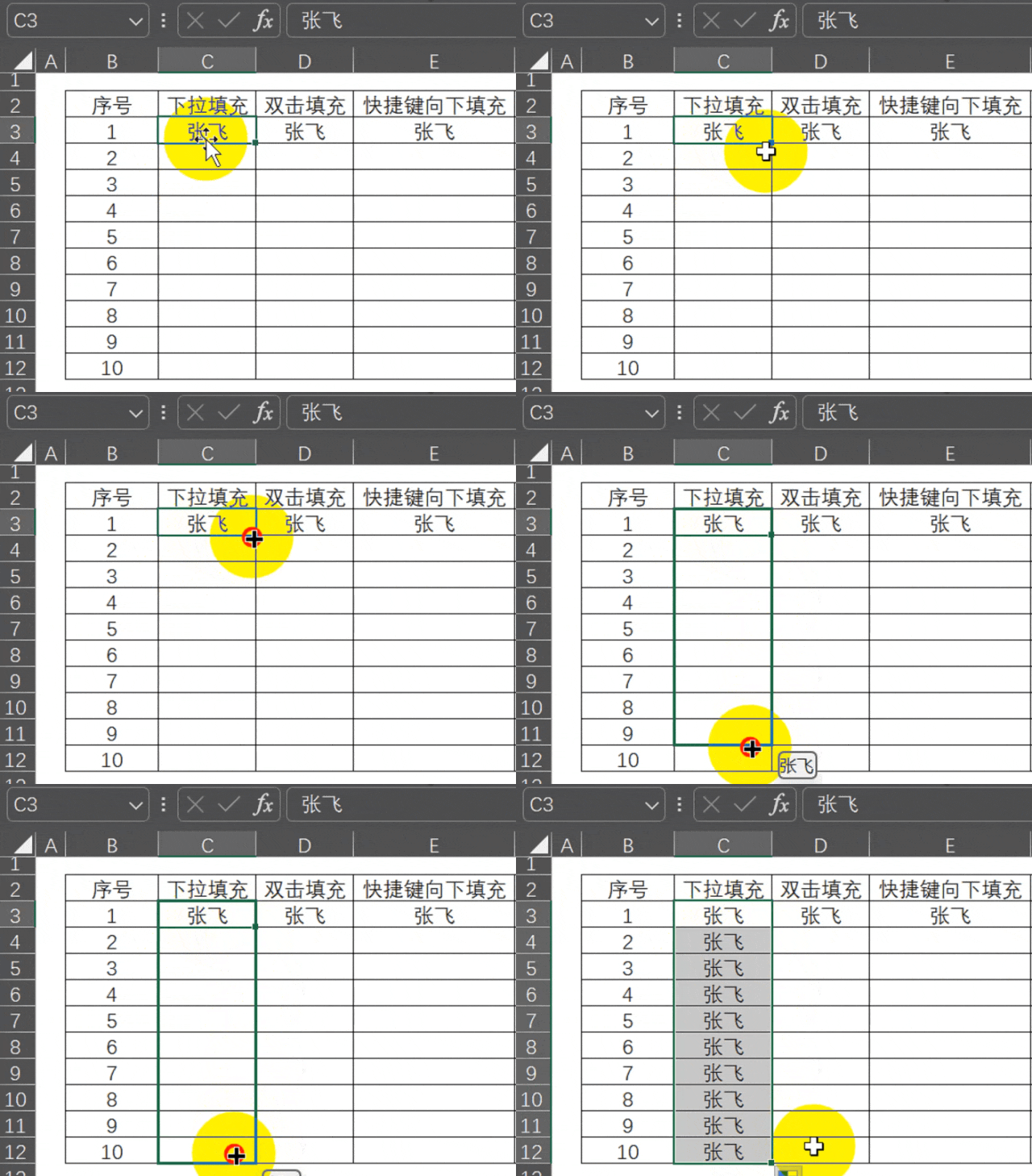
柄下拉填充
选择单元格右下角,出现十字填充手柄后鼠标左键单击下拉填充:
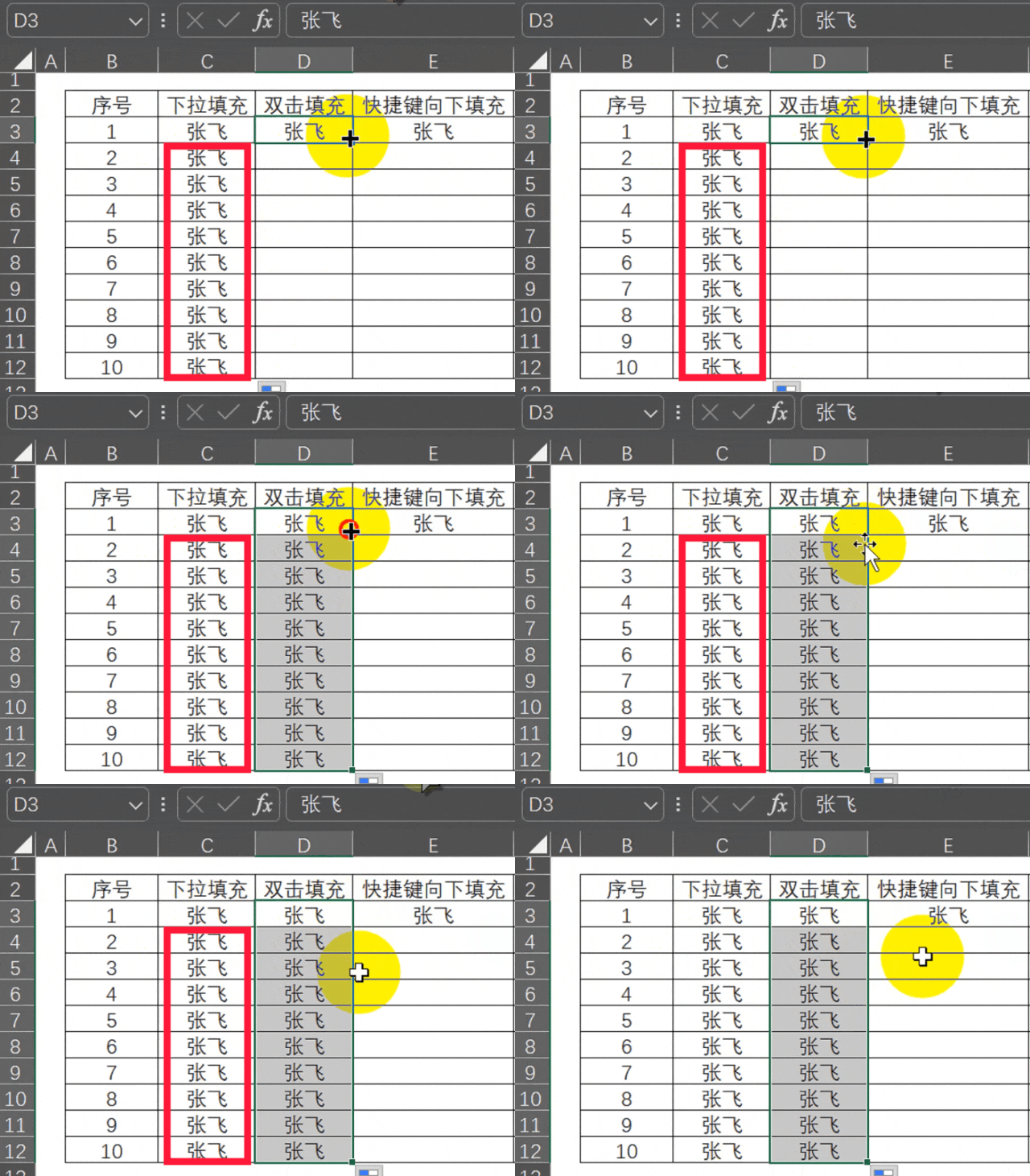
双击自动填充
双击十字填充手柄自动填充,这里需要相邻列有参考列才能进行。如左侧的红框标识的参考列,不然没法进行自动填充。
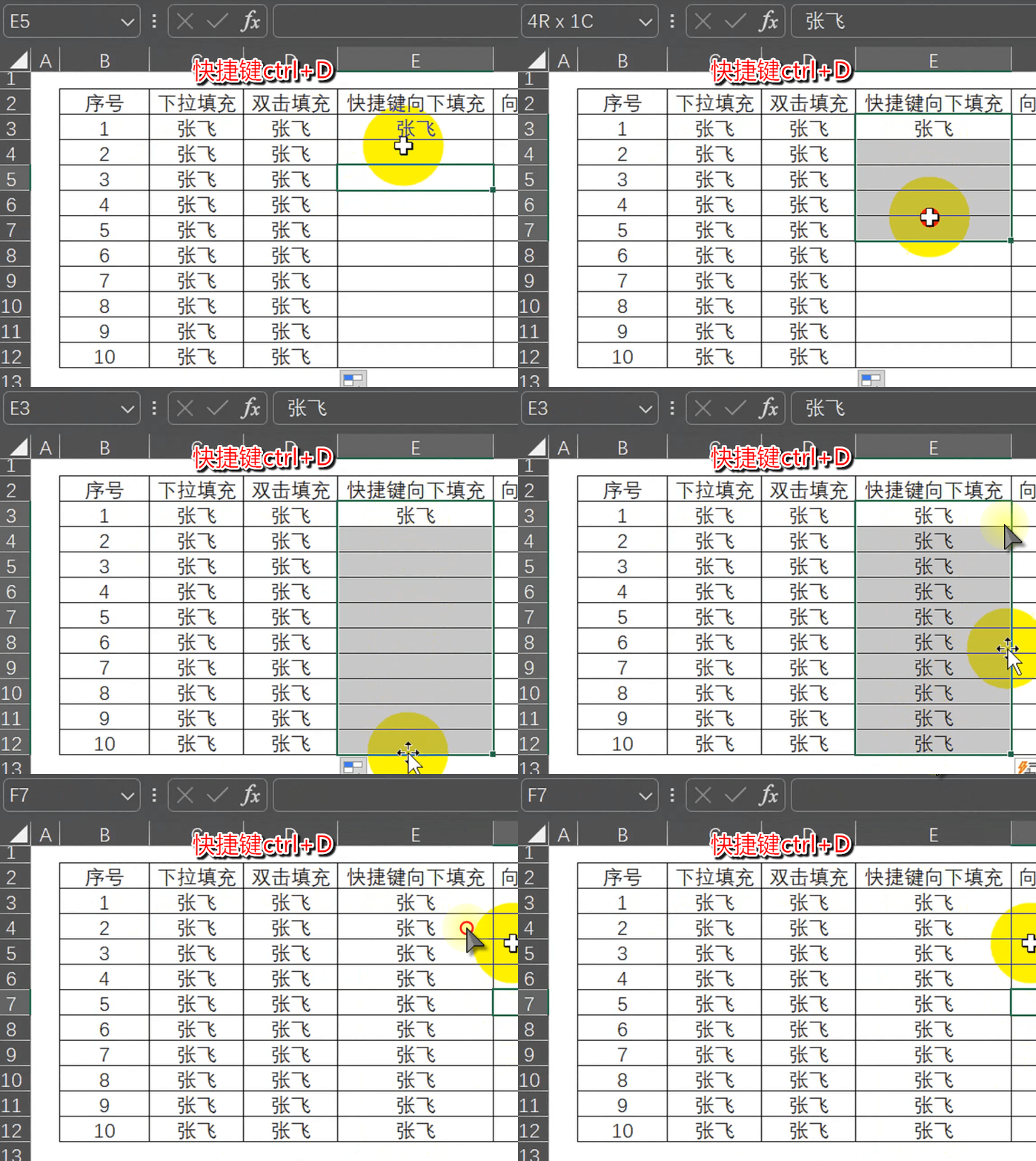
快捷键向下填充
选择需要填充的单元格,按快捷键 ctrt+D 向下填充。
快捷键向右填充
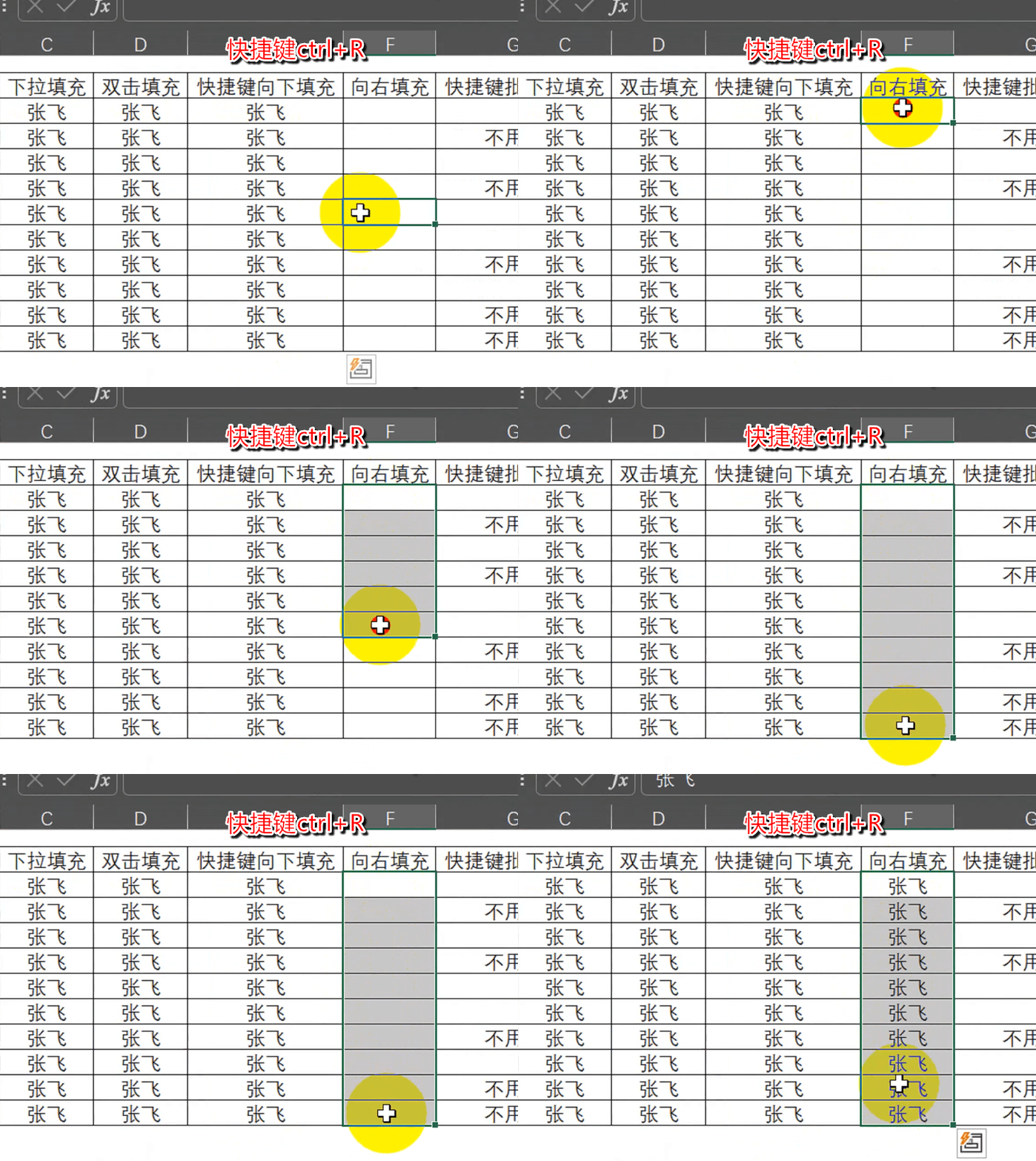
选择右侧需要填充的单元格,按快捷键 ctrt+R向下填充。
非连续单元格快捷键批量填充
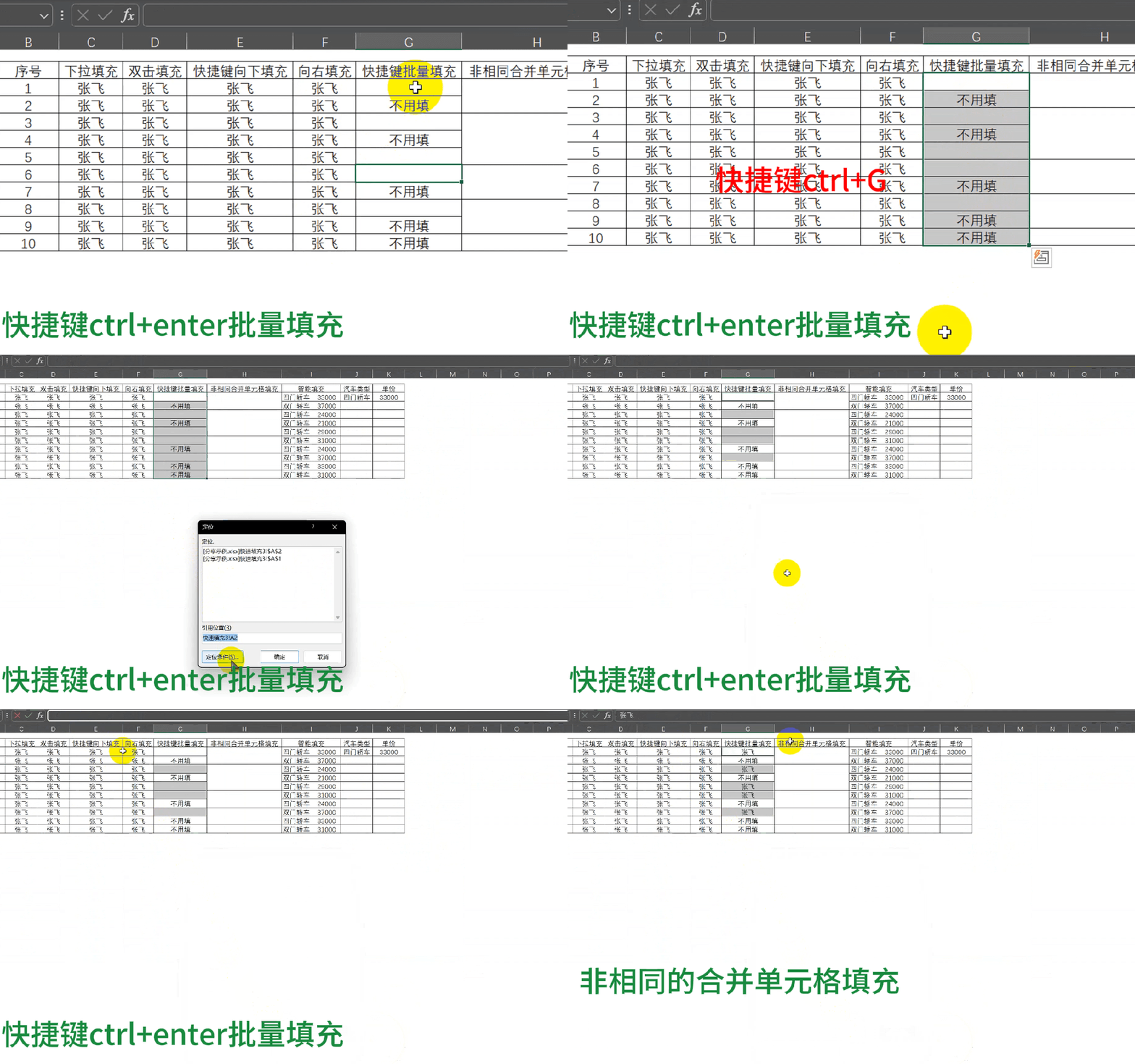
有时候填充的单元格并不连续,对于不连续单元格,使用ctrl+G定位空白单元格,公式栏输入填充值后快捷键ctrl+enter填充。
非相同的合并单元格批量填充
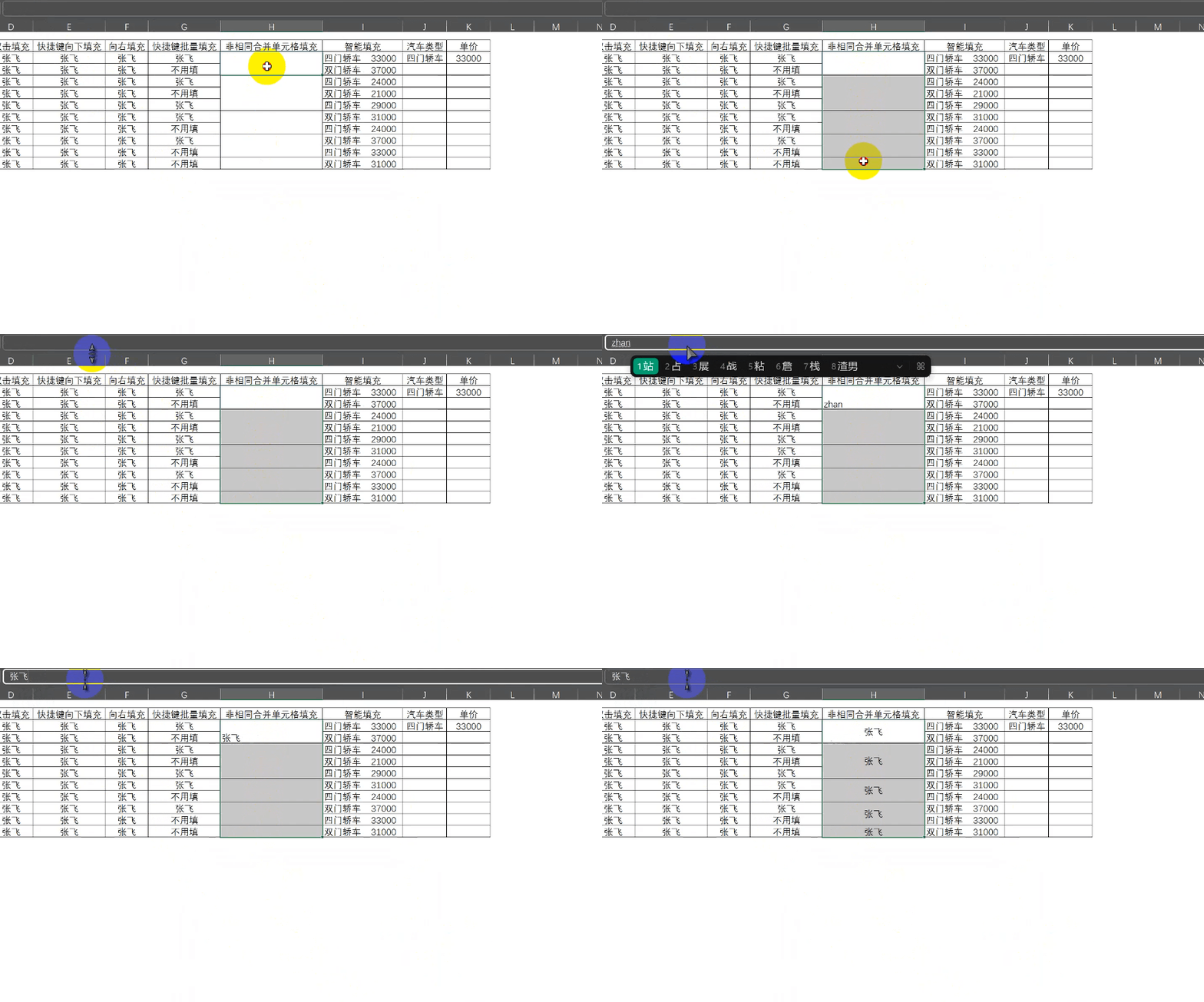
快捷键ctrl+enter对非相同的合并单元格批量填充也非常有效,选择要填充的单元格后公式栏输入后快捷键ctrl+enter完成填充。
智能填充
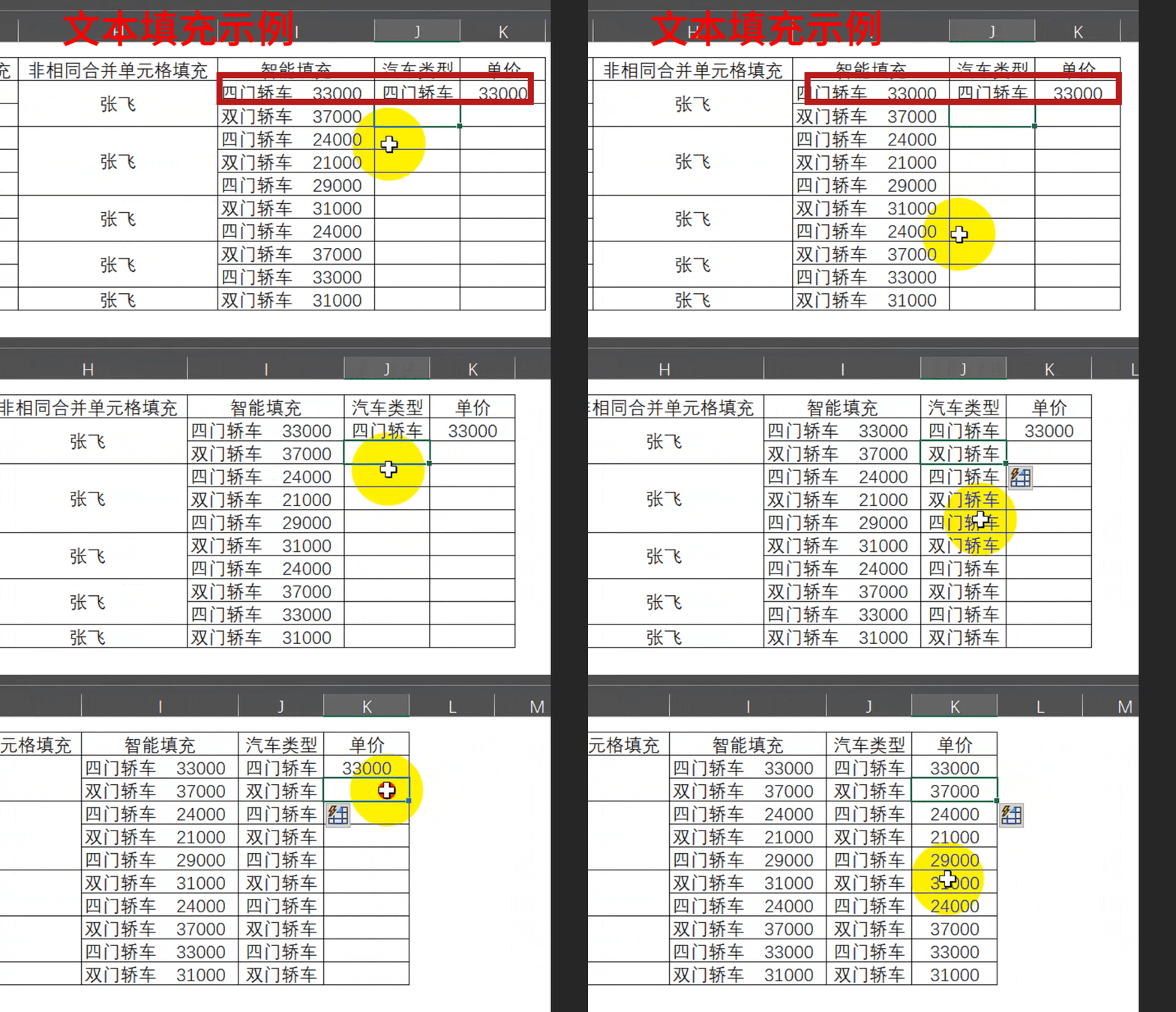
对于一些不规则的文本,可以使用智能填充,在编写示例后,快捷键ctrl+E进行智能填充。
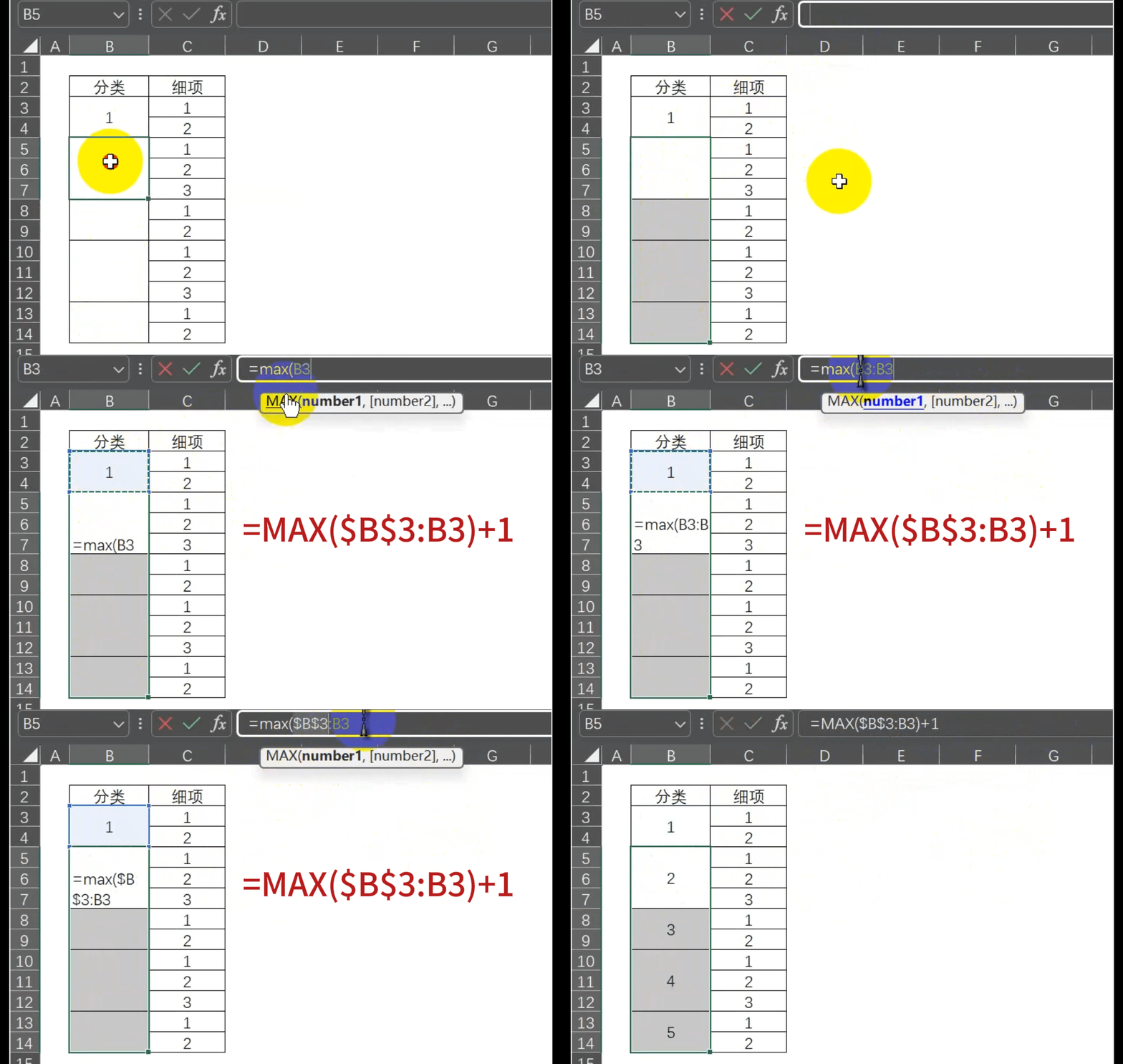
非相同合并单元格填充序号
对于每个合并单元格不一致的表格填充序列,没有办法进行自动填充。行数少可以自己手动填,行数多的话就是噩梦了。这里介绍一种方法,使用公式进行自动序号填充。填好第一个序号后,选中后面需要填充的单元格,输入公式=MAX(3:B3)+1。后按快捷键ctrl+enter进行填充。主要利用了max函数和相对引用的特点完成序号填充。
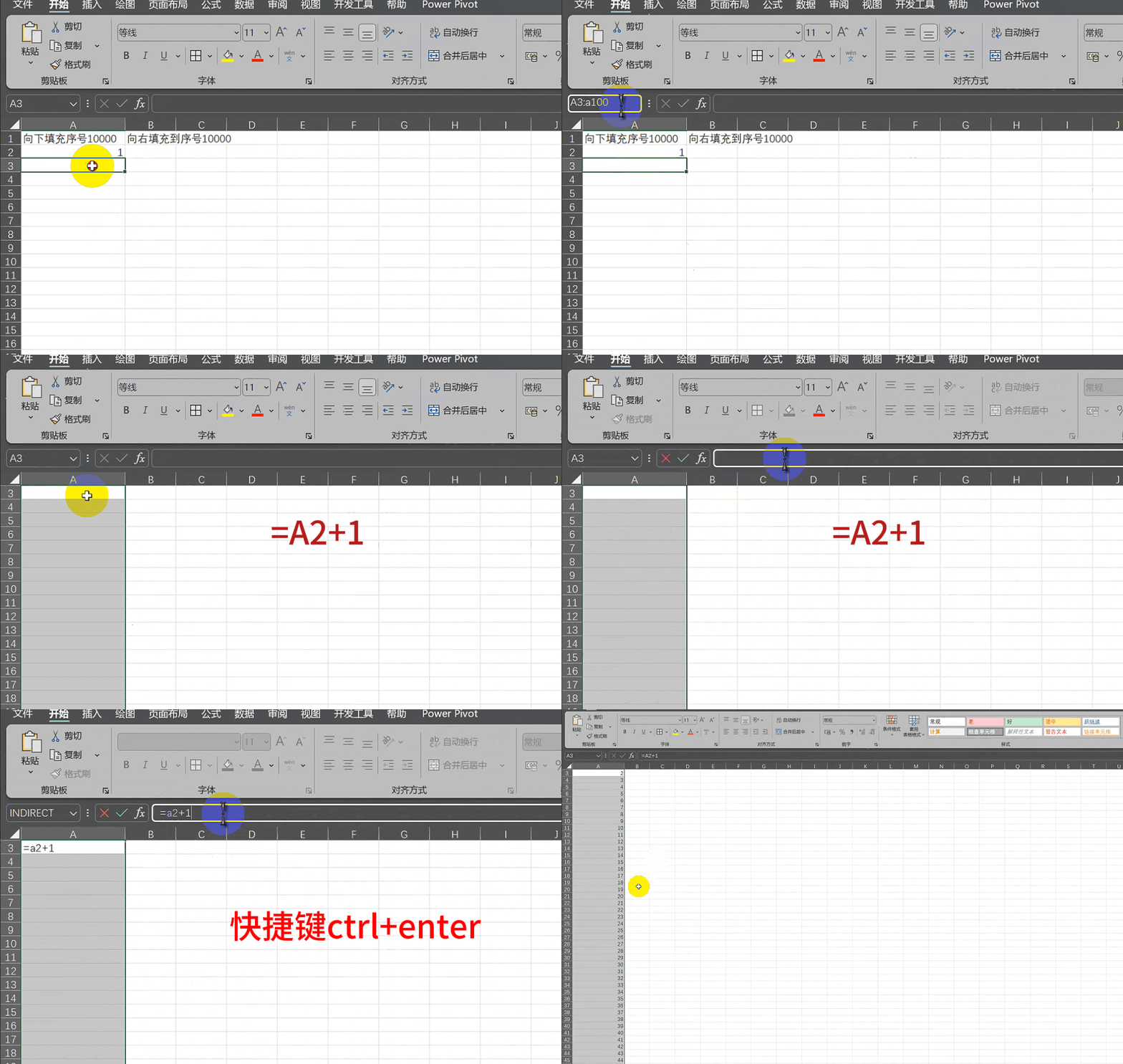
首列大量单元格快速填充
有时候需要填充大量行序号,但是没有相邻列做参考,手动拖序号效率太低。可以使用区域选择功能快速选中需要填充的单元格,然后使用公式和快捷键ctrl+enter进行快速填充。
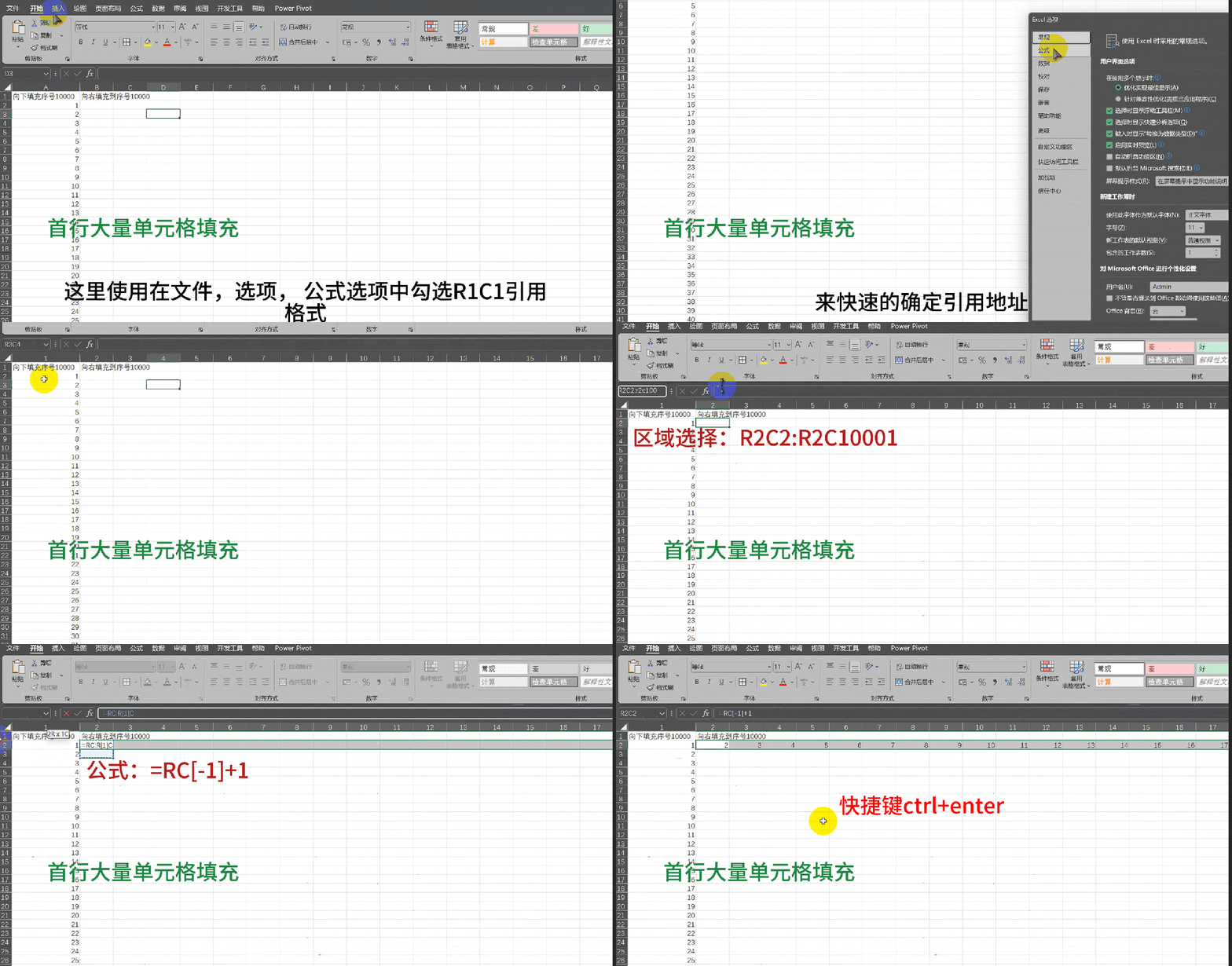
首行大量单元格快速填充
按列填充的单元格比较容易找到区域引用的地址,如果是首行的单元格快速的向右填充,怎么实现呢?这里使用在文件->选项->公式选项中勾选R1C1引用格式,来快速的确定引用地址,填充方式和上面的方式一致。