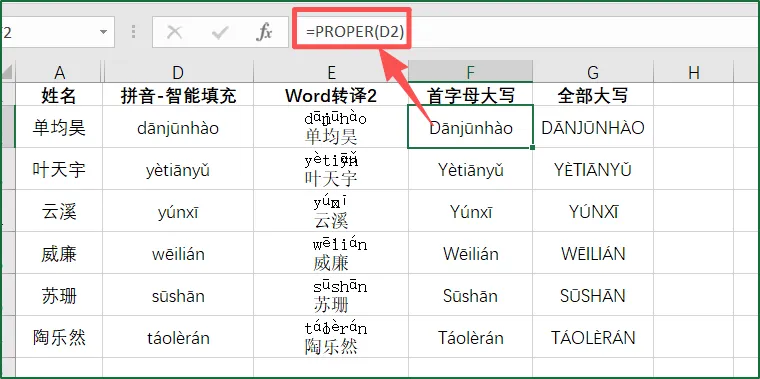
今天格子间为大家介绍:如何在Excel中批量给姓名添加拼音?
方法1:Word联动+智能填充
操作步骤:
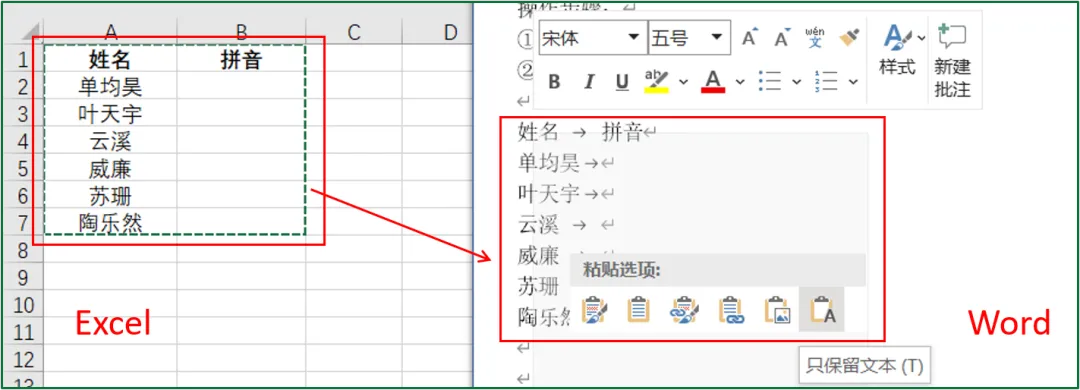
①选中所有姓名(组合键Ctrl+A);
②在Word中,右键,选择【只保留文本】;
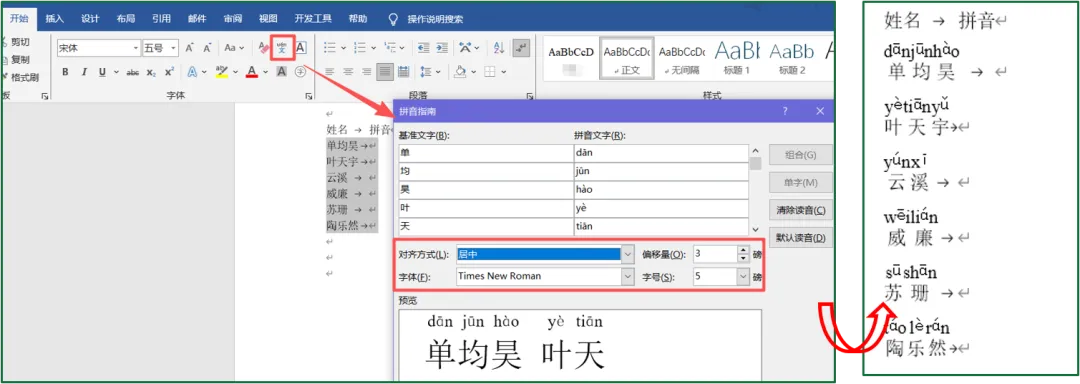
③在Word中,选中需要添加拼音的姓名,依次点击【开始-拼音指南】;
④在弹框中设置拼音字体,点击【确定】即可;
⑤将设置好拼音的姓名复制到Excel中,不要直接粘贴,【右键-选择性粘贴-Unicode文本/文本】;
⑥利用智能填充功能,在第一个单元格中将拼音复制出来,单击第二个单元格后,按组合键【Ctrl+E】,即可填充后面的单元格。
注意:多音字容易识别错误。
方法2:Word联动+PHONETIC函数
①-④步骤与【方法1】一致;
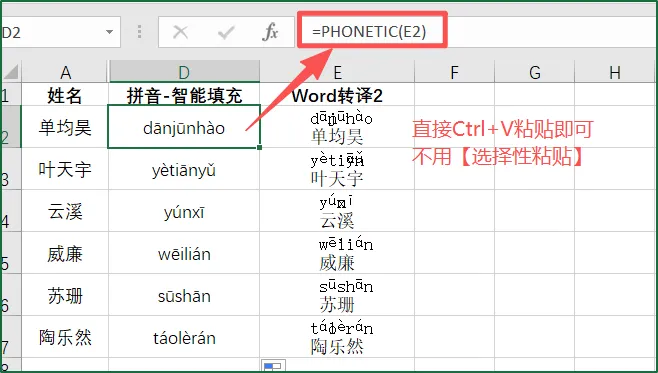
⑤将设置好拼音的姓名直接复制到Excel中(Ctrl+V);
⑥使用PHONETIC函数提取拼音,=PHONETIC(E2)。
延伸:提取拼音后首字母大写
①方法1的基础上,使用智能填充
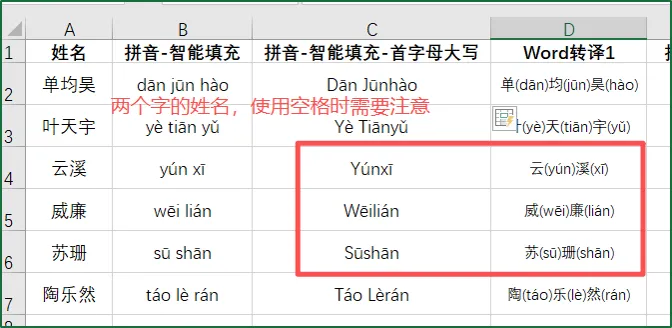
先输入好第一个单元格的拼音格式,如姓与名之间空格、首字母大写等,再使用智能填充【Ctrl+E】填充后面的内容。
两个字的姓名,在姓与名之间添加空格时需注意,有时候会遗漏空格。
②使用函数
首字母大写:=PROPER(D2)
全部字母大写:=UPPER(D2)
💬互动时间:会VBA的朋友,给自己的Excel编写一个转译拼音的函数会更加快速便捷,具体VBA代码感兴趣的朋友可以AI试试~当然,如果你还有其他方法,欢迎评论区留言!
👇关注格子,学习更多办公实用技巧!