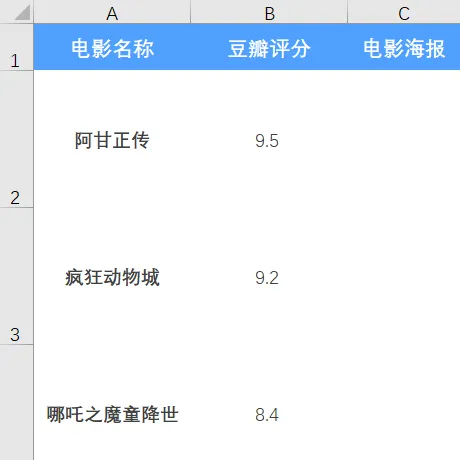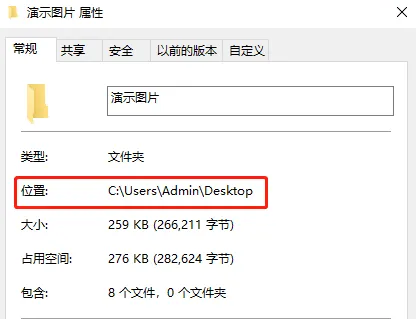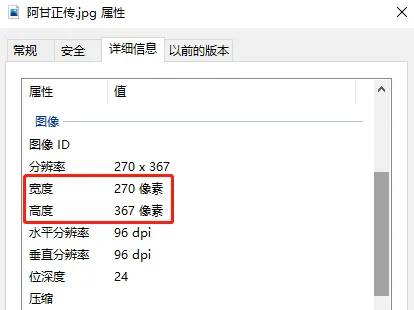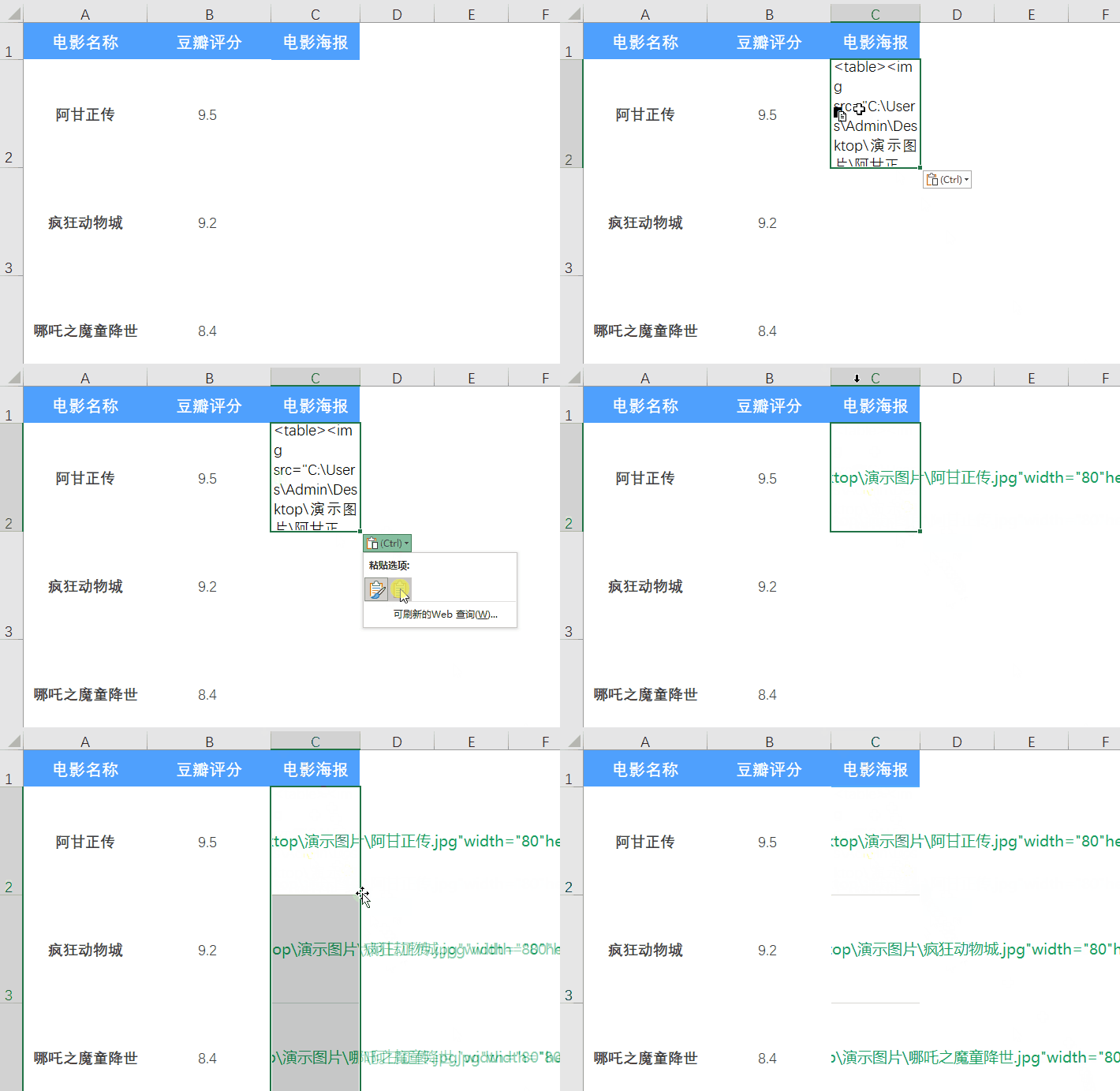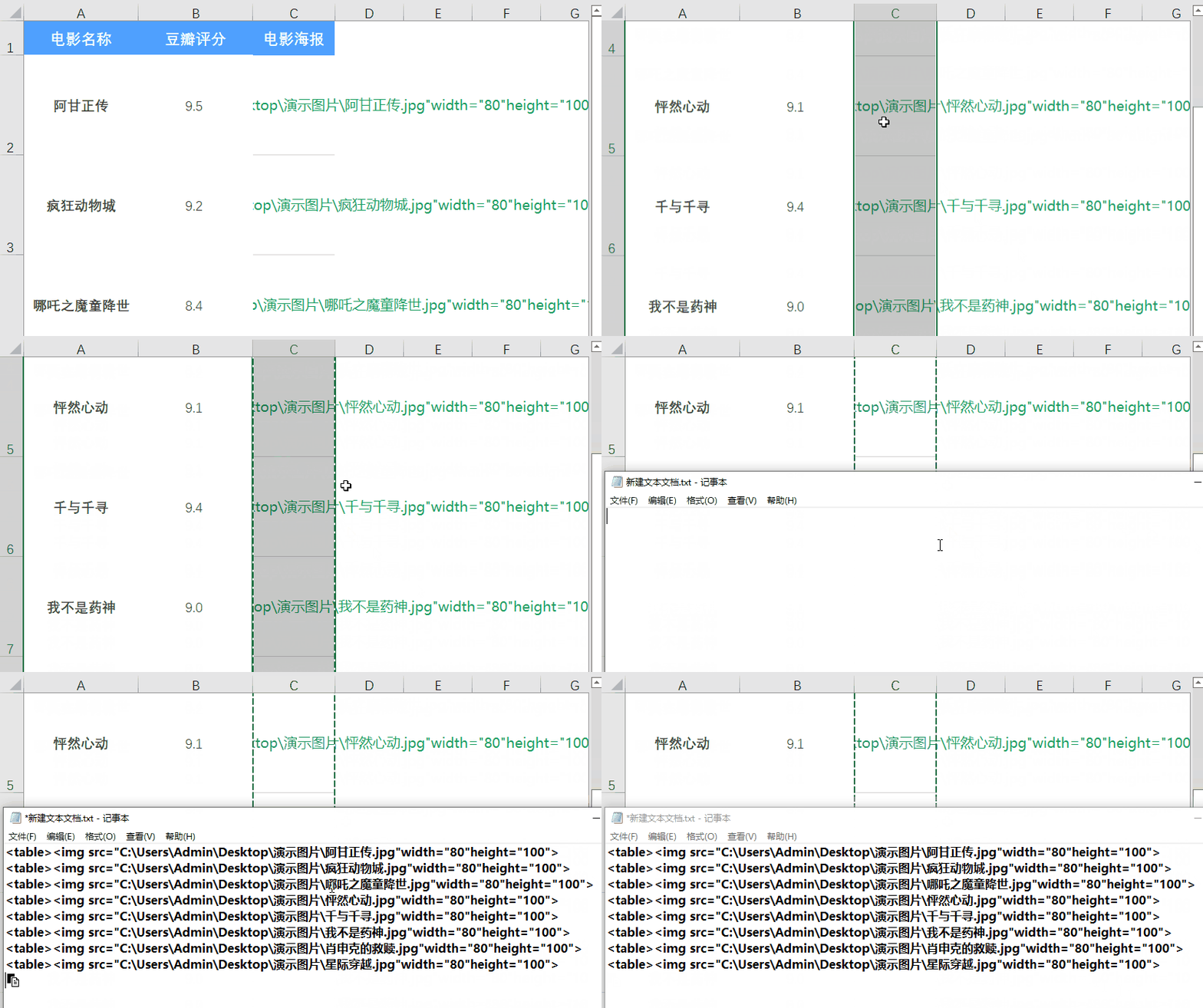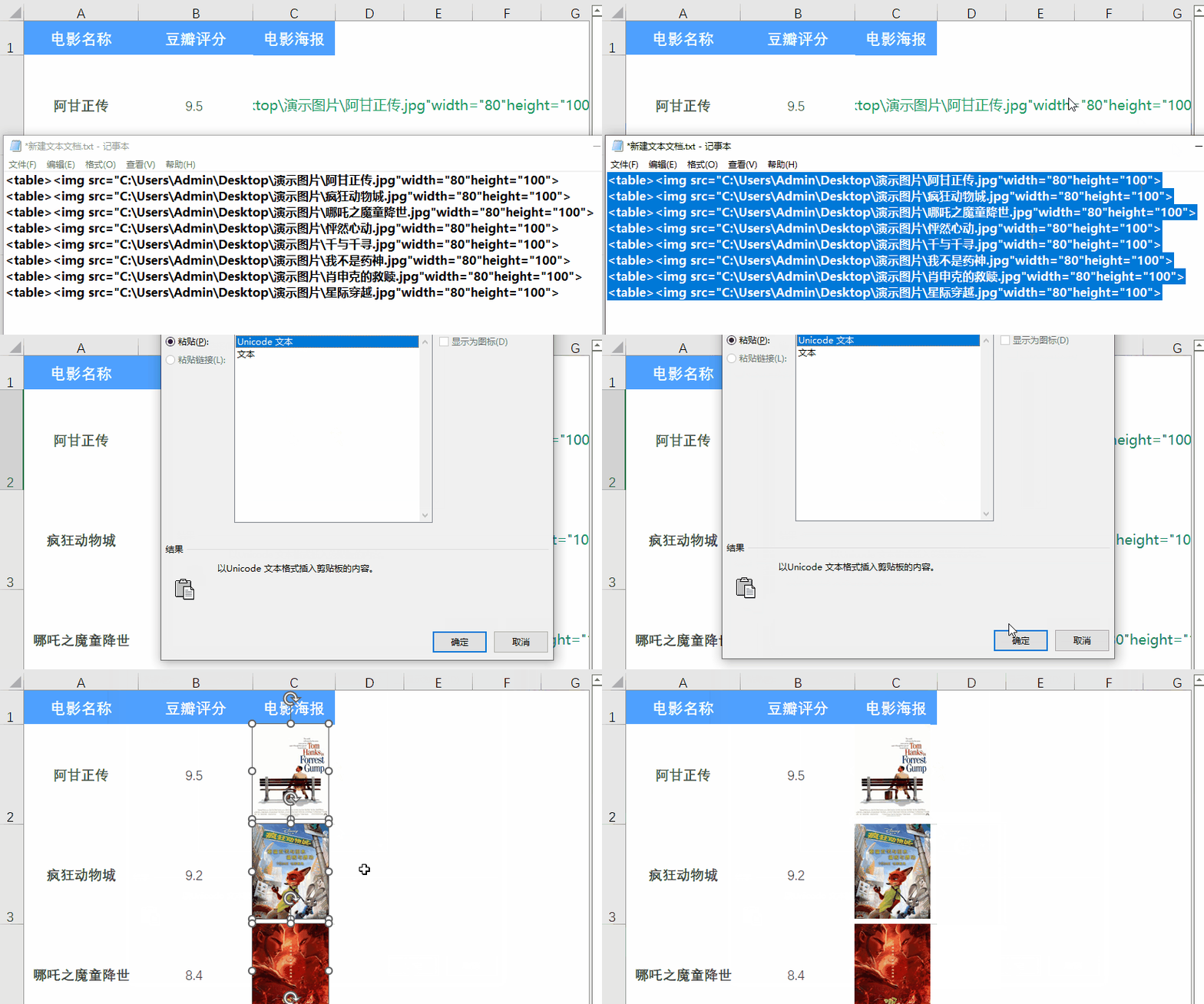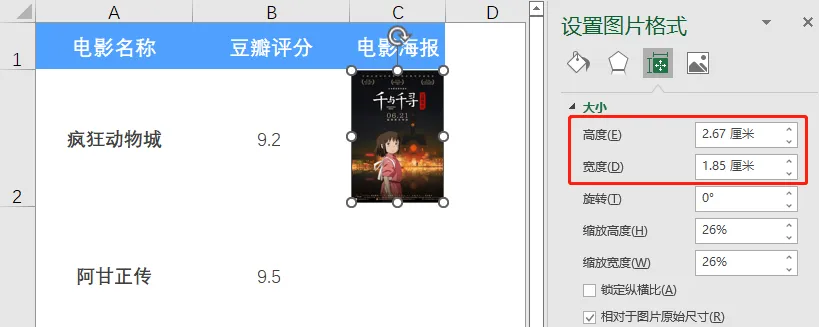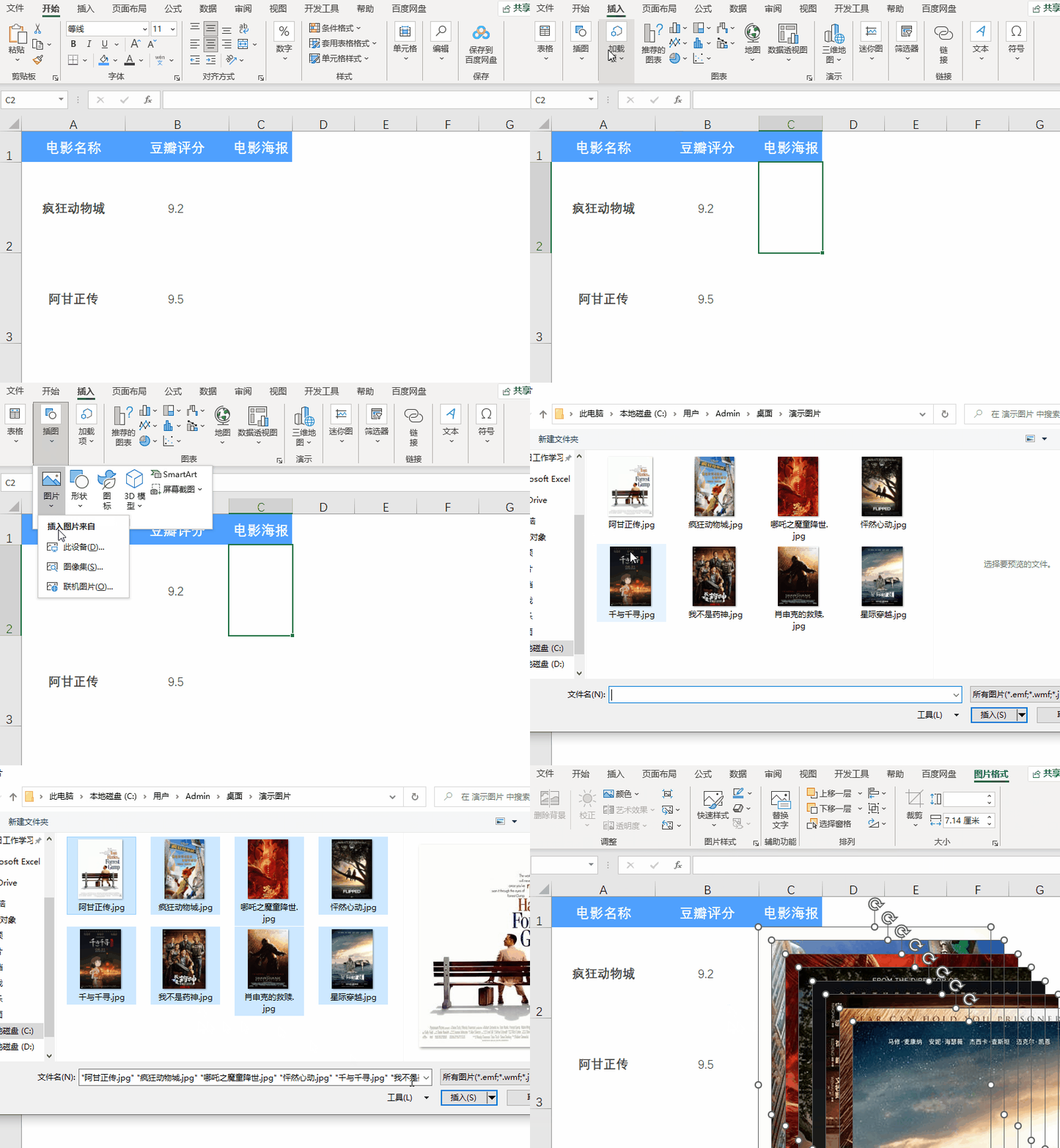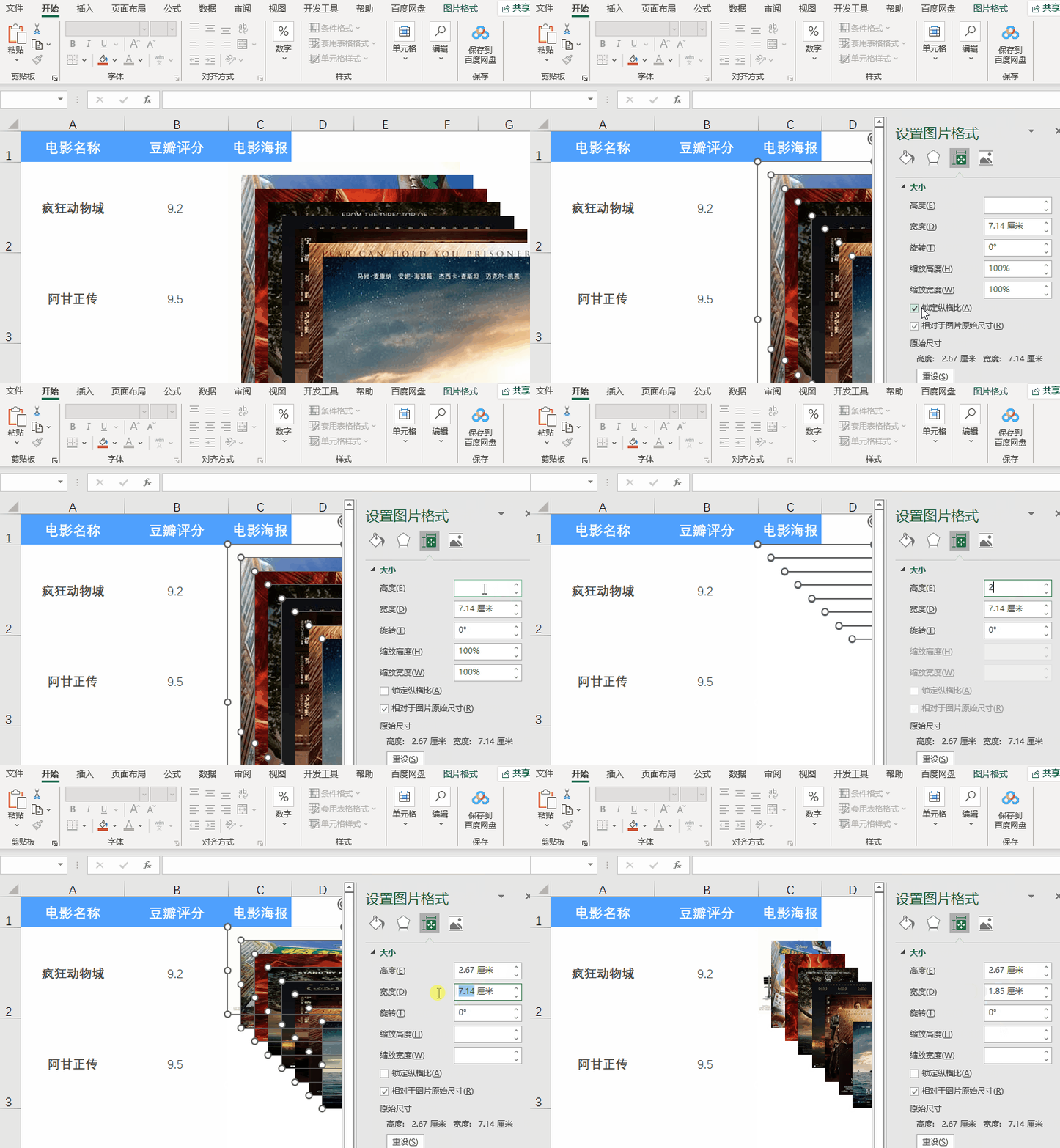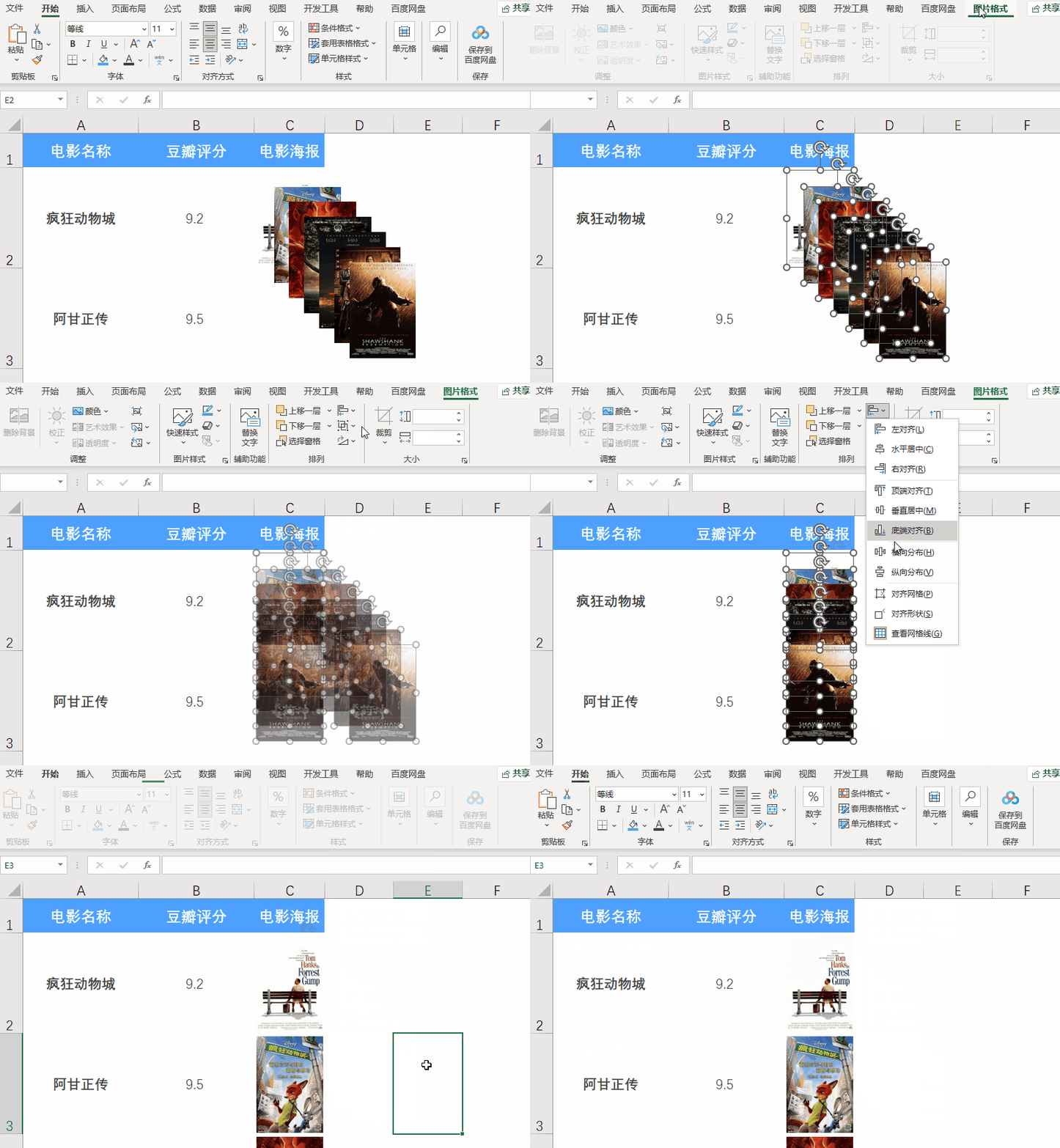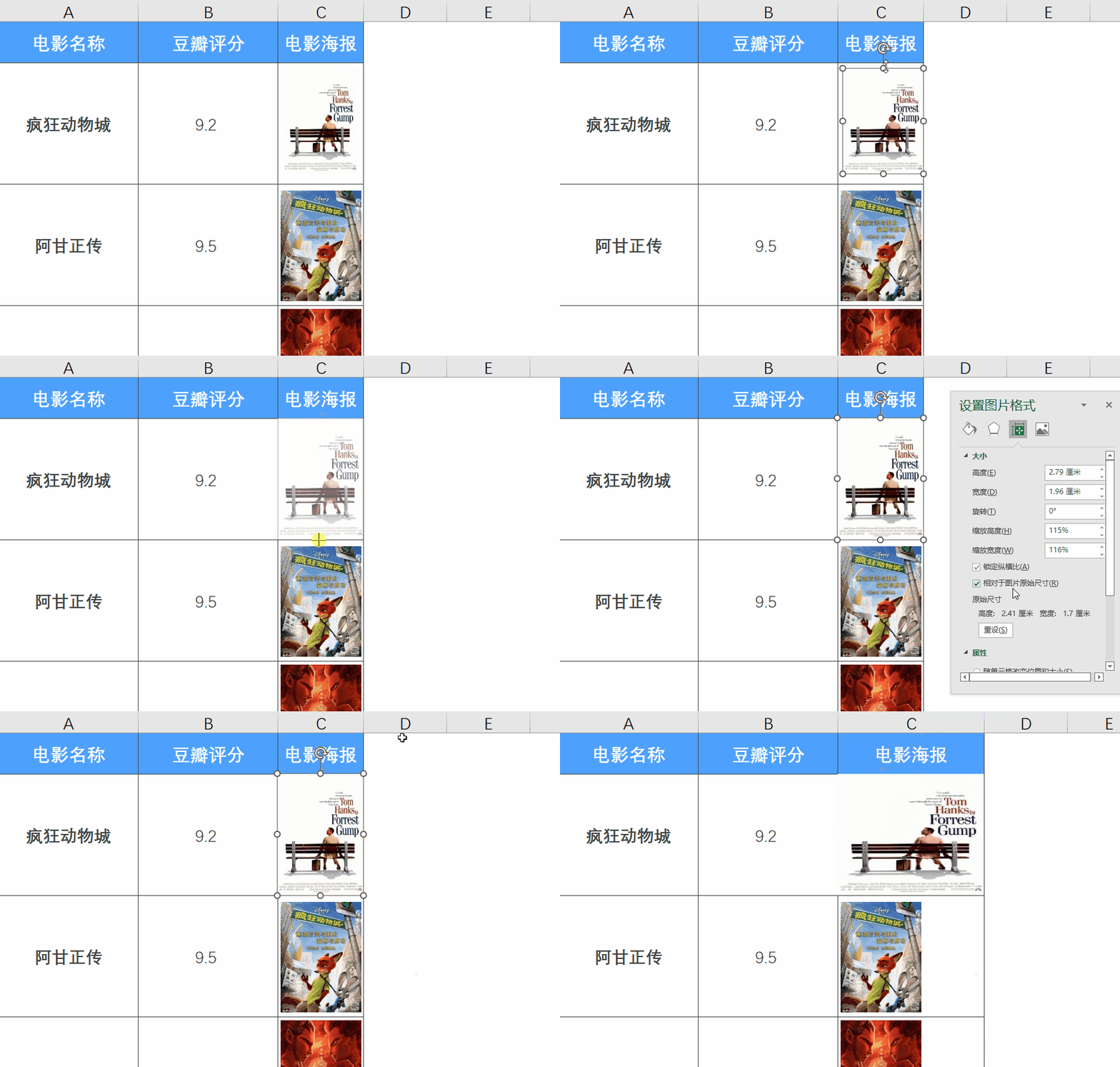
家人们,后台收到有小伙伴留言询问:要是在表格里插入好多张图片,这可咋能快速把它们对齐呀?别愁,今天就来给大伙支两招,保准有适合你操作的小妙招,轻松解决图片对齐难题。注意名称要对得上,毕竟你也不想自己英俊美丽的照片跑到别人那里去了 在C2单元格(也就是需要插入图片的位置)输入这串公式:="<table><img src=""C:\Users\Admin\Desktop\演示图片\"&A2&".jpg""width=""80""height=""100"">"「C:\Users\Admin\Desktop\演示图片\」=需要插入图片的文件所在位置,可以右键文件夹点击「属性」,查看路径:「width=""80""height=""100」=照片像素(宽和高)然后新建一个TXT文档,全选公式复制粘贴至这个文档。选中C2单元格,按「Ctrl+Alt+V」选择性粘贴,点击确定。可以先插入其中一张图片,得到合适的尺寸大小后再删掉。按「Ctrl+A」全选图片,进入「图片格式」-「对齐」-「左对齐」-「纵向分布」。不少小伙伴都有这样的困扰:想把图片精准嵌入单元格,却完全摸不着门道。每次只要调整一下单元格的大小,就得手忙脚乱地重新设置图片大小,来来回回折腾,实在是太让人抓狂了! 其实在 Excel 里,有两个超实用的小技巧能帮你轻松搞定。当你要移动图片时,按住键盘上的「Alt」键,再拖动图片,神奇的事儿就发生了,图片边缘会自动吸附到单元格边框上,对齐效果那叫一个完美。 等图片大小调整到合适状态后,点击进入「图片格式」选项卡,勾选「随单元格改变位置和大小」这一功能。如此一来,以后不管是对单元格进行怎样的操作,图片都能乖乖配合,始终保持协调一致,再也不用为反复调整图片而头疼啦! 以上就是今天分享的干货技巧,你Get到了吗?别忘记动手练习鸭~点击下方名片进入公众号『小Y的技术工坊』,请大家关注点赞收藏!!