又到了做月度总结的时候!
我是个PPT手残党,最近一直在研究怎么用AI更好地生成PPT。NotebookLM确实好用,但让它生成演示文稿有点像抽卡——有时候一套里只有几张能用,想把好看的图转成可编辑格式又特别麻烦。
直到昨天,我找到了一个方法:把任意截图转成PPT里可以单独编辑颜色、文字、大小的矢量形状。
一、找方法:从各种碰壁到追根溯源(大概1小时)
我相信PPT需求量这么大,肯定有人跑通过,于是开始搜。
第一轮:常规搜索
问AI、搜YouTube、B站、微信——找到的教程大部分都很浅,教的是"输入一个主题,生成一套PPT",这对培训、演讲可能够用,但不适合工作汇报,工作汇报需要的是把已有的内容、数据、截图整合成PPT,不是从零生成。
第二轮:垂直社区
后来在生财有术找到一篇长文。不得不说,生财有术的AI搜索真的好用。
这篇文章也是主要讲培训PPT的生成,但提到了四种"图片/PDF转PPT"的方法,其中一种是用Windows智能圈选——本地截图就能自动转成PPT格式。
我试了一下,真的可以,还原度很高,这里详细讲一下Windows智能圈选怎么做:
打开微软电脑管家,切到工具,打开智能圈选
快捷键截图选中需要转换为PPT的页面,稍等片刻
直接生成PPT文件并自动打开,这就是可编辑版本了
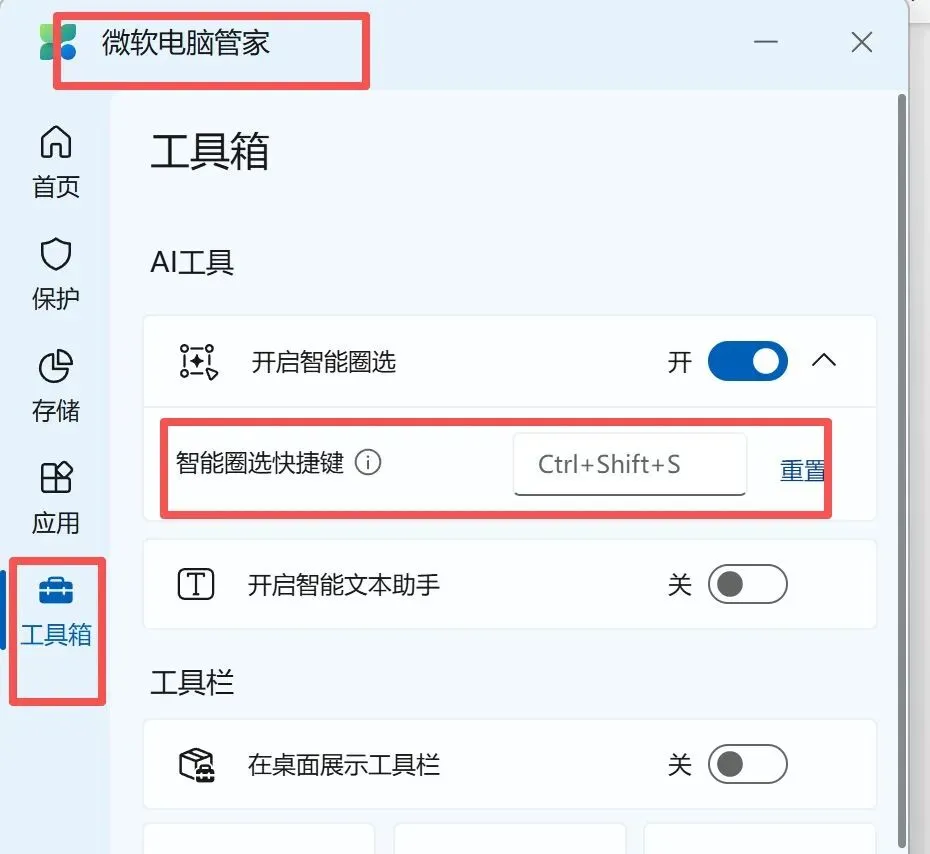
Windows智能圈选比SVG方法要稳定,但如果你没有Windows电脑,或者想要更精细的控制,可以用下面的SVG方法。
第三轮:追根溯源
文章里标注了这个方法的出处,我顺着去X上搜,找到了原帖。
关键信息藏在评论区。有人分享了另一个方法:
利用图片转SVG,再插入PPT里,转换成形状,就变成可编辑的了
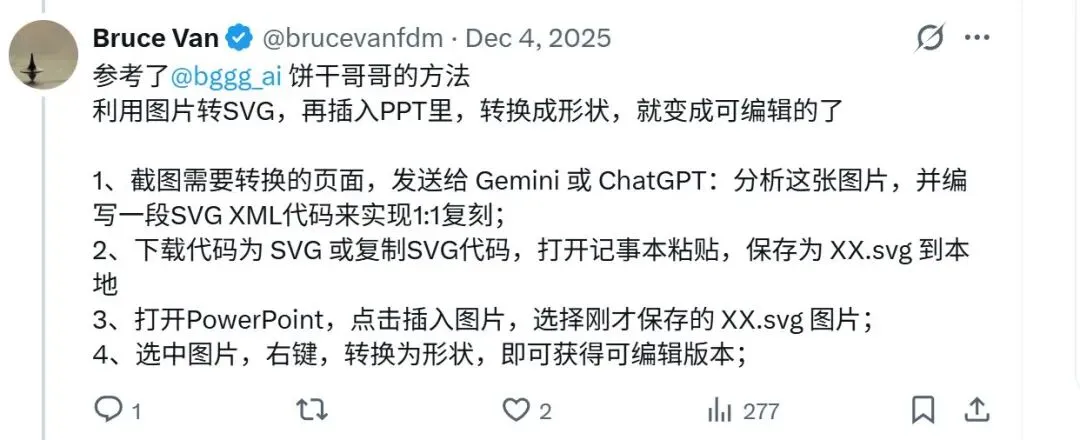
SVG是什么?说实话我到现在也没完全搞懂它的技术细节。但没关系,AI时代很多东西不需要先学会再用,可以先用起来。
我直接把这条评论截图发给Gemini,提示词很简单:
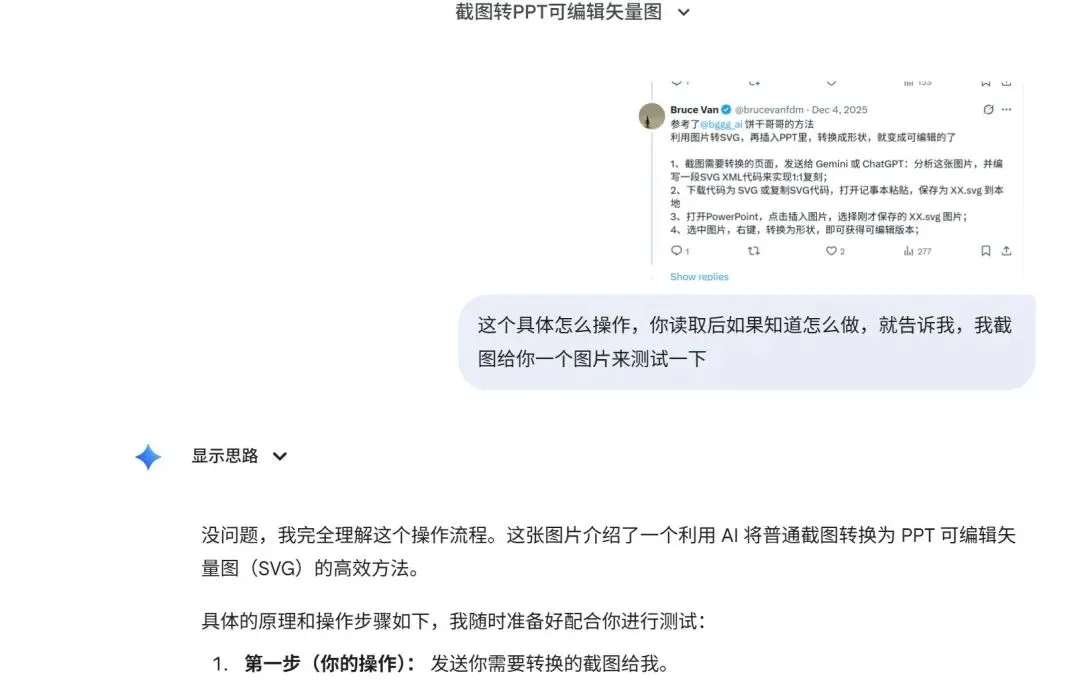
AI告诉我这个方法的核心逻辑,于是我发了一张测试图片,它返回了一段代码,我照着操作,真的很简单!
二、具体操作:4步把截图变成可编辑的PPT
核心逻辑是:截图 → AI生成SVG代码 → 保存为.svg文件 → 插入PPT并转换为形状
第1步:把截图发给AI
打开ChatGPT、Claude或Gemini,上传你的截图,发送这段提示词:
Role: 你是一位精通 SVG 矢量图形编码的前端专家,同时也是 Microsoft PowerPoint 格式兼容性专家。Task: 请分析我上传的图片,编写一段 SVG XML 代码,旨在实现视觉上的 1:1 完美复刻。该 SVG 文件将被导入 PowerPoint 并通过"转换为形状"功能进行再次编辑。Strict Constraints (CRITICAL):1. 禁用 <foreignObject>:绝对不要使用该标签,PPT 无法解析。2. 文本强制手动换行:PPT 不支持 SVG 自动换行。对于多行文本,必须拆分为独立的 <text> 标签。3. 字体与颜色:使用通用无衬线字体(如 Microsoft YaHei),严格吸取原图 Hex 颜色值。4. 图形与布局:使用 <g> 标签对元素进行逻辑分组(如"一个数据卡片"分为一组),方便在 PPT 中解组编辑。5. 背景:背景设置为透明(fill="none"),以便融入 PPT 背景。Output: 仅输出 SVG XML 代码块,无需解释。
可以直接用这个提示词,也可以自己尝试之后让AI帮你生成更适合的提示词。
第2步:保存为SVG文件
复制AI生成的代码,打开记事本,粘贴,保存为 文件名.svg(注意后缀是.svg,不是.txt)
第3步:插入PPT
打开PowerPoint,点击「插入」→「图片」,选择刚才保存的.svg文件
第4步:转换为形状
选中插入的图片,右键,选择「转换为形状」
完成。现在这张图里的每个元素——文字、色块、图标——都可以单独选中、修改颜色、调整大小了。(看实操视频)
踩坑提醒:
第一次生成的SVG可能不完美,比如符号丢失、文字跑位,没关系,把问题反馈给AI,让它优化,多试几轮就好。
三、进阶:把经验封装成可复用的工具
提示词打磨得差不多了,下一步自然是把它做成一个专属工具。
于是我对AI说:
如果我要给另一个AI帮我根据这个流程把普通截图转换为PPT可编辑矢量图,给我一个最完美的提示词,其他AI工具收到可以完美复刻出来
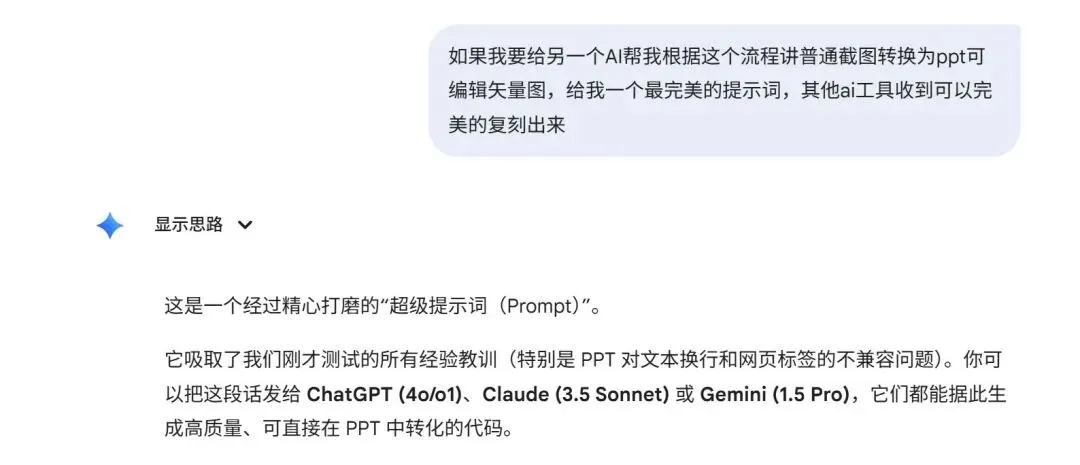
AI给了我一段优化过的提示词。我把它放到Gemini的Gems里,就有了一个专门帮我把图片转成SVG代码的Agent。
 以后再遇到需要转换的图,直接发给这个Agent就行。
写在最后
使用AI工具,只要你有清晰的目标,并且愿意在遇到问题时多问几句"为什么"和"怎么办",即使不懂代码,也能打造出最适合自己的工作流。
希望这个方法能帮到所有在 PPT 苦海中挣扎的朋友们!


