Excel智能编号全攻略:告别手动,3种方法自动生成序列号
- 2026-05-31 15:04:26
Excel智能编号全攻略:告别手动,3种方法自动生成序列号
作为一名职场人,在Excel中为数据列表创建编号是常事。手动输入编号不仅效率低下,增删数据行时更容易导致序号错乱,需要反复修改。今天,我们就来分享三种实用的Excel自动编号技巧,让你的表格既专业又智能。 教程目标:学会使用公式为数据自动生成连续编号、分组编号及基于日期的唯一编号。 适用场景:员工名册、订单管理、库存清单等需要序号的各类表格。
这是最基础也最常用的方法,能生成从1开始、连续递增的序号。即使删除了中间某几行数据,剩余序号也会自动重新排列,保持连续。 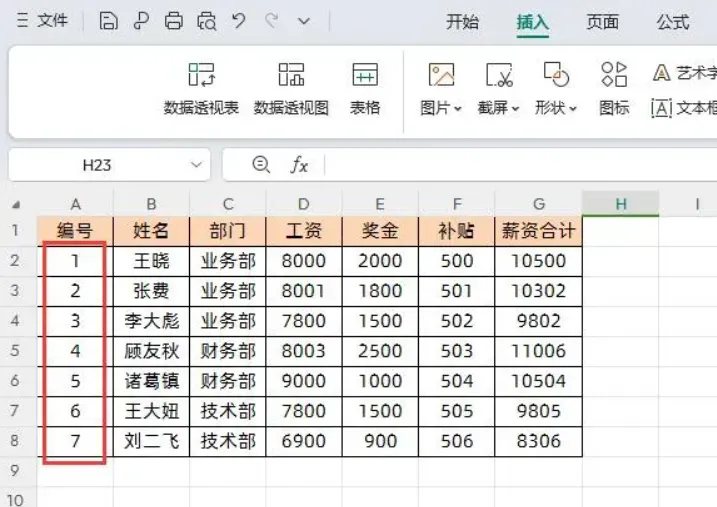
操作步骤: 在序号列的第一个单元格(例如A2)中输入以下公式: =ROW()-1 公式解读:ROW()函数用于返回当前单元格所在的行号。如果公式写在第二行,ROW()等于2,因此需要 -1才能让序号从1开始。 按回车键确认,单元格即显示序号“1”。 将鼠标移至该单元格右下角,当光标变成黑色的“+”号时,按住鼠标左键向下拖动,填充至数据末尾。 原理说明: 当公式向下填充时,ROW()会自动变为 ROW(A3), ROW(A4)...,返回值分别为3, 4...。 公式最终计算结果为 2-1=1, 3-1=2, 4-1=3...,从而生成连续序号。 调整技巧:如果你的数据从第5行开始,公式则应改为 =ROW()-4。
当需要根据不同类别(如部门、产品类型)分别编号,每个类别都从1开始排序时,此方法尤为实用。 操作步骤: 在编号列的第一个单元格(例如A2)中输入以下公式: =COUNTIF($C$2:C2, C2) 注意:公式中的 $C$2:C2和 C2需根据你的表格实际情况调整(本例中“部门”列在C列)。 按回车键确认,然后向下拖动填充公式。 
原理说明: COUNTIF(范围, 条件)函数用于统计某个范围内满足条件的单元格数量。 $C$2:C2是一个“混合引用”的巧妙运用: $C$2是绝对引用(使用美元符号$锁定),表示统计范围的起始点固定不变。 C2是相对引用,表示统计范围的结束点会随着公式下拉而扩展(变为C3, C4...)。 公式意为:统计从C2单元格到当前行的单元格中,与当前行部门名相同的单元格个数。因此,每个部门都会独立计数,实现分组编号。
适用于需要生成具有业务意义的唯一编码,如订单号、流水单号等。本例将生成格式为 XSD240220001的编号。 操作步骤: 在订单编号列的第一个单元格(例如E2)中输入以下公式: = "XSD" & TEXT(D2, "yymmdd") & TEXT(COUNTIF($D$2:D2, D2), "000") 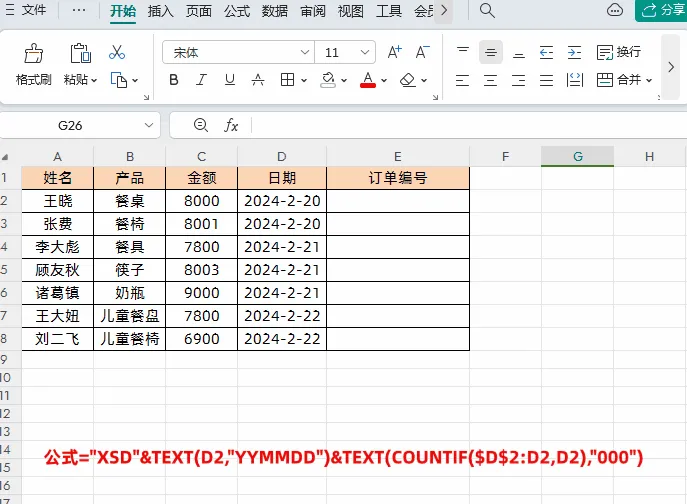
注意:请将公式中的 D2(日期列)替换为你表格中对应的实际单元格。 按回车键确认,然后向下拖动填充。 公式分解解读: 这个公式由三部分用连接符 &拼接而成: 前缀:"XSD",可根据需要改为其他字母缩写,如"DD"、“SO”。 日期码:TEXT(D2, "yymmdd"),利用 TEXT函数将日期(如:2024-2-20)转换为特定格式的文本字符串(如:240220)。 顺序号:TEXT(COUNTIF($D$2:D2, D2), "000")。 这里的 COUNTIF函数与方法二相同,用于统计同一天内这是第几条记录。 外层的 TEXT(..., "000")函数将统计出的数字格式化为3位数的文本(如1变为001,12变为012),确保编号长度统一。 通过这三种方法,你可以轻松应对绝大部分Excel自动编号需求,极大提升工作效率和数据处理的准确性。
提示:如果同一天的数据可能超过999条,请将顺序号部分的 "000"改为 "0000"(4位)或更多。 希望这篇教程对你有所帮助!觉得有用的话,请点赞或留言告诉我们。关注【和老菜鸟一起学Excel】,获取更多职场办公软件干货技巧!

关注公众号回复【领视频】
即可获得Excel2016速成视频一套
文末有福利
方法一:生成可自动更新的连续序号
方法二:按类别生成独立的分组编号
方法三:结合日期生成唯一订单号
推荐一个全新的微信群
【办公效能提升研习社群】是专为职场人士打造的高效互动学习社群。每天发布一个侧重Excel基础的知识供学习,学习内容包括:公式函数应用、Excel操作技巧、数据透视表、Excel图表、综合技能等。也可以在群里咨询自己工作学习中遇到的问题,不仅仅能获取答案,更能收获方法。本群为收费群,每月9.9元(或99元终身)。另有免费的交流群也可以选择加入
扫码申请入群
扫码免费下载电子版
更多电子版教程可以通过打卡活动获取:
其他文章推荐:
Excel随机数函数全攻略:RAND、RANDBETWEEN、RANDARRAY用法详解
XLOOKUP函数隐藏神技:巧用2个参数,搞定多表查询与区间匹配!
本文来自网友投稿或网络内容,如有侵犯您的权益请联系我们删除,联系邮箱:wyl860211@qq.com 。


