1.打开需要解除保护的 Excel 文件。
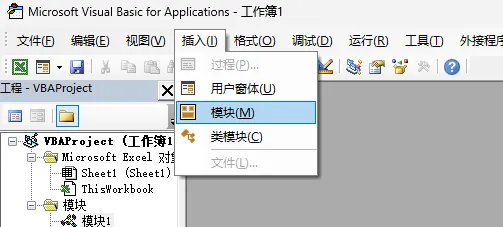
2.按下快捷键 Alt + F11,打开 VBA 编辑器(新手也能轻松操作)。选择【插入】→【模块】。
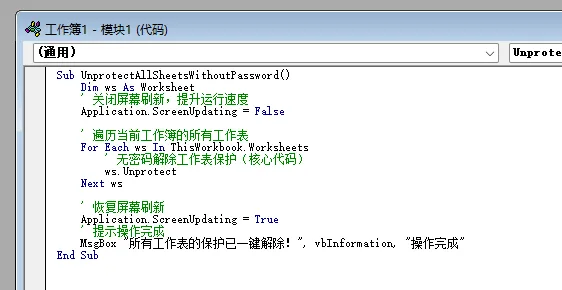
3.将下面的代码完整复制粘贴到右侧的空白代码窗口中:
Sub UnprotectAllSheetsWithoutPassword() Dimws As Worksheet ' 关闭屏幕刷新,提升运行速度 Application.ScreenUpdating = False ' 遍历当前工作簿的所有工作表 For Each ws In ThisWorkbook.Worksheets ' 无密码解除工作表保护(核心代码) ws.Unprotect Next ws ' 恢复屏幕刷新 Application.ScreenUpdating = True ' 提示操作完成 MsgBox "所有工作表的保护已一键解除!", vbInformation, "操作完成"End Sub
4.按下快捷键 F5 运行代码,或点击 VBA 编辑器顶部的 “运行” 按钮(▶️图标)。
5.稍等片刻,会弹出 “所有工作表的保护已一键解除!” 的提示框,点击 “确定” 即可。
1.打开需要开启保护的 Excel 文件。
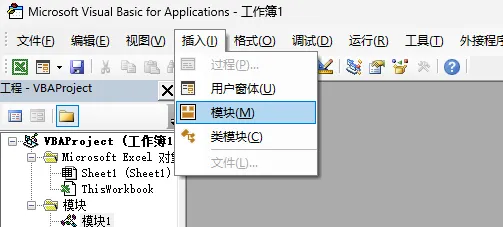
2.按下快捷键 Alt + F11,打开 VBA 编辑器(新手也能轻松操作)。选择【插入】→【模块】。
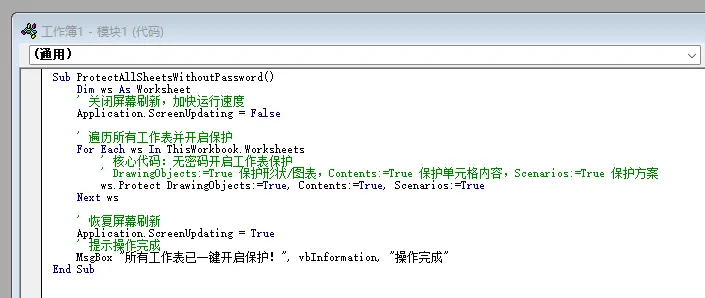
3.将下面的代码完整复制粘贴到右侧的空白代码窗口中:
Sub ProtectAllSheetsWithoutPassword() Dim ws As Worksheet ' 关闭屏幕刷新,加快运行速度 Application.ScreenUpdating = False ' 遍历所有工作表并开启保护 For Each ws In ThisWorkbook.Worksheets ' 核心代码:无密码开启工作表保护 ' DrawingObjects:=True 保护形状/图表,Contents:=True 保护单元格内容,Scenarios:=True 保护方案 ws.Protect DrawingObjects:=True, Contents:=True, Scenarios:=True Next ws ' 恢复屏幕刷新 Application.ScreenUpdating = True ' 提示操作完成 MsgBox "所有工作表已一键开启保护!", vbInformation, "操作完成"End Sub
4.按下快捷键 F5 运行代码,或点击 VBA 编辑器顶部的 “运行” 按钮(▶️图标)。
5.稍等片刻,会弹出 “所有工作表已一键保护!” 的提示框,点击 “确定” 即可。