让Myexcel变成管理软件
- 2026-11-12 01:18:54
让Myexcel变成管理软件Myexcel是一款数据管理工具,简单点来说 ,就是一款能做管理软件的软件。 我们前面设计了各种模板,有录入基本信息的,有录入表单,有查询表格。那么如何让这些模板组合,看起来更象一个管理软件 ,使用起来更方便呢。 今天我们就来给Myexcel加上界面和导航,很快你就会看到Myexcel转身后的惊艳。 先看效果: 设计步骤如下: 我们打开【系统管理控制台】,找到【导航面板】,在这儿新增一个空白界面 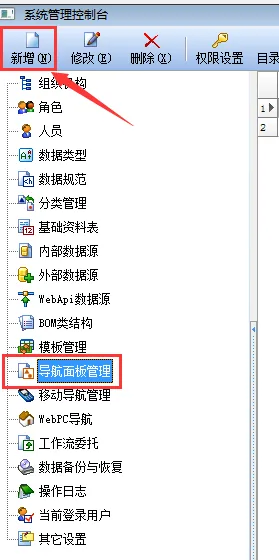
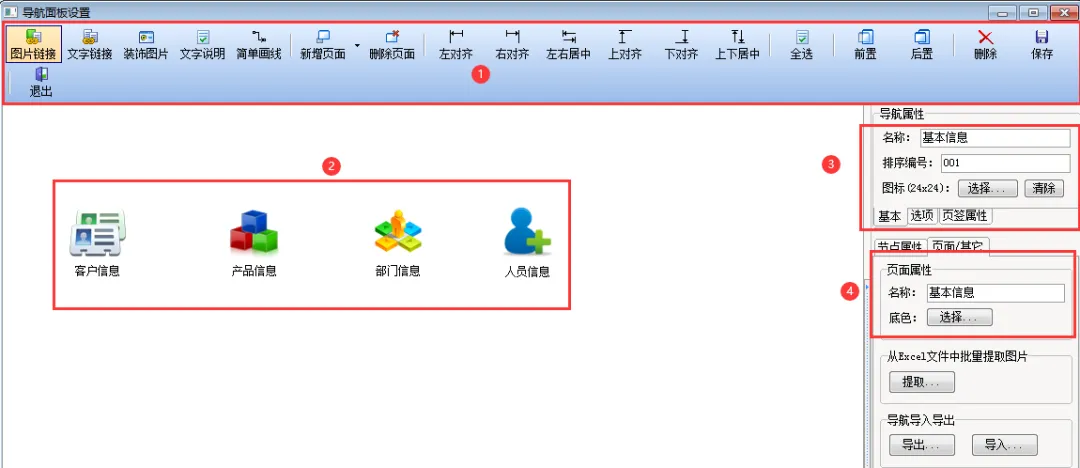
上图示例:1、功能按钮区2、导航界面区3、导航属性4、导航页面设置 我们先在导航属性(3)中设置本导航页的名称及序号, 再在导航页面设置(4) 中设置导航面的名称及底色, 最后通过功能按钮区(1)把图片链接及文字链接放在导航界面区(2)并进行排列。 再在图标上设置 标题、图片、字体及对应的模板等内容 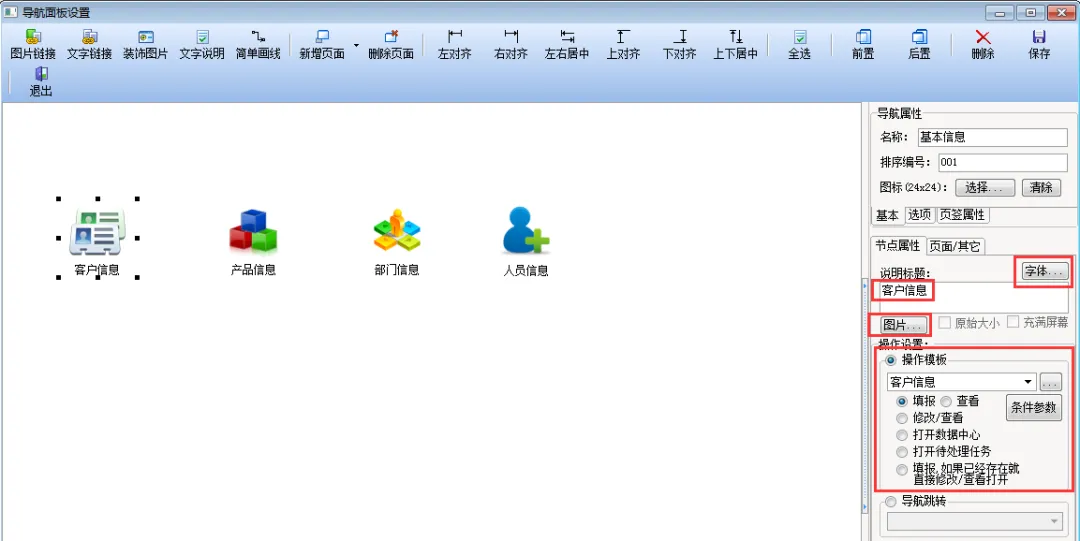
设置完成后保存,再设置下一个导航页面,都设计完成后,如下图所示 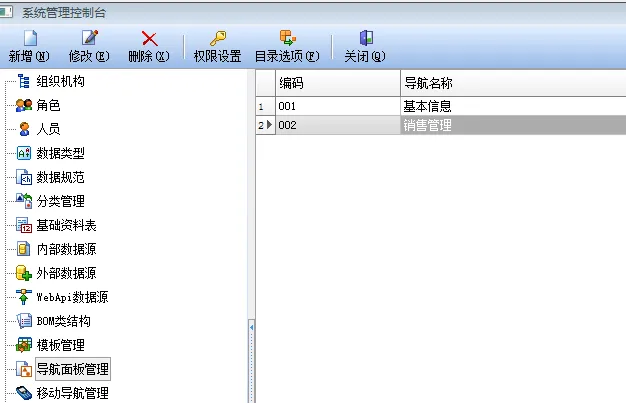
再打开 【其他设置】中的“全局参数设置” 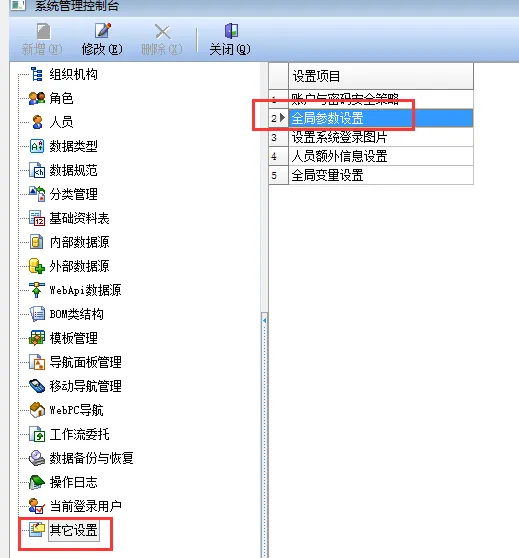
在把填报精灵启动时,默认显示设为“导航面板” 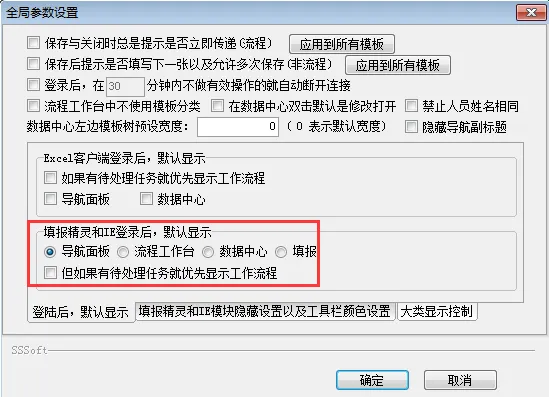
这样导航界面就设计完成了。下面我们再来设计登录界面 打开 【其他设置】中的“设置系统登录图片” 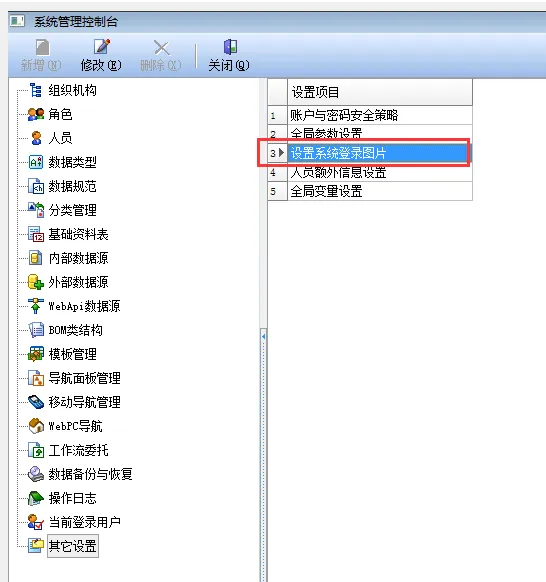
把做好的图片放在这几个位置 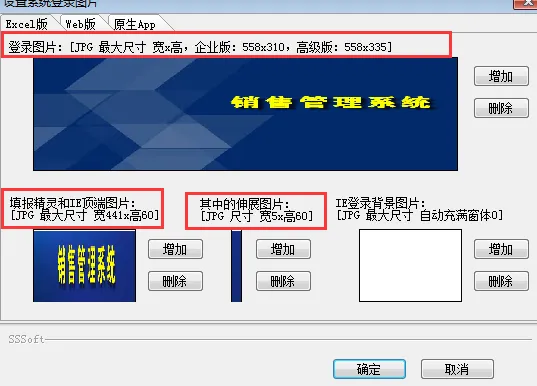
需要说明一下: 单机版的登录图片大小为:558*345 填报精灵顶端图片为:441*60 填报精灵伸展图片为:5*60 这三个图片可以用画图工具做, 用photoshop,美图秀秀,可画 这些软件都能做。 完成以后,我们就可以打开填报精灵测试了,不过第一次打开时,不会显示修改后的界面,需要退出重新再进一次,就可以正常显示我们设置的界面了。 三、小技巧 最后,我们再说一下在导航界面下使用图标的小技巧: 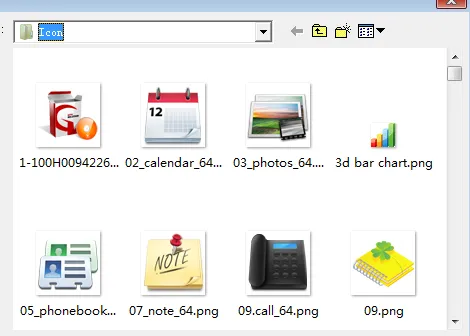
当我们选择图片时,默认打开的是myexcel安装文件夹下面的icon文件夹。这儿存放了不少可以用作图标的图片文件。 我们可以直接从这儿选择使用(当然你也可以用自己收集的图片来使用), 但这些图片大小不一样,如果我们盲目的选会导致我们放在导航面板上的图片不一样大小,所以我们最好在使用前先整理一下: 首先我们打开myexcel的安装文件夹,一般在C盘上找SSSoft文件夹 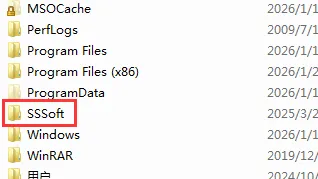
图标文件就存放在这个文件夹里,我们按路径找到这个文件夹 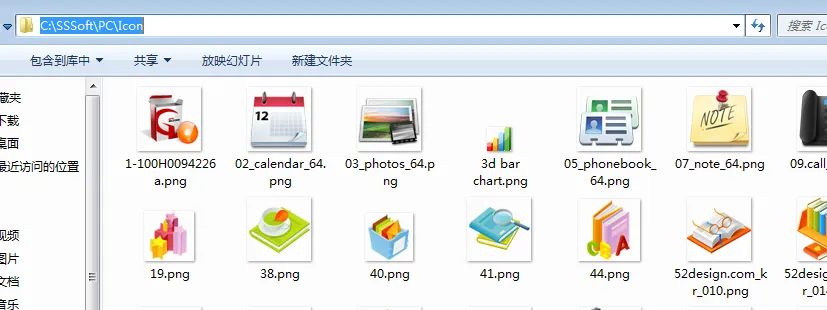
把查看方式改成详细信息 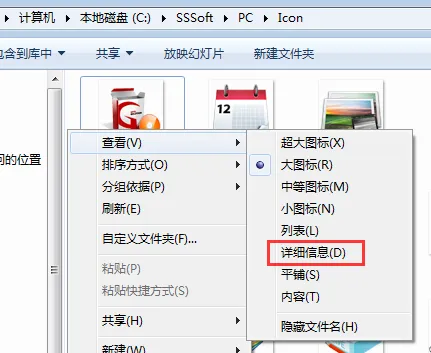
在文件夹内点右键勾选“尺寸”或“分辨率” 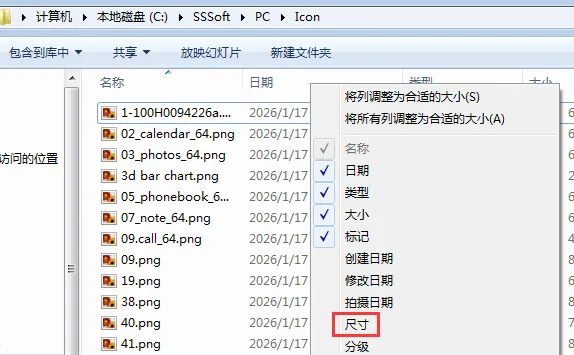
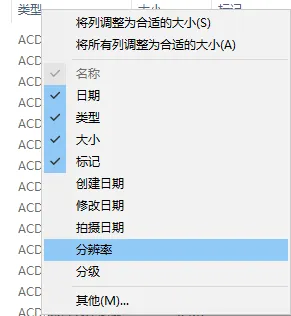
在新增的“尺寸”(分辨率)中会显示图片大小,我们进行排序,然后把大小一致的图片分别放在不同的子文件夹中 这样选图标时就可以选择尺寸同样大小的了。 个人认为64*64的图片做界面图标是比较合适的。
已关注
关注
重播 分享 赞
一、导航界面的设计
二、登录界面
本文来自网友投稿或网络内容,如有侵犯您的权益请联系我们删除,联系邮箱:wyl860211@qq.com 。

