SUMIFS 函数同时满足多个条件的情况下,把对应的数字加起来,其原理就是如果 [条件区域1 满足 条件1] 并且 [条件区域2 满足 条件2] 并且 ... 那么 把 [求和区域] 里对应的数字 加起来。
SUMIFS函数参数:=SUMIFS(求和区域, 条件区域1, 条件1, [条件区域2, 条件2], ...)
求和区域:你想把哪些数字加起来?(必须是数字区域)
条件区域1: 你要检查的第一个条件在哪个区域?
条件1: 你对第一个区域设定的条件是什么?(比如 ">100", "Excel老陈", A2)
条件区域2, 条件2, ...: 你还可以加更多条件区域和对应的条件(最多 127 对条件)。
示例一:基础用法 - 某个产品某个销售员的金额合计
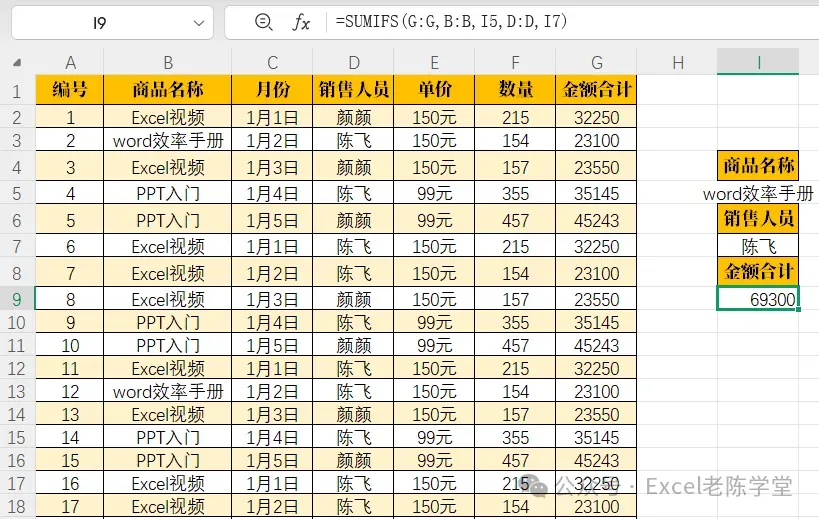
如下图所示,想求出商品名称为<word效率手册>并且销售人员是<陈飞>的金额合计,公式为:=SUMIFS(G:G,B:B,I5,D:D,I7)
常用条件写法速查表
你要的条件 | 公式写法 | 示例数据 | 结果解释 |
等于“Excel老陈” | "Excel老陈" | Excel老陈/李四 | 只加“Excel老陈” |
大于1000 | ">1000" | 800/1200 | 加1200 |
小于等于500 | "<=500" | 400/600 | 加400 |
不等于“Excel” | "<>Excel" | Excel/耳机 | 加耳机 |
以“Excel”开头 | "Excel*" | Excel基础 | 匹配成功 |
包含“Excel” | "*Excel*" | Excel基础/这样学Excel | 匹配成功 |
值为空单元格 | "" | 空/有文字 | 加空单元格对应的数值 =SUMIF(A:A,"",H:H) |
值不为空 | "<>" | 空/100 | 加100 |
精确等于3个字符 | "???" | 手机/电脑 | 都不匹配(中文占1字符) |
02UNIQUE函数
UNIQUE 函数又被称为去重小帮手在一堆数据里,把重复出现的项筛掉,只留下每种不同的项各一个。其核心功能: 快速找出列表或区域中的唯一值(不重复的值)。
参数形式:
=UNIQUE(数组, [按列还是按行], [只出现一次还是全部出现])
数组 (必需): 你想要从中找出唯一值的数据区域。可以是一列、一行或者一个多行多列的区域。
按列还是按行 (可选, 通常省略):当这个参数写1时,按行比较数据。如果你想比较的是同一行内不同列的数据是否重复(不太常用)。
按列比较数据。这是我们最常用的情况。比如你有一列名单,想找出所有不重复的名字,就用这个。(这个参数大部分时候可以省略不写)
如下图所示,找出不重复的商品名称,公式为:=UNIQUE(B2:B31),告诉Excel,返回B2:B31这个区域的唯一值
03SUBTOTAL 函数
SUBTOTAL的核心作用是:对数据求和、求平均等时,能自动忽略 “隐藏行”(包括筛选掉的行或手动隐藏的行),普通的SUM/AVERAGE做不到这一点。
语法(重点记“函数编号”):
SUBTOTAL(函数编号, 区域1, [区域2]...)
函数编号:决定做什么运算(求和、平均等),且是否忽略隐藏行:
1-11:包括隐藏行(比如 9 = 求和,包括隐藏行);
101-111:忽略隐藏行(比如 109 = 求和,只算可见行)。
常用编号:109(求和忽略隐藏)、101(平均忽略隐藏)、103(计数忽略隐藏)。
给大家列几个最常用的编号(记不住可以收藏,用的时候查):
功能 | 忽略隐藏行的编号(常用) | 包括隐藏行的编号(少用) |
求和 | 109 | 9 |
求平均值 | 101 | 1 |
计数(算有数据的单元格数量) | 103 | 3 |
求最大值 | 104 | 4 |
求最小值 | 105 | 5 |
实例:筛选数据后,只算“可见行” 的和
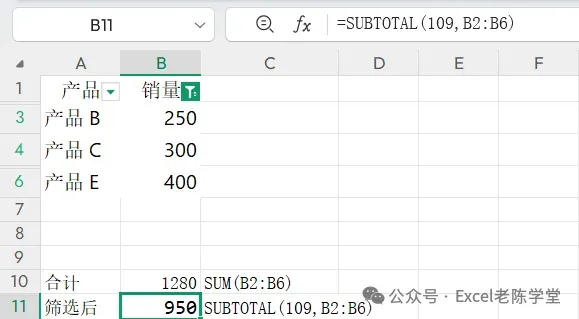
场景:如下图所示,现在想筛选出“销量> 200” 的产品,只算这些可见产品的总销量。
公式:=SUBTOTAL(109, B2:B6),函数里填“109”(代表 “求和且忽略隐藏行”),区域选 B 列的数据范围(比如 B2 到 B6)。✅ 对比:如果用普通SUM(B2:B6),会算出 150+250+300+180+400=1280(包括隐藏行,显然不对)。
S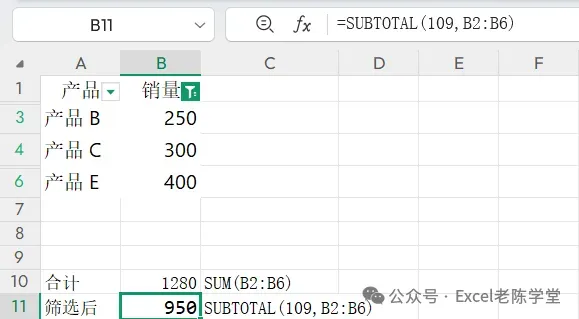 就是个 “势利眼” 统计工具 —— 只看得到的,不管藏起来的。筛选数据、隐藏行的时候用它,比普通的 SUM、AVERAGE 智能多了。记住常用编号(109 求和、101 平均、103 计数)
把数字变成你想要的文字格式,比如把“1234” 变成 “¥1,234”“1.234 万”“2023 年 12 月 34 日” 这样的样子。
参数:=TEXT(要转换的数字, "你想要的格式代码")
TEXT函数主要四个主要功能:
把数字变成你想要的文本格式
给日期/时间穿上漂亮的"外衣"
给数据添加单位或符号
让数据按你指定的方式显示
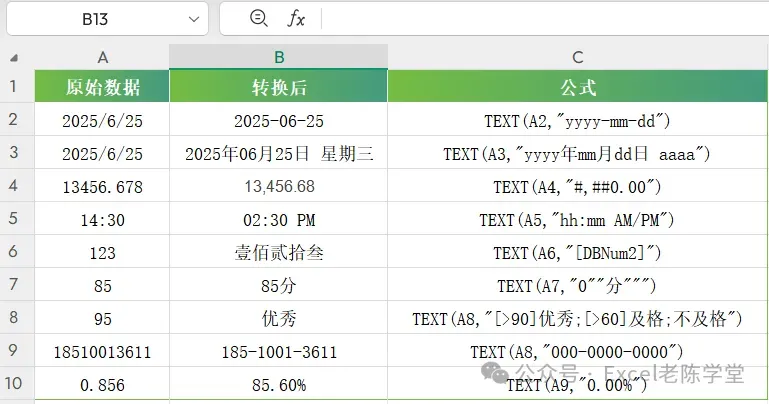
如下图所示,常用的格式转换与公式代码。
COUNTIFS 函数同时满足多个条件的情况下,数一数有多少个符合条件的单元格。
参数:=COUNTIFS(条件区域1, 条件1, [条件区域2, 条件2], ...)
解释:
条件区域1: 你要统计的第一个条件所在的单元格区域(比如 A2:A10)。
条件1: 在第一个区域中你要找什么样的内容(比如 ">20", "Excel老陈", D2)。
[条件区域2, 条件2], ...: 你可以继续添加更多的条件和区域(最多 127 对)。所有条件必须同时满足才会被计数。
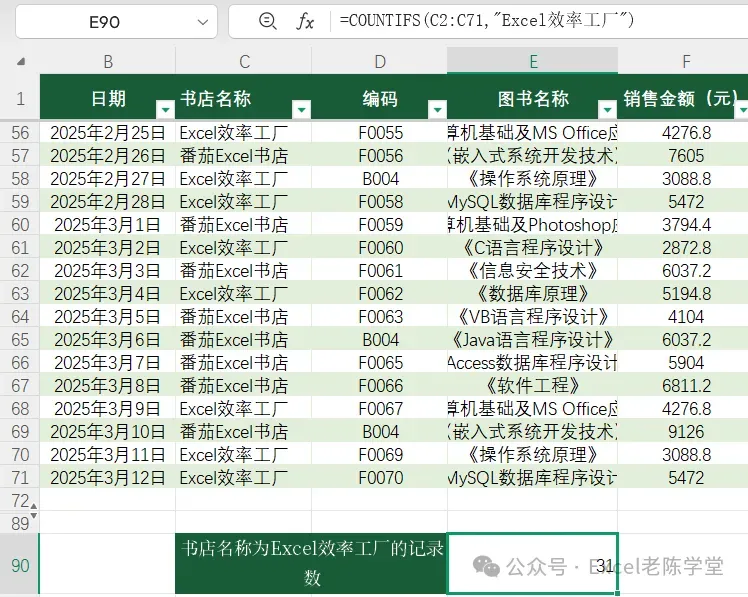
如下图所示,求出书店名称为“Excel效率工厂”出现的记录数,公式为:=COUNTIFS(C2:C71,"Excel效率工厂")
MATCH函数就是 “位置定位器”。它的作用帮你在一堆数据里,快速找到某个特定内容的位置(第几行或第几列)
=MATCH(要找什么, 在哪里找, [怎么找])
要找什么 (必需): 你要查找的值。可以是数字、文本、单元格引用等。
在哪里找 (必需): 要搜索的单行或单列数据区域(比如 A2:A10 或 B1:Z1)。
怎么找 (可选):
0 或 FALSE:精确匹配(最常用)。必须找到完全一样的内容,否则报错。
1 或 TRUE:近似匹配(升序)。要求数据已排序,找小于等于目标的最大值。
-1:近似匹配(降序)。要求数据已排序,找大于等于目标的最小值。
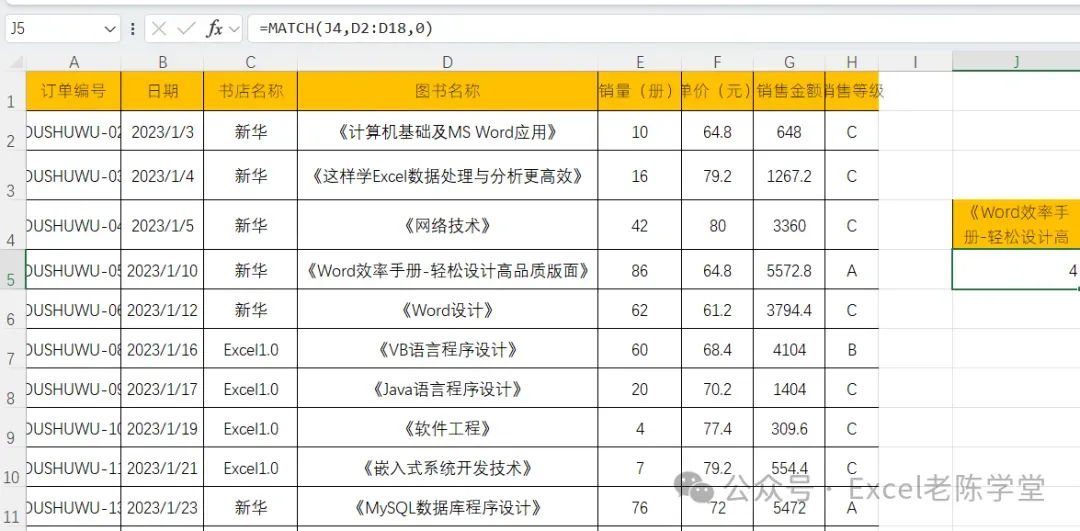
实例1:基础用法 - 精确匹配找位置 (找名字在第几行)
如下图所示,查找J4单元格《Word效率手册-轻松设计高品质版面》所在行的位置,公式为:=MATCH(J4,D2:D18,0)