Excel三斜线表头制作终极指南:记住这3步就够了!
- 2026-06-15 08:02:10
是不是经常为了制作复杂的斜线表头,而在Excel中反复尝试却总不满意?复杂的表头设计不仅耗时耗力,还容易因为格式问题影响整体美观。别担心,表姐教你轻松掌握三斜线表头制作,让你的表格设计从此变得专业又高效!
表姐整理了552页《Office从入门到精通》,私信【教程】即可领取!↑↑↑
一、双斜线表头:基础入门,轻松上手
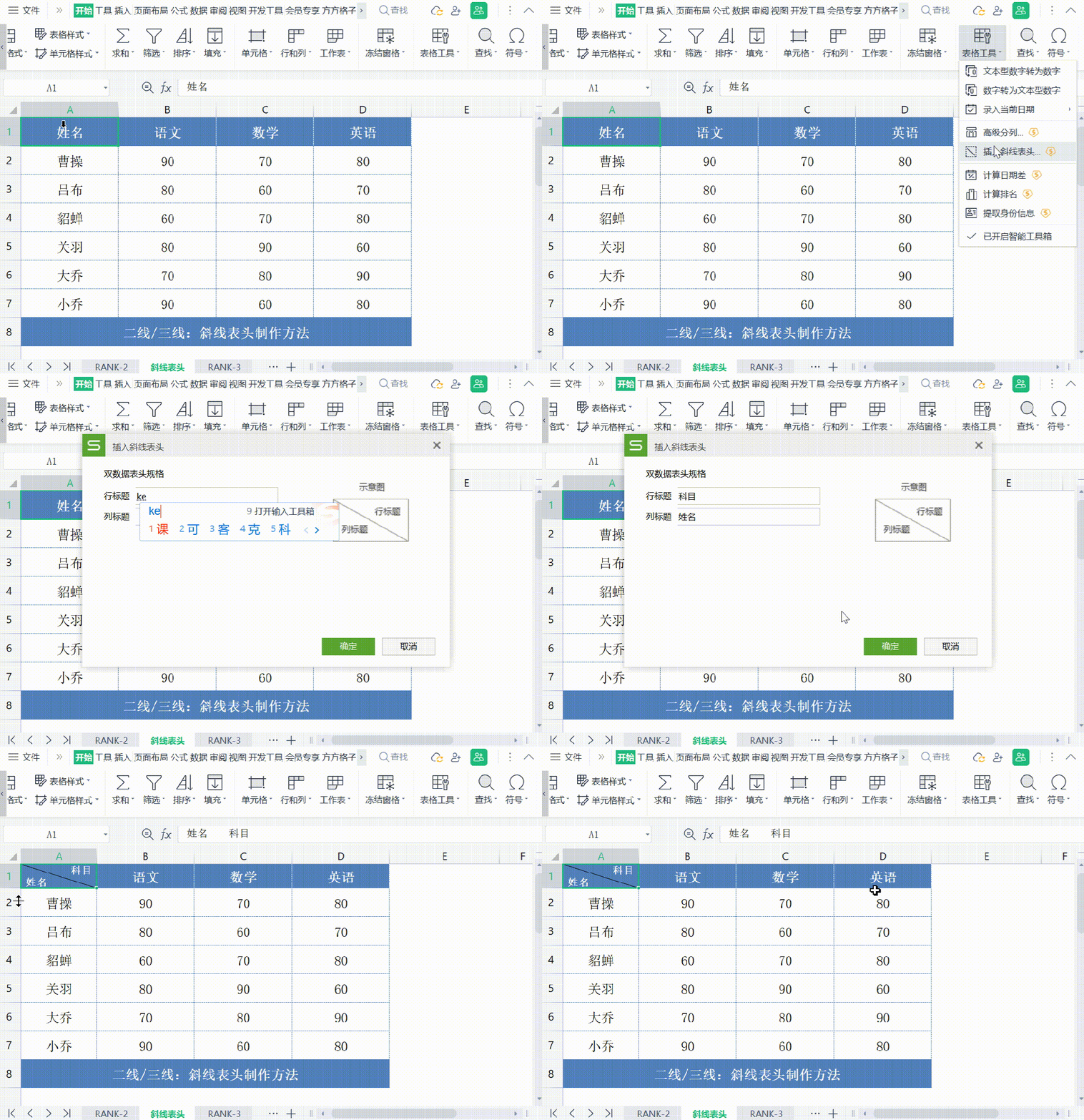
在挑战三斜线表头之前,先来熟悉一下双斜线表头的制作方法。对于WPS用户,选中目标单元格,如A1,点击工具栏中的“表格工具”,选择“插入斜线表头”。
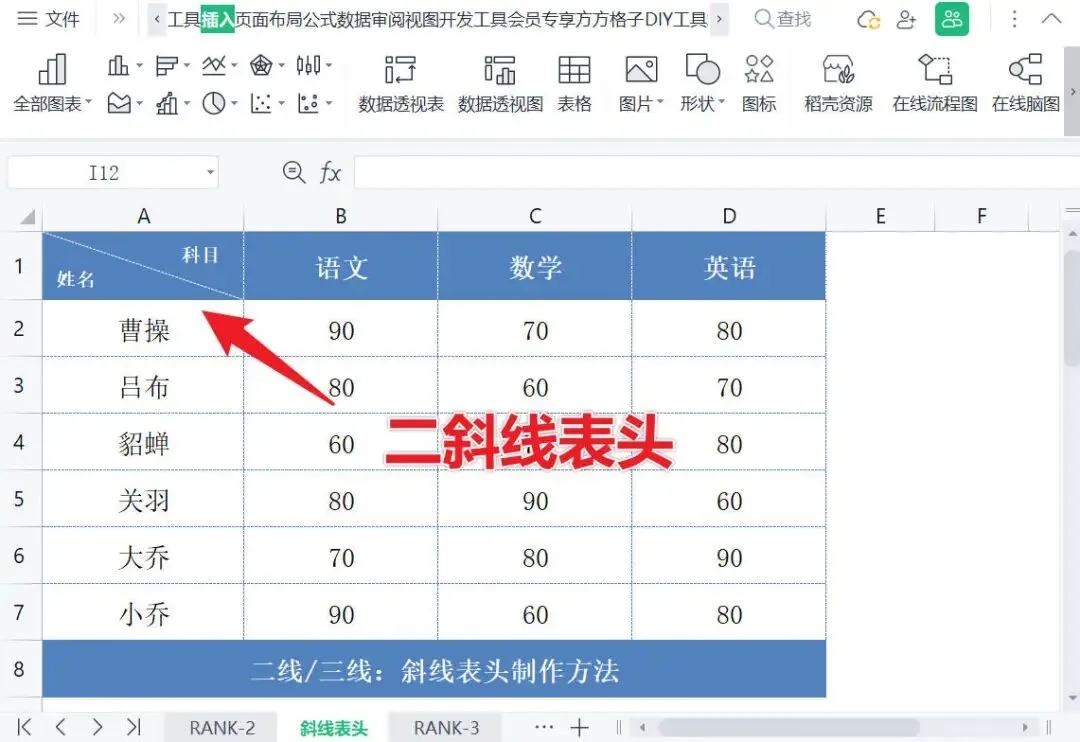
在弹出的对话框中,分别填入“行标题”和“列标题”,如“科目”和“姓名”,即可快速生成双斜线表头。但这一功能需WPS会员支持,非会员用户也不必担心,有免费方法同样可行。
非会员用户可选中A1单元格,按下“Ctrl+1”组合键,调出“单元格设置”对话框。切换至“边框”选项卡,选中右下角的斜线边框,点击确认。
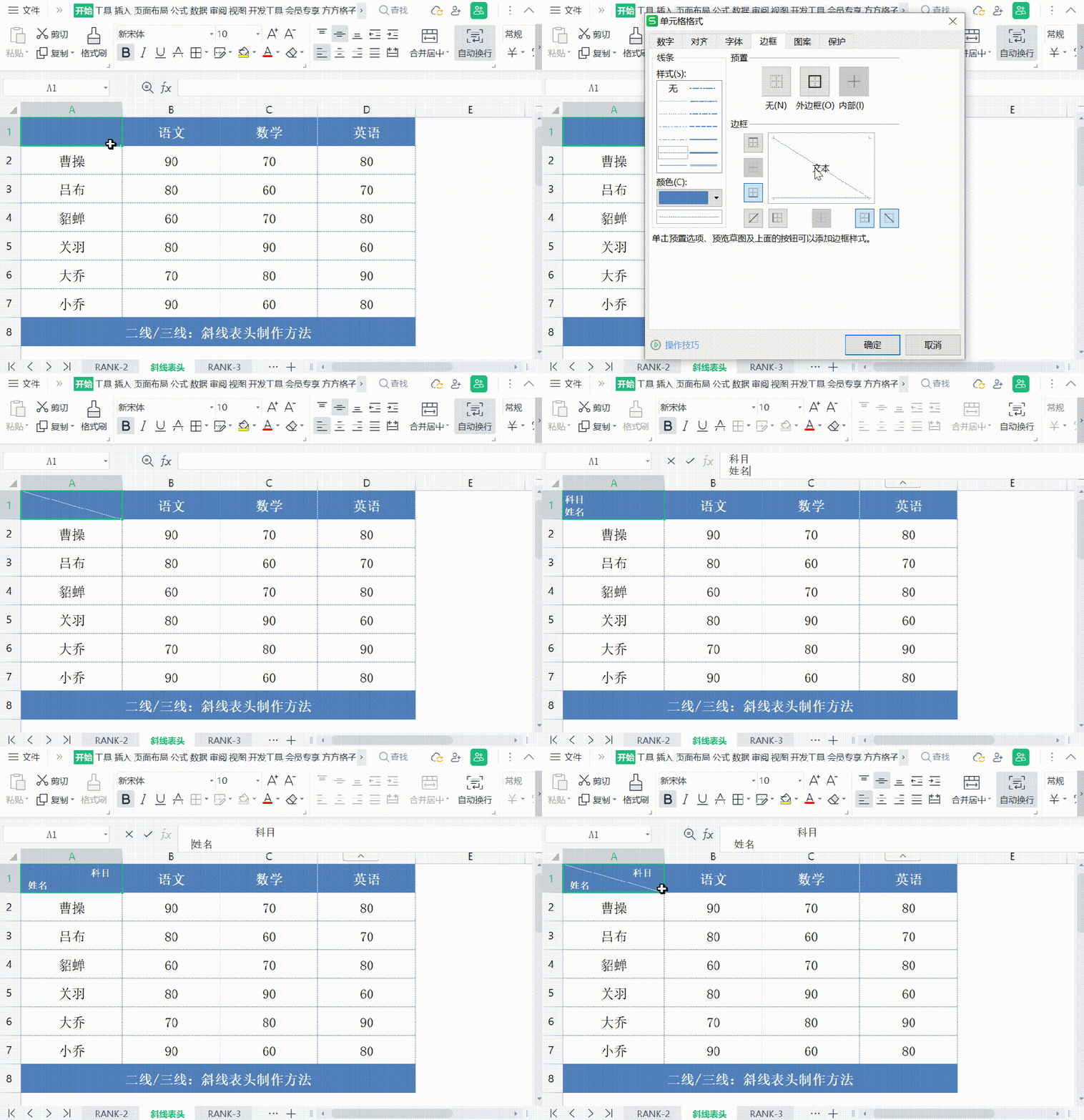
随后,在A1单元格中输入内容,利用“Alt+回车”强制换行,并通过空格调整文字位置,即可免费制作出双斜线表头。掌握这一基础,为后续三斜线表头的制作打下坚实基础。
二、三斜线表头:进阶挑战,其实不难
有了双斜线表头的基础,接下来挑战更高级的三斜线表头。别被“三斜线”吓倒,其实制作过程并不复杂。
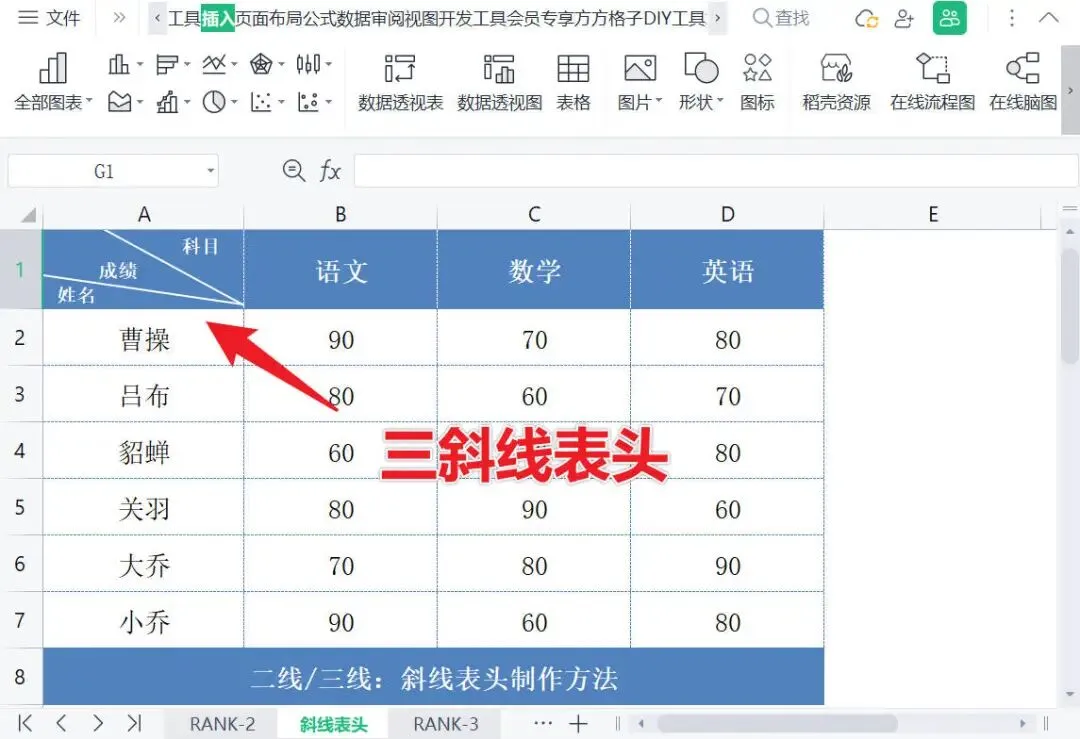
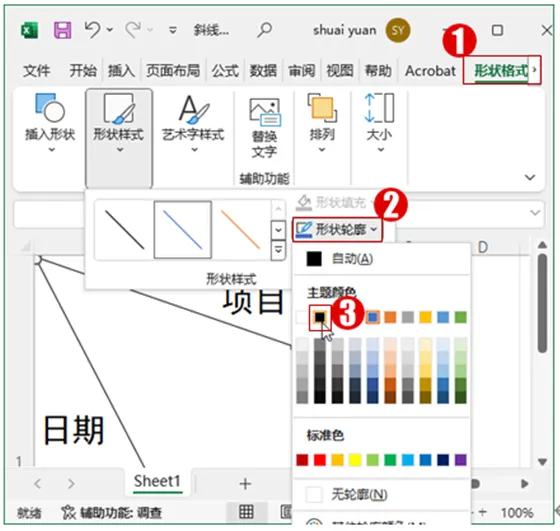
首先,切换至“插入”选项卡,在“形状”中选择“直线”。在A1单元格中,根据需要画出两条斜线,↓
调整线条颜色和粗细,使其与表格风格相协调。接下来是输入内容的关键步骤。在A1单元格中输入“科目”,按下“Alt+回车”强制换行,接着输入“成绩”,再次换行后输入“姓名”。此时,文字位置可能不够理想,需通过空格进行微调。
在“科目前”按约13个空格,“成绩前”按约5个空格,“姓名前”按1个空格,这样文字就能完美分布在三条斜线之间,三斜线表头制作完成。
三、细节调整:让表头更加完美
制作三斜线表头时,细节调整至关重要。除了文字位置,线条的粗细、颜色以及单元格的行高、列宽也会影响表头整体效果。调整线条粗细时,可在“形状格式”选项卡中设置线条宽度,使其既清晰又不突兀。颜色选择上,应与表格主题色相协调,保持整体风格统一。
行高和列宽的调整同样重要。行高过小会导致文字拥挤,过大则显得松散;列宽不足会使文字显示不全,过宽则浪费空间。通过拖动行号和列标边缘,可直观调整行高和列宽。也可选中单元格,右键选择“行高”或“列宽”,输入具体数值进行精确调整。
知识扩展:斜线表头的创意应用
斜线表头不仅限于双斜线或三斜线,还可根据实际需求进行创意设计。比如,在需要展示更多分类信息时,可尝试制作四斜线或更多斜线的表头。制作方法与三斜线表头类似,只需在单元格中画出更多斜线,并通过空格和换行调整文字位置。
此外,斜线表头还可与条件格式、数据验证等功能结合使用,提升表格的交互性和实用性。比如,利用条件格式根据数据值改变表头颜色,或利用数据验证设置下拉菜单,方便用户选择不同分类。这些创意应用能让表格更加生动有趣,满足多样化的数据处理需求。
总结
掌握三斜线表头的制作方法,不仅能让表格设计更加专业美观,还能提升数据处理效率。从双斜线表头的基础入门,到三斜线表头的进阶挑战,再到细节调整和创意应用,每一步都蕴含着实用的技巧和智慧。只要跟着表姐的步骤走,就能轻松掌握这一技能,让表格设计从此变得简单又高效。记住,实践是检验真理的唯一标准,多动手尝试,才能不断精进自己的表格设计能力。
✨ 一门课=5项技能=职场开挂↓↓↓
🎯 Excel函数300课 + Word 60课 + PPT 60课 + PS 100课 + PR 20课
📚 540节精华课,从入门到专业,一套就够了!
⏳ 原价100元,限时69秒!仅剩最后5个名额!
💰 直省31元,每节课仅约0.12元!学完立刻涨薪!

限时秒杀👉 Excel表格-VLOOKUP函数公式教程
随机文章
-
 10个月宝宝每天需要喝多少奶粉?
- Excel图表教程 | 同时展示分类达成和总目标
- Excel计算日期是本年第几周,WEEKNUM函数
- 【Excel】隔行填充颜色进阶技能:合并单元格、多色交替、动态填充,全部拿捏!
- 怎样做退休时存够100万,Excel pmt等额本息函数用法教程
- 掌握Excel数据导入导出高级技巧:应对复杂数据源
- 半导体物理全解400多页PPT(一)--半导体简介
- 让办公效率翻几倍的Excel表格模板!
- 数据转换拆分列到行,按分隔符分列攻略-Excel易用宝
- 制作Excel对比分析图表到底有多简单?
- 晋升答辩那天,我准备了20页PPT,把过去一年的成就讲得天花乱坠,后来我才发现,晋升名单其实早就在答辩前定好了.答辩只是走个过场

