本期推荐LOWER/UPPER大小写转换、PROPER首字母大写、CLEAN清除特殊字符、LENB双字节字符处理4个文本处理函数,特别适合数据清洗和格式标准化场景。这些函数虽不复杂,但能大幅提升数据质量,避免因格式问题导致的查找错误。
1. LOWER/UPPER函数:大小写统一转换
核心作用:LOWER将文本转换为小写,UPPER转换为大写,用于统一文本格式,避免大小写不一致导致的匹配错误。
语法:
-
"=LOWER(文本)":全部转为小写
-
"=UPPER(文本)":全部转为大写
应用场景:处理英文产品名、邮箱地址、用户名等需要统一大小写格式的数据。
示例1:产品名称标准化
假设A列有混合大小写的产品名(如"iPhone"、"SAMSUNG"),在B列输入:
=LOWER(A2) // 全部转为小写:iphone、samsung
=UPPER(A2) // 全部转为大写:IPHONE、SAMSUNG
转换后便于用VLOOKUP等函数精确查找,避免因大小写差异导致匹配失败。
示例2:邮箱格式验证
从系统导出的邮箱地址大小写混乱,用LOWER统一格式后,再用数据验证或条件格式检查是否包含"@"符号,确保数据有效性。
2. PROPER函数:首字母大写规范
核心作用:将每个单词的首字母转为大写,其余字母转为小写,实现英文名称的标准格式。
语法:
"=PROPER(文本)"
应用场景:处理英文姓名、产品名称、地址等需要首字母大写的场景。
示例1:姓名格式规范
A列有"john smith"、"MARY JONES"等格式不一的姓名,在B列输入:
=PROPER(A2) // 转为"John Smith"、"Mary Jones"
一键实现英文姓名的标准格式,提升数据可读性。
示例2:产品标签生成
将产品型号(如"iphone 15 pro")转为标准格式"iPhone 15 Pro",用于生成标签或报表展示,避免手动修改的繁琐。
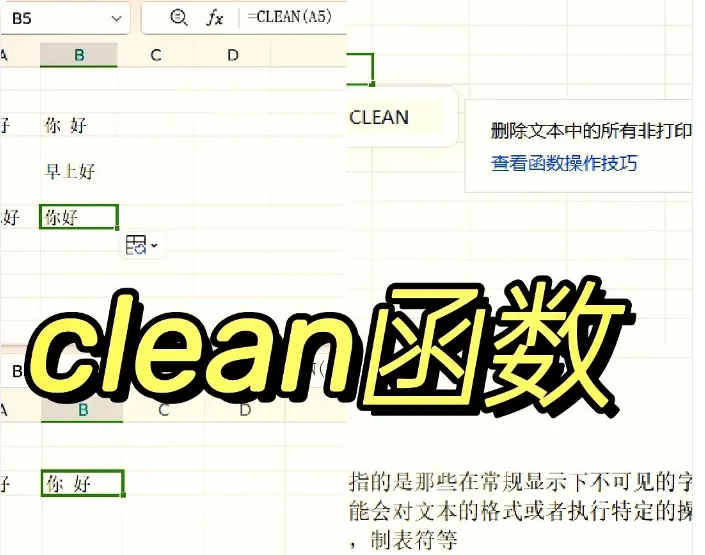
3. CLEAN函数:清除不可见字符
核心作用:删除文本中的非打印字符(如换行符、制表符、控制字符等),这些字符肉眼不可见但会影响公式计算和查找。
语法:
"=CLEAN(文本)"
应用场景:从网页、数据库或外部系统导入的数据常含隐藏字符,需用CLEAN清理。
示例1:VLOOKUP查找失败修复
当用VLOOKUP查找时返回错误,可能是目标单元格含不可见字符。在查找值前加CLEAN:
=VLOOKUP(CLEAN(E2), A:B, 2, 0)
或对查找区域整体清理:
"=CLEAN(A2)",确保查找值与被查找值格式一致。
示例2:数据导出异常处理
从网页复制表格到Excel时,常带换行符导致单元格显示异常。用
"=CLEAN(A2)"清理后,再用TRIM去除多余空格,实现数据标准化。
4. LENB函数:双字节字符长度计算
核心作用:计算文本的字节数(区分单双字节),中文字符占2字节,英文字符占1字节,用于处理中英文混合文本。
语法:
"=LENB(文本)"
应用场景:判断文本是否含中文字符、提取中英文混合文本的特定部分。
示例1:判断是否含中文
结合LEN函数(计算字符数):
=LENB(A2)-LEN(A2) // 差值>0表示含中文
若结果为0,说明全是英文或数字;若>0,说明含中文字符(每个中文字符使差值+1)。
示例2:提取中文部分
假设A2为"张三abc123",要提取"张三"(前4个字节):
=LEFTB(A2, 4) // 返回"张三"
LEFTB/RIGHTB/MIDB配合LENB使用,可精准处理中英文混合文本的截取。
使用建议:这4个函数常组合使用,如先用CLEAN清除特殊字符,再用TRIM去空格,最后用LOWER/PROPER统一格式,形成完整的数据清洗流程。建议在实际数据中练习,掌握组合应用技巧。


 10个月宝宝每天需要喝多少奶粉?

