【Excel】隔行填充颜色进阶技能:合并单元格、多色交替、动态填充,全部拿捏!
- 2026-06-19 04:10:42
一个月前,格子介绍了3种隔行填充颜色的基本方法,详见:【Excel】一键美化!让Excel表格自动隔行填充颜色!
但是遇到合并单元格、多色交替、随数据动态填充等场景,可能会突然卡壳。
今天格子间为大家介绍:隔行填充颜色的进阶技能。
场景1:合并单元格隔行填充颜色
操作步骤(使用条件规则):
①选中数据区域;
②依次点击【条件格式-新建规则】;
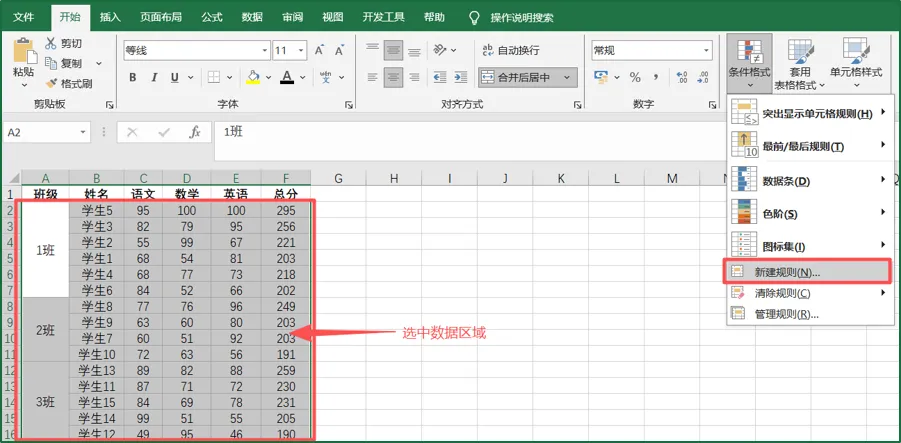
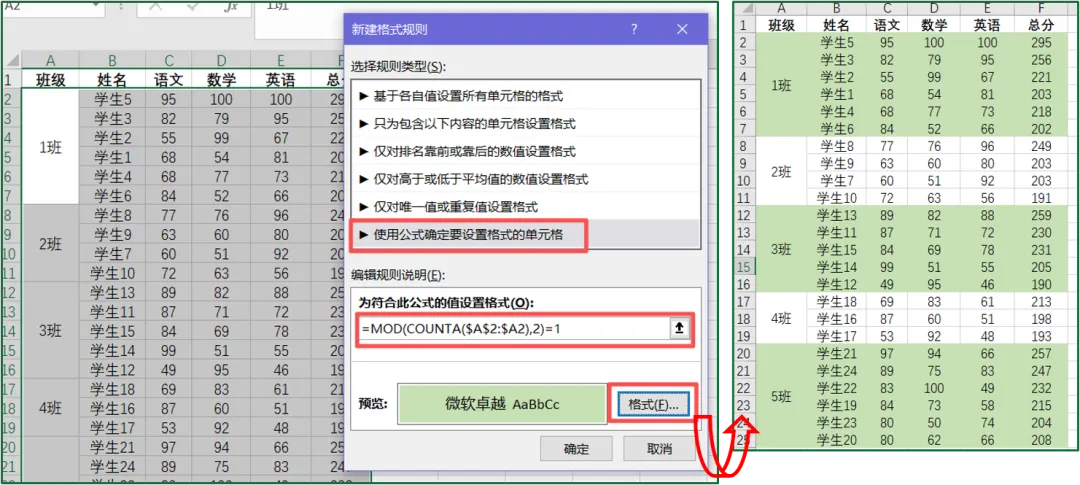
③在弹出的对话框中选择【使用公式确定要设置格式的单元格】;
④输入公式:
=MOD(COUNTA($A$2:$A2),2)=1
⑤再单击【格式】,切换到【填充】,选择填充的颜色。
注意(同样适用后面几个场景的条件规则):
①数据区域的选择,最好仅选择需要填充颜色的数据区域,有时包含空白区域,搭配的公式不对,容易出现填充错位。
②MOD函数使用时注意绝对引用,即【$】使用的位置,通常需要固定列号,如【$A2】。
③如果填充颜色从第2行开始,公式通常为【=MOD($G2,2)=0】;如果从第3行开始,公式为【=MOD($G3,2)=0】。
场景2:多色交替隔行填充
操作步骤(以3色为例):
①选中数据区域;
②依次点击【条件格式-新建规则】;
③在弹出的对话框中选择【使用公式确定要设置格式的单元格】;
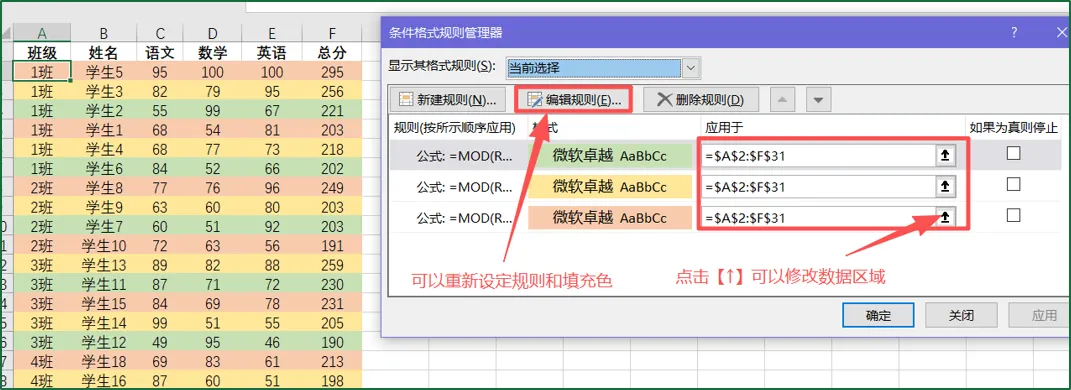
④由于需要3色交替,因此需要创建3个规则,每个规则的函数如下:
A1.=MOD(ROW()-2,3)=0
A2.=MOD(ROW()-2,3)=1
A3.=MOD(ROW()-2,3)=2
注意:
①每一个规则的填充色可以根据需要选取,如财务常用的红黄蓝三色。
②点击【条件格式-管理规则】可以对当前规则进行修改。
③点击【条件格式-清除规则】可以选择清除规则。
④如果将【ROW函数】改为【COLUMN函数】,就可以进行隔列填充颜色,即竖条纹。
场景3:有数据才填充
操作步骤(使用智能表):
①选中数据区域;
②组合键【Ctrl+T】或依次点击【数据-从表格】;
③在弹框中,勾选【表包含标题】;
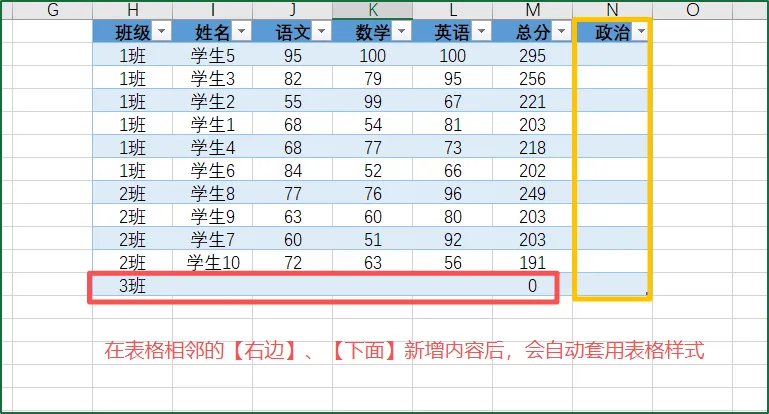
④点击【确定】后,选中的数据区域会自动套用默认表格样式;
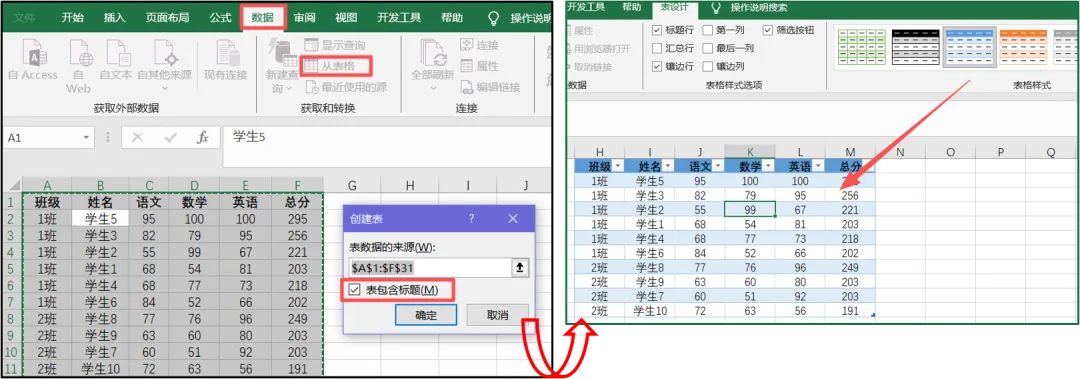
⑤点击表格区域,菜单栏会出现【表设计】,可以在【样式】里面选择自己喜欢的填充色,也可以自己设计新的样式;
⑥此时,在表格相邻的【右边】、【下面】输入新的内容后,会自动套用表格样式。
注意:如何取消自动套用表格样式?
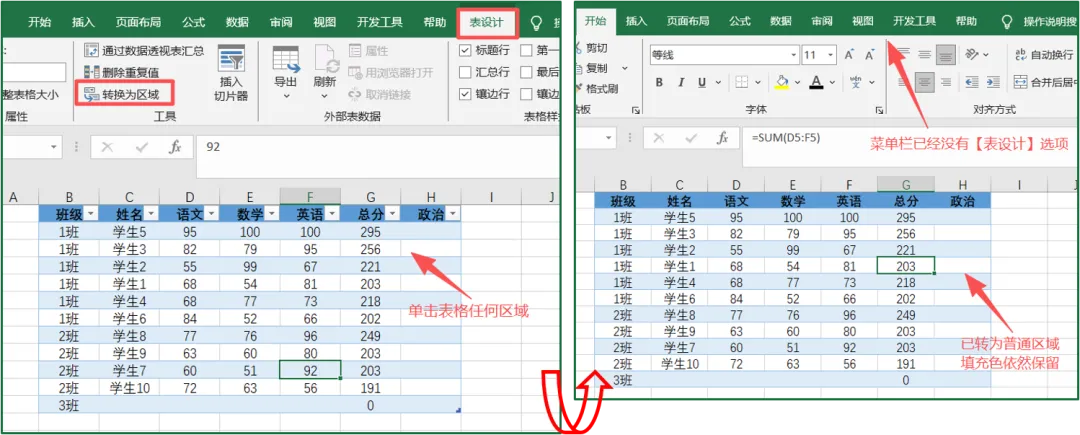
①单击表格的任何内容;
②依次点击【表设计-转为区域】;
③虽然转为普通区域,但之前的填充色会依然保留,需手动清除格式。
场景4:按分类变化交替填充颜色
操作步骤(以班级为例):
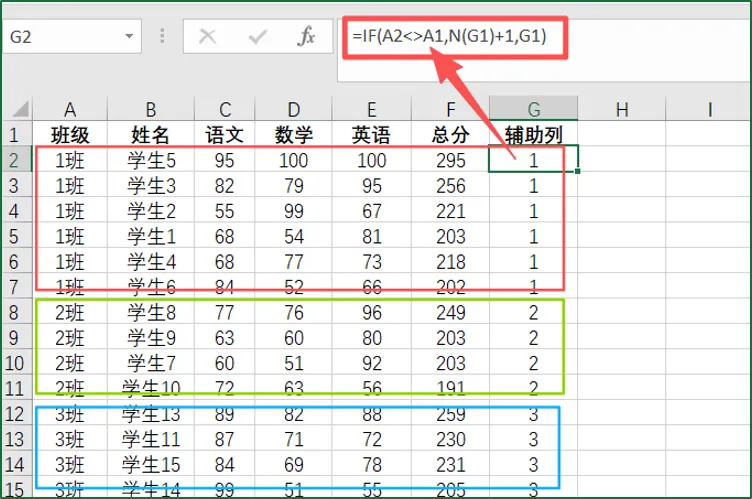
①新建辅助列;
②在辅助列输入函数:=IF(A2<>A1,N(G1)+1,G1);
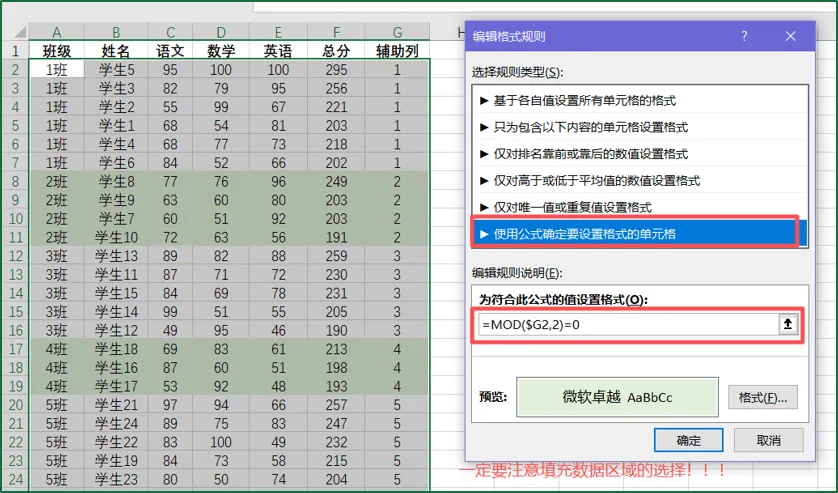
③选中数据区域;
④依次点击【条件格式-新建规则】;
⑤在弹出的对话框中选择【使用公式确定要设置格式的单元格】;
④输入公式:=MOD($G2,2)=0
⑤选择填充颜色,点击【确定】。
场景5:满足条件才填充
经常会用在到期日提醒,可参考文章:【Excel】到期预警太麻烦?条件格式自动标红提醒!
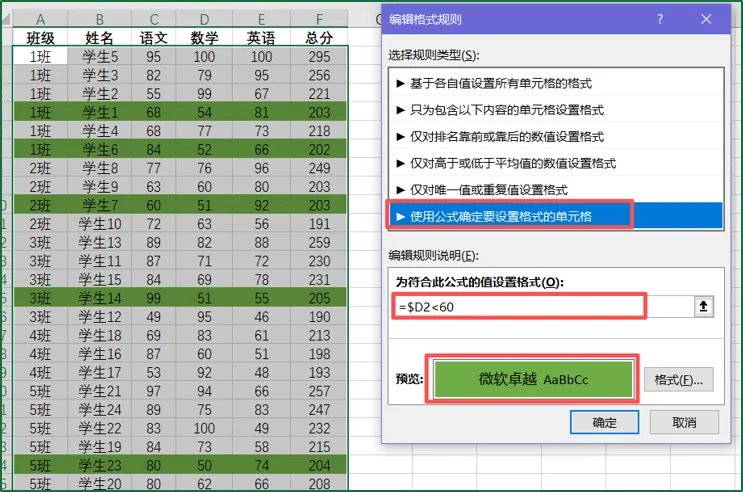
本次以标记“数学不及格同学”为例。
①选中数据区域;
②依次点击【条件格式-新建规则】;
③在弹出的对话框中选择【使用公式确定要设置格式的单元格】;
④输入函数:=$D2<60
⑤选择填充颜色,点击【确定】。
💬互动时间:希望今天的进阶技巧能够帮助到你!在工作中,你还遇到过最奇葩的表格需求是什么呢?评论区告诉格子,下期安排!
👇 关注格子,学习更多办公实用技巧!


