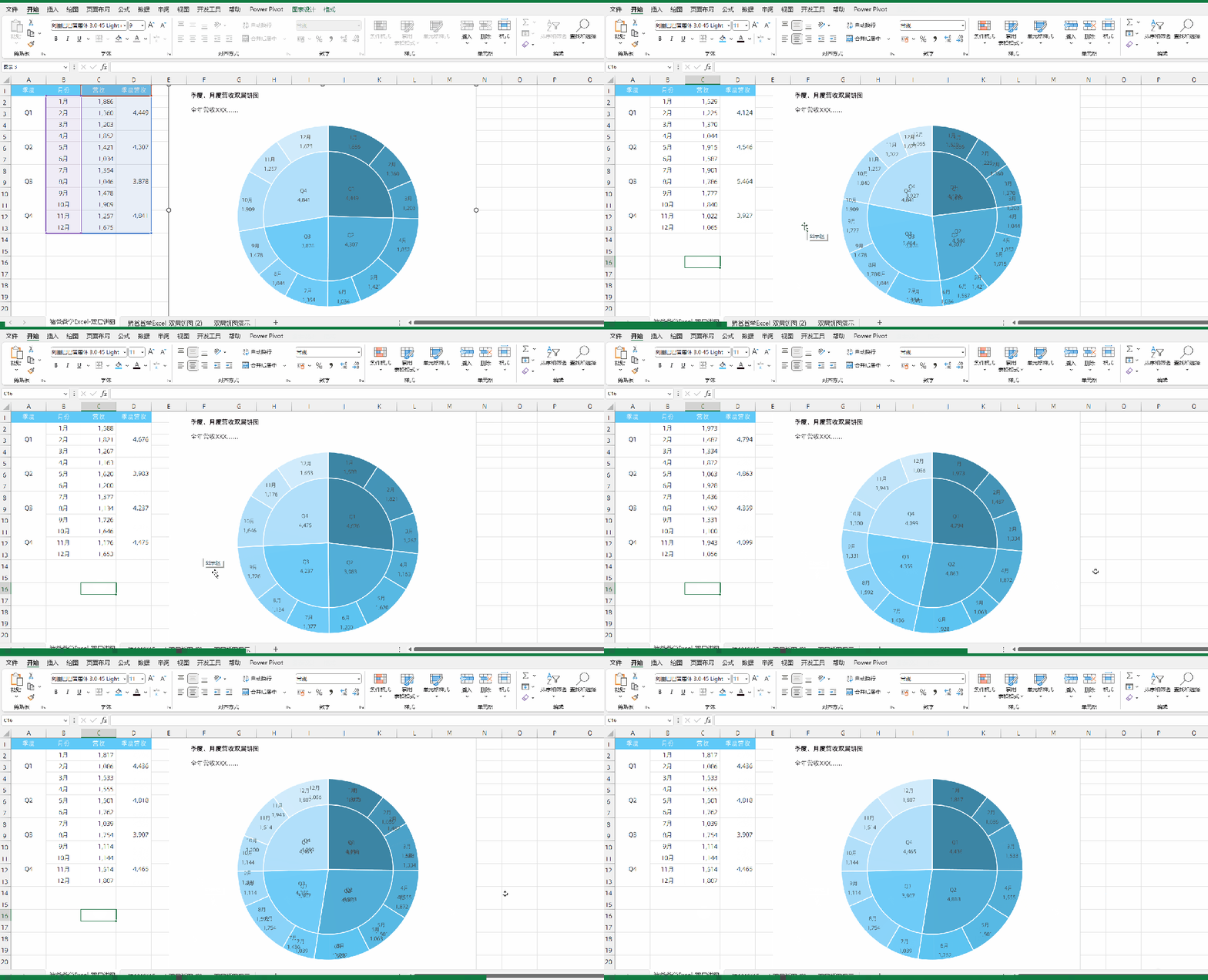
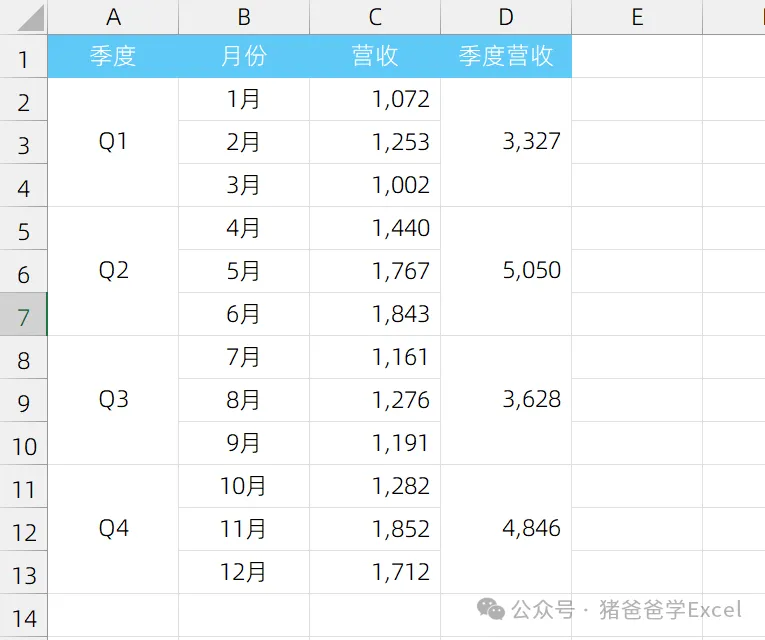
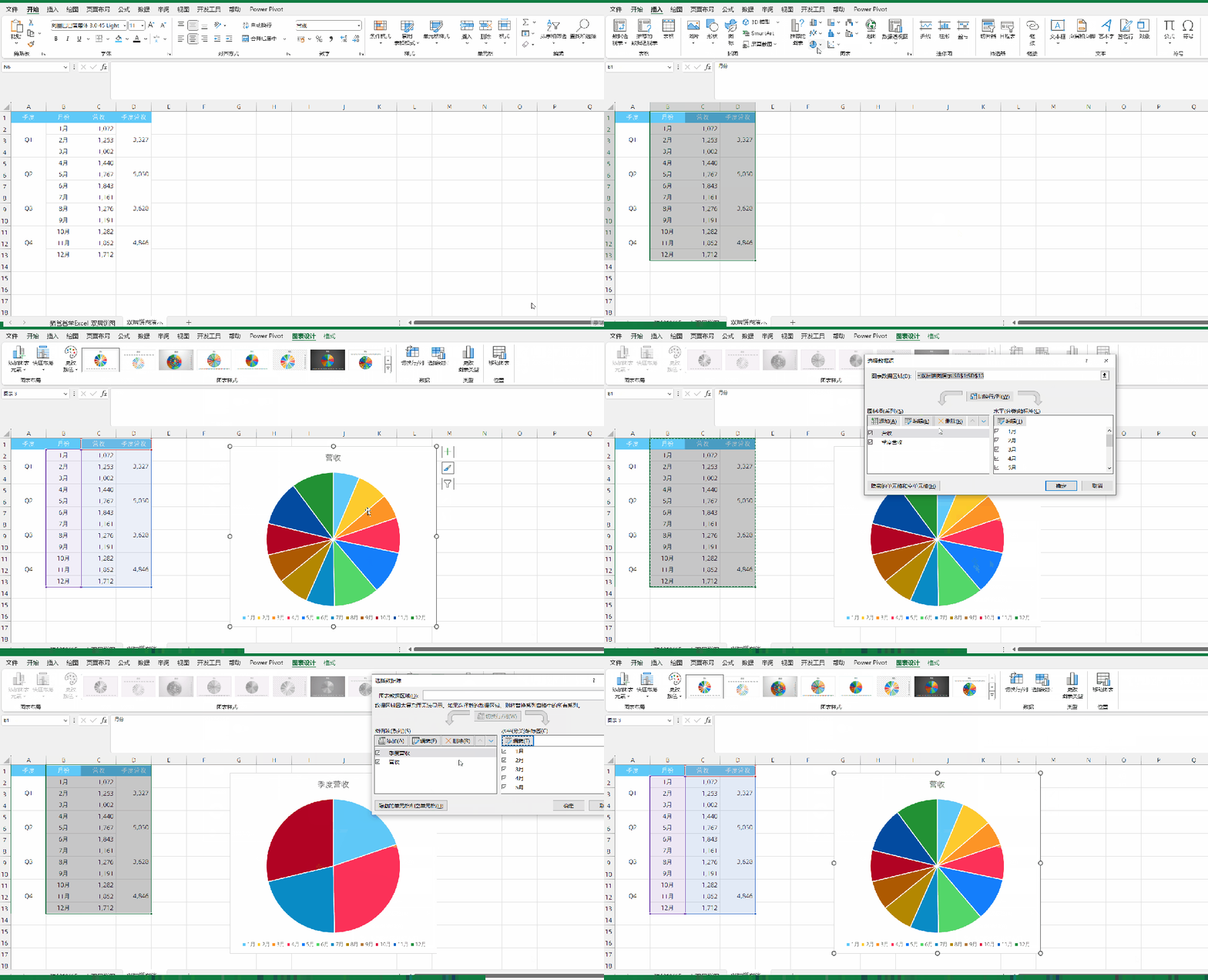
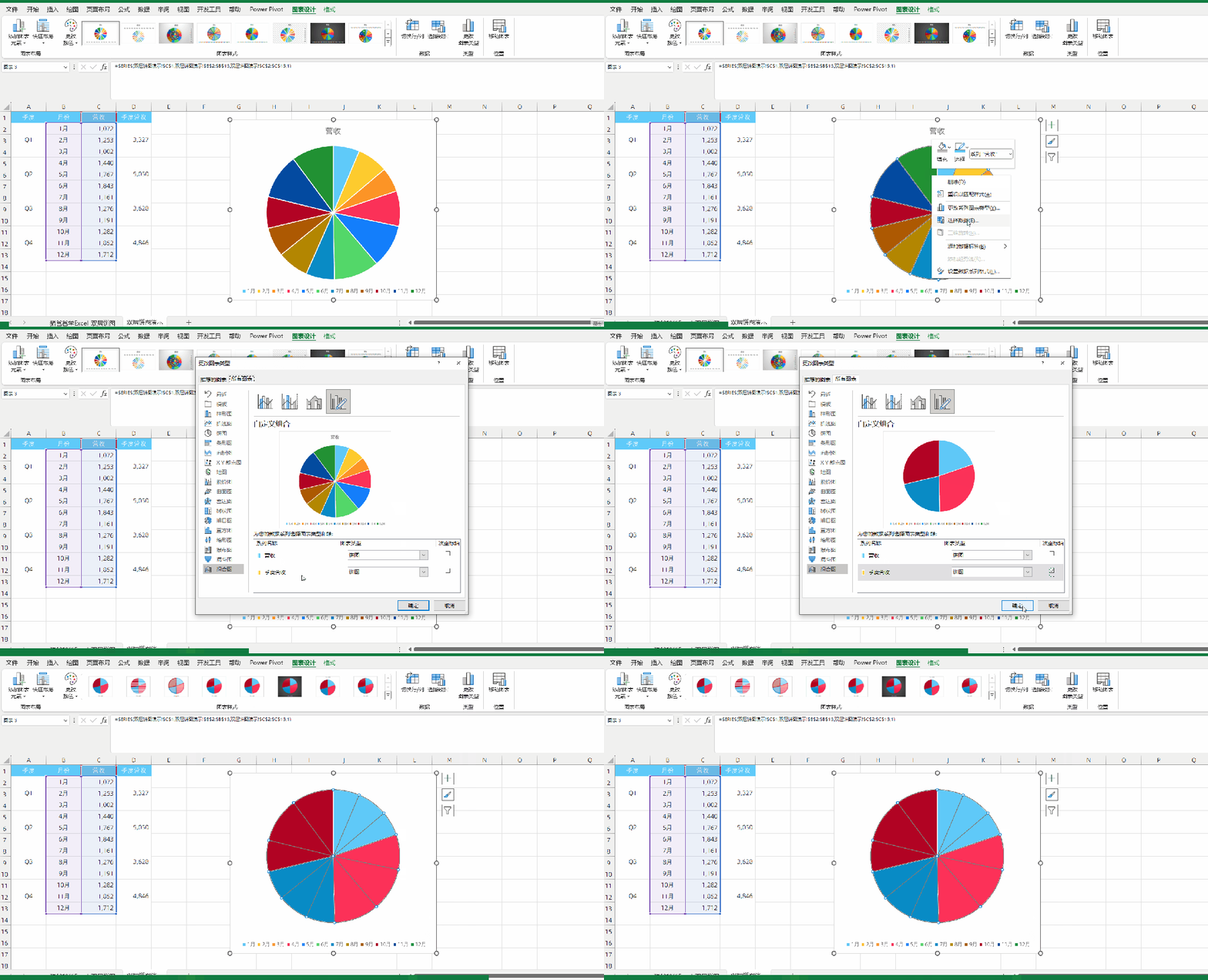
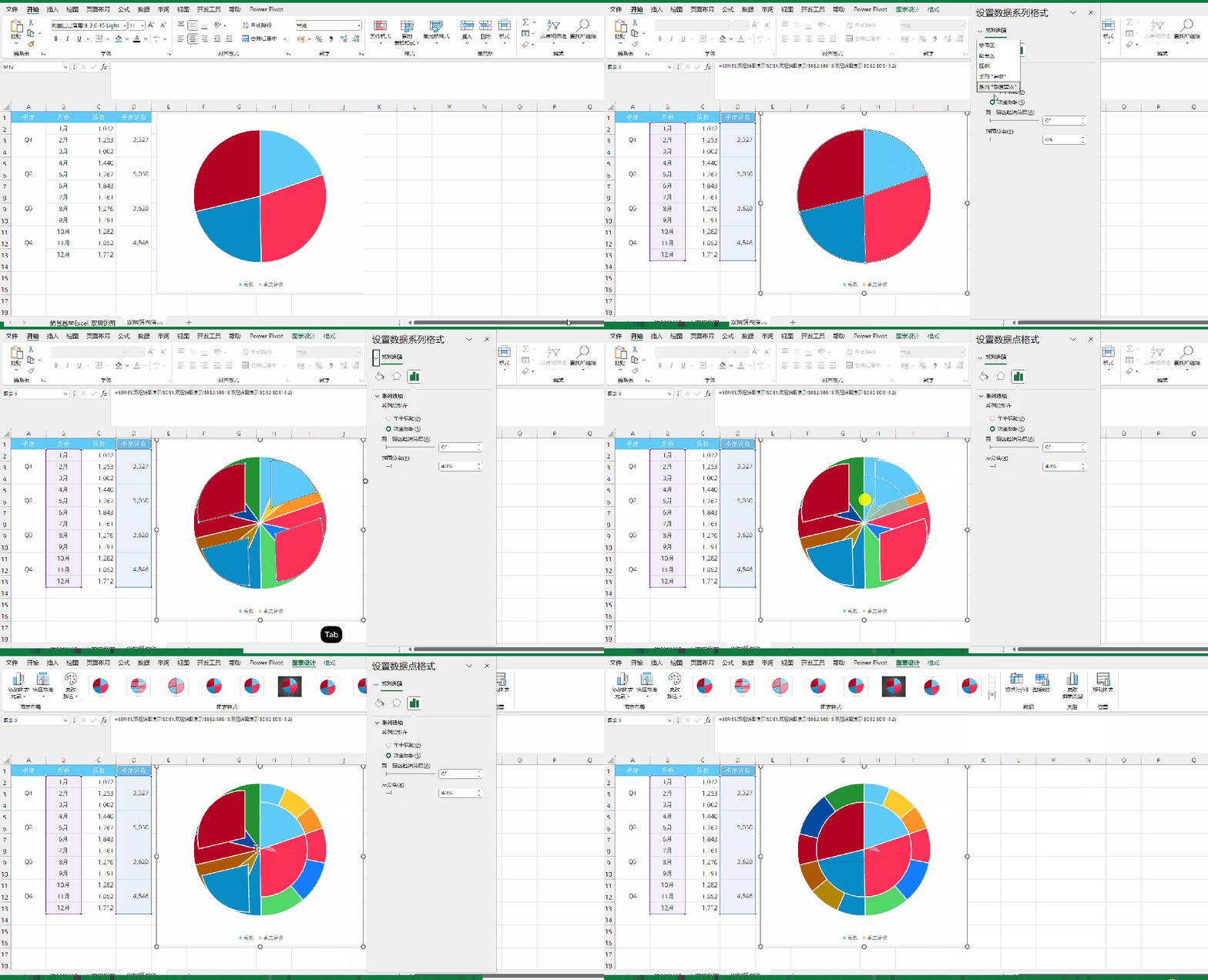
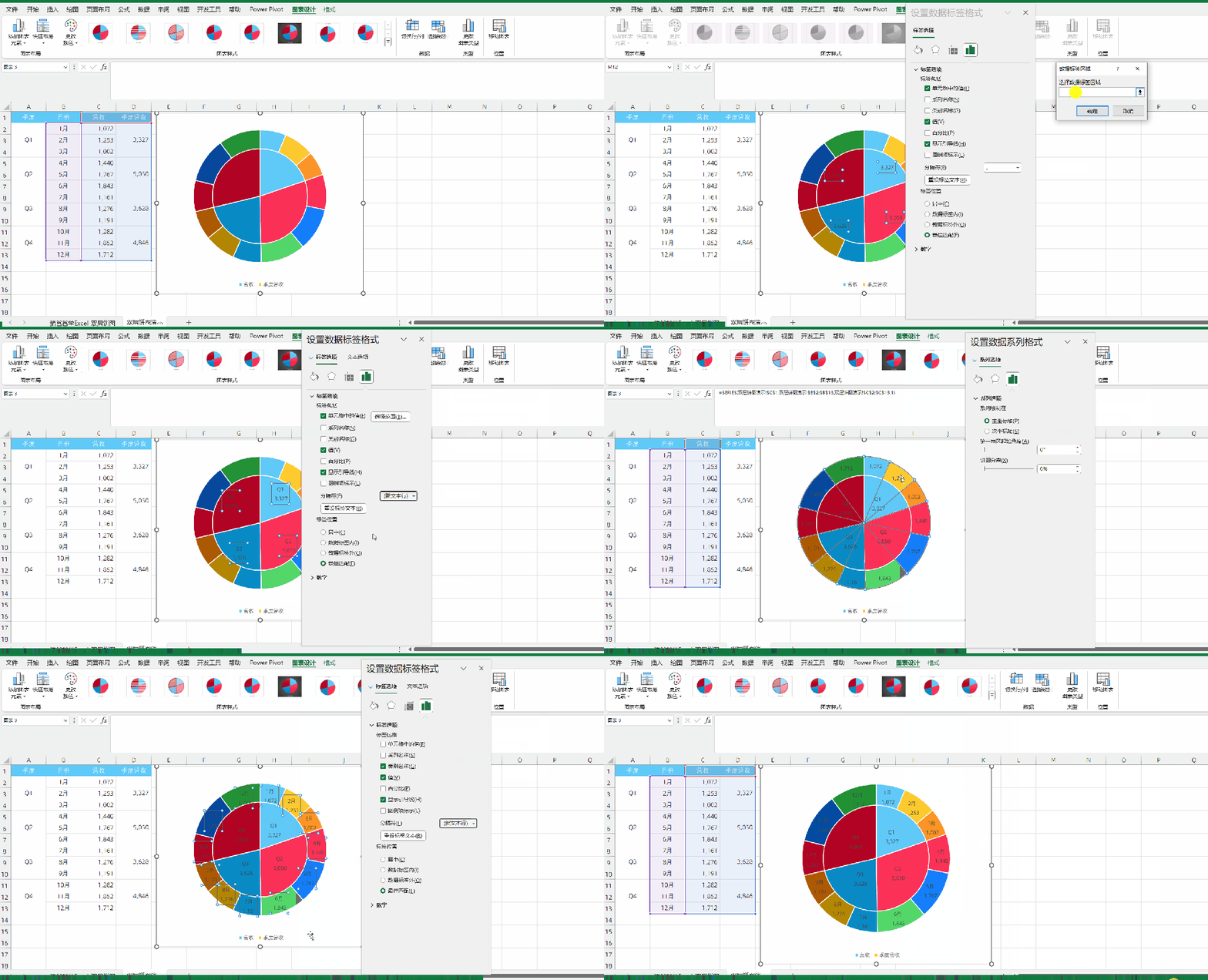
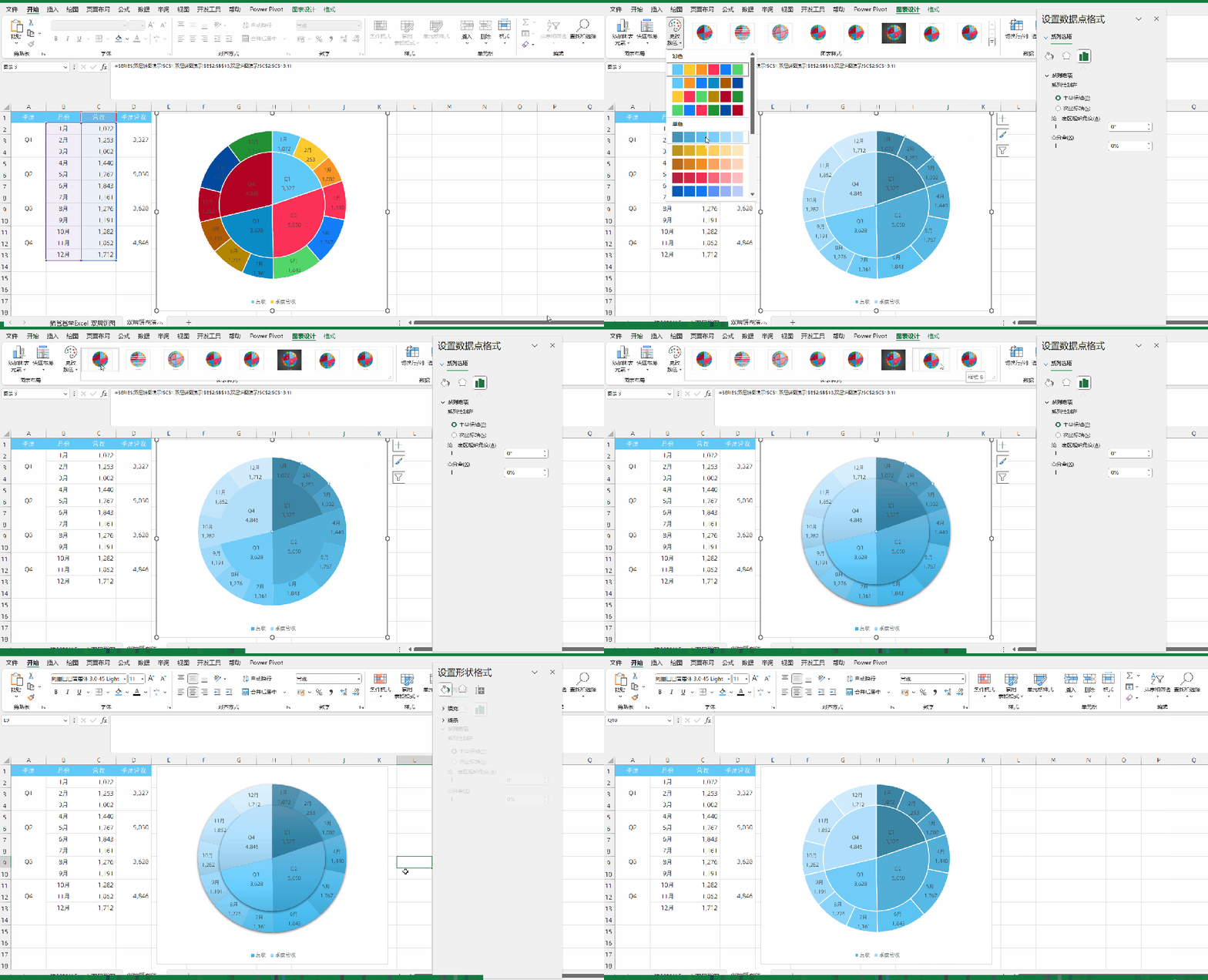
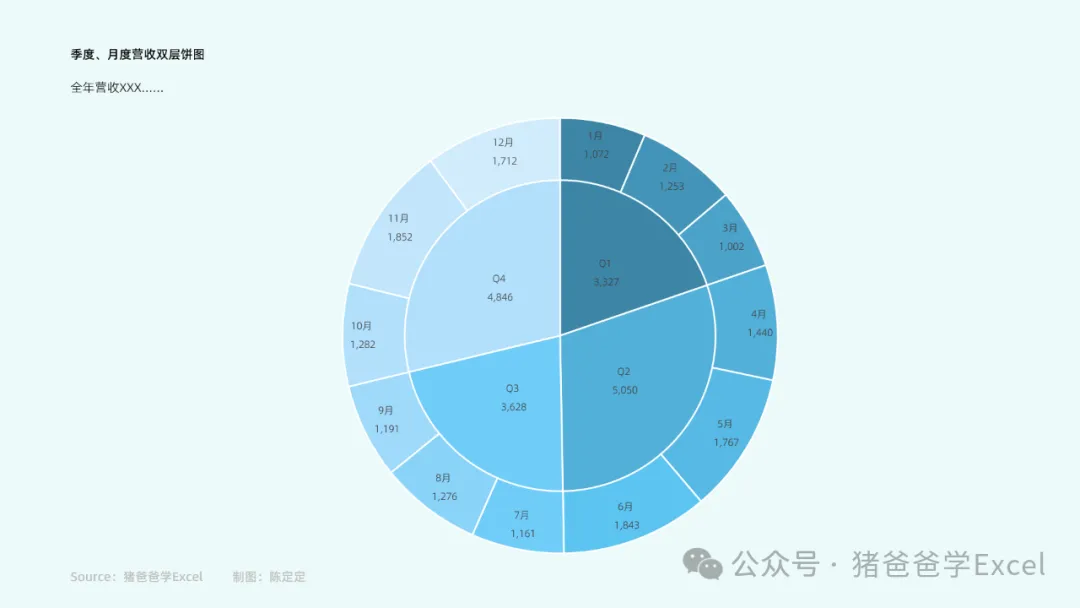
这一节是猪爸爸学excel之常用图表月度季度双层饼图制作详解之前分享过一款双层圆环图,从图表的美观与阅读方面来讲,个人对圆环图的喜爱,是超过于饼图的,但耐不住,有不少小伙伴们私信问能否也分享双层饼图的制作,好吧,分享知识嘛,虽然肯定是以我个人喜爱为主,但是小伙伴们的要求,也还是要尽量满足的。所以,今天我们就来看看,双层饼图如何制作。如图所示,为猪爸爸胡编乱造的月度与季度营收数据,数据的真实性,当然就不需要较真的了,仅为演示图表制作而已。先简单看下图表效果哈。今天这个嘛,说实在的哈,倒还真是不需要辅助数据。仅仅只是A列的季度要合并单元格,还有就是D列的季度营收也是合并单元格,用sum函数求得对应每个季度的营收求和就好了,就这样而已。完完全全不需要任何辅助数据了。选中B1:D13数据区域,【插入】-【饼图】,图表就生成了。现在我们会看到,好像有点不对劲,12个月的数据是有了,但是季度的数据呢?图表上看不到?其实是有的哈,放心。为了证明给小伙伴们看,我们可以在图表区域,鼠标右键【选择数据】,弹出【选择数据源】窗口,看吧,有2个系列,鼠标选中“季度营收”,点击“上移”箭头图标,可以看到图表就只显示“季度营收”的饼了,但月份的不见了(这其实就是图表系列的图层覆盖关系,在上方的,相应的图层就在“上方”,前提条件,这些系列都是在主坐标轴上哈,等会设置了次坐标轴,就是另一种情况了)。好了,上移这步只是为了给小伙伴们演示这个小知识点,这一步在制图过程中,是不需要的哈。接下来,在图表区域,单击选中任意饼块,鼠标右键【更改系列图表类型】,设置“季度营收”系列勾选【次坐标轴】选项。这样子,我们会见到,图表又变成了只显示“季度”了。看到这,小伙伴可能又有点晕了?这是在干嘛,别急,别晕(次坐标轴的系列,会显示在主坐标轴系列图层之上,所以就把月份的遮盖住了)。接下来,这步就比较重要了,选中“季度营收”系列,在设置窗口的【系列选项】,设置【饼图分离】为40%(数据可根据需求进行调整)。现在就可以清楚地看到了这2个系列了。接下来,这步更重要了,鼠标2次单击,选中“季度营收”中的第一块饼图,注意注意,当你单独选中后,设置窗口显示的就是“设置数据点格式”的字样了,现在,接着,按住鼠标左键,拖动这块饼到中心。同样的操作来设置其他3个季度的饼块就好了。这里解释下,如果没有第3步设置主次坐标轴,直接设置【饼图分离】是无法达到我们想要的效果的。我们先选中“季度营收”系列,注意看,现在设置窗口上显示的,就是平时经常看到的“设置数据系列格式”的字样了。鼠标右键【添加数据标签】,点击选中数据标签,在设置窗口的【标签选项】中,勾选【单元格中的值】,选择A列对应的4个季度类别即可,【分隔符】设置为【新文本行】,【标签位置】为【居中】。接下来,选择“营收”系列,同样操作【添加数据标签】,只不过,月份的数据标签,不需要选择【单元格中的值】,而只需要勾选【类别名称】就好了。关于美化,一千个人就有一千种想法,这里,我们点击选中图表,在【图表设计】选项卡,找到【更改颜色】设置,下拉选择【单色】,选择一个自己喜欢的颜色就好了。如果你比较有耐心的话,也可以将4个季度单独设置为4种颜色,而季度对应的月份,则设置为同色系而深浅略有变化,这样子就会更有层次和渐变的感觉了。小编在这里,就不进行演示了。其他就是主副标题,数据来源等细节的设置,不再赘述。都看到这了,动动小手,点个小爱心【推荐】,再给个大拇指点赞~~谢谢大家~~
记得将我【设为星标】,我们才能不失联哦~~
视频版在此:
大脑:恩,看懂了~
手:你说啥?鼠标要点哪里?要怎么点击?
光看不练,上阵头晕,大家多多练习下,才能真正掌握哦~~
我的财宝吗?想要的话就给你吧,去找吧!我把世界的一切都放在那里~~
20年文章合集
今天的分享就到这里,大家生活愉快~~
求转发


 10个月宝宝每天需要喝多少奶粉?

