VBA:1分钟搞定从100个Excel文件收集所有工作表名称
- 2026-06-16 07:07:37
VBA:1分钟搞定从100个Excel文件收集所有工作表名称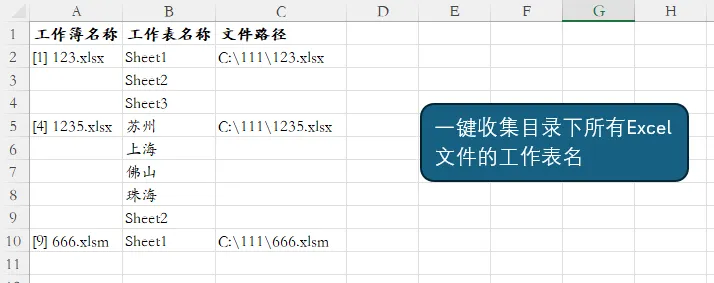
VBA常用小代码合集 Excel 函数合集
1分钟搞定从100个Excel文件收集所有工作表名称
#Excel技巧 #办公自动化 #VBA代码 #效率翻倍 #职场神器
还在为整理几十个Excel文件而头疼吗?每次都要逐个打开查看工作表名称,浪费时间又容易遗漏?今天分享的这个VBA神器,让你一键收集整个文件夹内所有Excel文件的工作表名!
🔥 功能亮点
⚡ 极速收集:1分钟处理上百个文件
📂 智能扫描:自动识别xls、xlsx、xlsm等所有Excel格式
📊 清晰整理:自动生成带序号的文件清单,一目了然
🔍 路径追踪:完整记录每个文件的位置,查找零障碍
Sub 收集目录下所有工作簿内的工作表名() Dim FolderPath As String Dim FileName As String Dim wb As Workbook Dim ws_count As Long Dim sht As Worksheet Dim fso As Object Dim FolderObj As Object Dim FileObj As Object ' 使用文件夹选择对话框选择目录 With Application.FileDialog(msoFileDialogFolderPicker) .Title = "请选择要扫描的文件夹" .AllowMultiSelect = False If .Show <> -1 Then MsgBox "没有选择文件夹": Exit Sub End If FolderPath = .SelectedItems(1) If Right(FolderPath, 1) <> "\" Then FolderPath = FolderPath & "\" End With ' 禁用屏幕更新和警告 Application.ScreenUpdating = False Application.DisplayAlerts = False ' 清空当前工作簿第一张表的内容 With ThisWorkbook.Sheets(1) .Cells.Clear .Range("A1") = "工作簿名称" .Range("B1") = "工作表名称" .Range("C1") = "文件路径" ws_count = 2 End With ' 创建FileSystemObject对象来遍历文件夹 Set fso = CreateObject("Scripting.FileSystemObject") Set FolderObj = fso.GetFolder(FolderPath) ' 遍历文件夹中的所有文件 For Each FileObj In FolderObj.Files ' 检查文件是否为Excel文件 If LCase(Right(FileObj.Name, 5)) Like "*.xls*" Or _ LCase(Right(FileObj.Name, 4)) = ".xls" Or _ LCase(Right(FileObj.Name, 4)) = ".xla" Then ' 尝试打开工作簿 On Error Resume Next Set wb = Workbooks.Open(FileObj.Path, ReadOnly:=True) On Error GoTo 0 If Not wb Is Nothing Then ' 在工作簿名称前添加序号 ThisWorkbook.Sheets(1).Cells(ws_count, 1) = "[" & (ws_count - 1) & "] " & wb.Name ThisWorkbook.Sheets(1).Cells(ws_count, 3) = FileObj.Path ' 遍历工作簿内的每个工作表 For Each sht In wb.Worksheets ThisWorkbook.Sheets(1).Cells(ws_count, 2) = sht.Name ws_count = ws_count + 1 ' 行增加1 Next sht wb.Close SaveChanges:=False Set wb = Nothing End If End If Next FileObj ' 如果有子文件夹,也可以添加以下代码来递归遍历子文件夹 ' 如果需要遍历子文件夹,请取消注释下面的代码块 'For Each SubFolder In FolderObj.SubFolders ' Call ProcessSubFolder(SubFolder.Path) 'Next SubFolder ' 自动调整列宽 With ThisWorkbook.Sheets(1) .Columns("A:C").AutoFit .Range("A1:C1").Font.Bold = True End With ' 恢复屏幕更新和警告 Application.ScreenUpdating = True Application.DisplayAlerts = True ' 清理对象 Set fso = Nothing Set FolderObj = Nothing MsgBox "文件夹内所有工作簿的工作表收集完成!共收集了 " & (ws_count - 2) & " 个工作表。"End Sub🛠 三步操作
1. 复制代码:将VBA代码粘贴到Excel模块中 2. 运行宏:点击运行,选择目标文件夹 3. 自动生成:秒速生成工作表清单报表
💼 适用场景
• 项目资料整理归档 • 数据源文件清查 • 批量操作前的准备工作 • 部门文件交接核对 💡 进阶玩法
这个代码框架还能扩展更多功能:
• 统计每个工作簿的工作表数量 • 标记隐藏工作表 • 提取特定关键词的工作表 • 生成可视化分析报告
📥 立即获取
工作效率的提升往往来自这些小而美的工具。花5分钟学会这个技巧,未来可能节省你数十小时的手工操作时间!赶快下载示例文件试试吧!
👉 关注公众号后回复 「20260206」 获取下载链接!
记得收藏转发!
本文来自网友投稿或网络内容,如有侵犯您的权益请联系我们删除,联系邮箱:wyl860211@qq.com 。


