Excel逆袭:数据透视表一篇文章让你从入门到精通
- 2026-09-19 19:26:32
别再用“筛选+求和”干一天了!真正的数据高手,
5分钟搞定周报。
上周,实习生小李加班到晚上九点,就为了整理一份销售周报——复制、粘贴、求和、排版,手指都快抽筋了。而隔壁组的老王呢?端着咖啡,点三下鼠标,一份带动态筛选的报表就自动生成了,还能随时切换维度看数据。
差距在哪?不是谁更努力,而是谁用对了工具。小李还在手动搬砖,老王早就用上了Excel里那个被很多人忽略的“隐藏王者”:数据透视表。
今天,我们就把这项看似高深、其实一学就会的技能,掰开揉碎讲清楚。不管你是做运营、产品、财务还是市场,只要天天和表格打交道,这一篇,真的够了。

一、为什么90%的人没用好透视表
很多人以为透视表就是“自动求和”,其实它能:
秒级汇总百万行数据
任意维度交叉分析(比如:按区域×产品×月份看销量)
动态交互筛选(老板问“华东Q3呢?”——点两下就行)
自动更新(源数据变了,刷新一下全同步)
但多数人卡在第一步:不会拖字段,或者拖完全是乱的。
别急,我们从零开始。

二、3步创建透视表(附避坑指南)

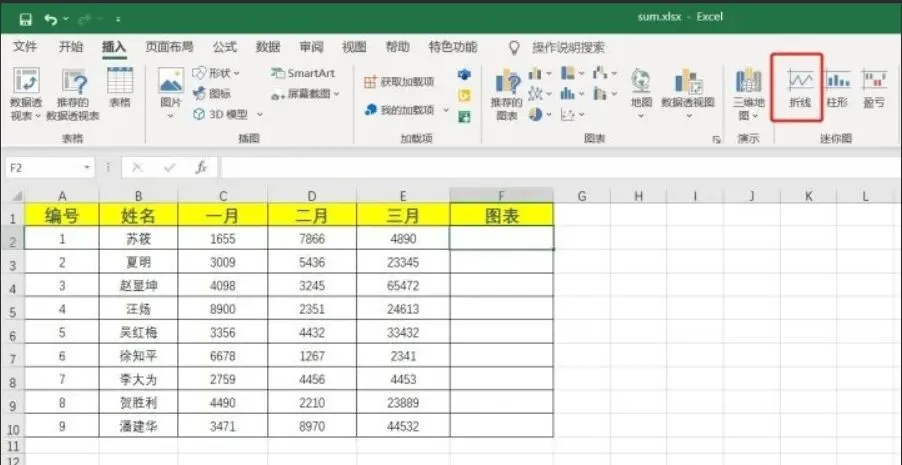
第1步:准备"干净"的源数据
每一列有明确标题(不能空)
没有合并单元格
没有多余的空行/空列
小技巧:按 Ctrl + T 把区域转成“智能表格”,后续新增数据自动纳入分析!

第2步:插入透视表
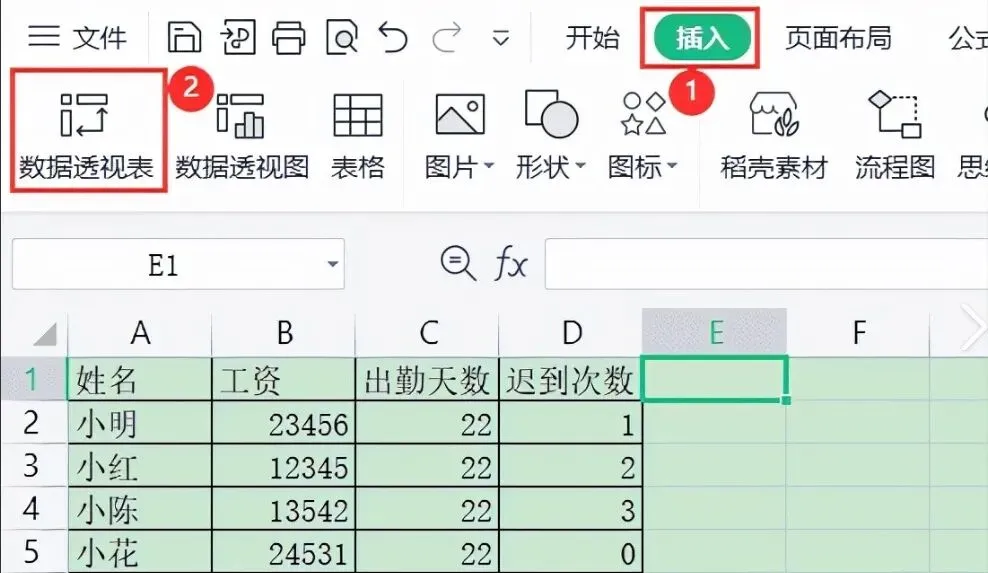
选中任意数据单元格 → 点击【插入】→【数据透视表】→ 确定。

第3步:拖字段,搭结构
行字段:你想“按什么分组”(如:产品类别、销售人员)
列字段:你想“横向对比什么”(如:月份、季度)
值字段:你想“看什么指标”(如:销售额、订单数)
筛选器:临时过滤(如:只看“已完成”订单)
例子:行 = 销售员|列 = 月份|值 = 销售额(求和)→ 自动生成每位销售每月业绩矩阵!
常见错误:
值字段显示“计数”而不是“求和” → 右键值字段 → 【值字段设置】→ 改为“求和”
数据没更新 → 右键透视表 → 【刷新】

三、高阶技巧:让透视表真正"活"起来

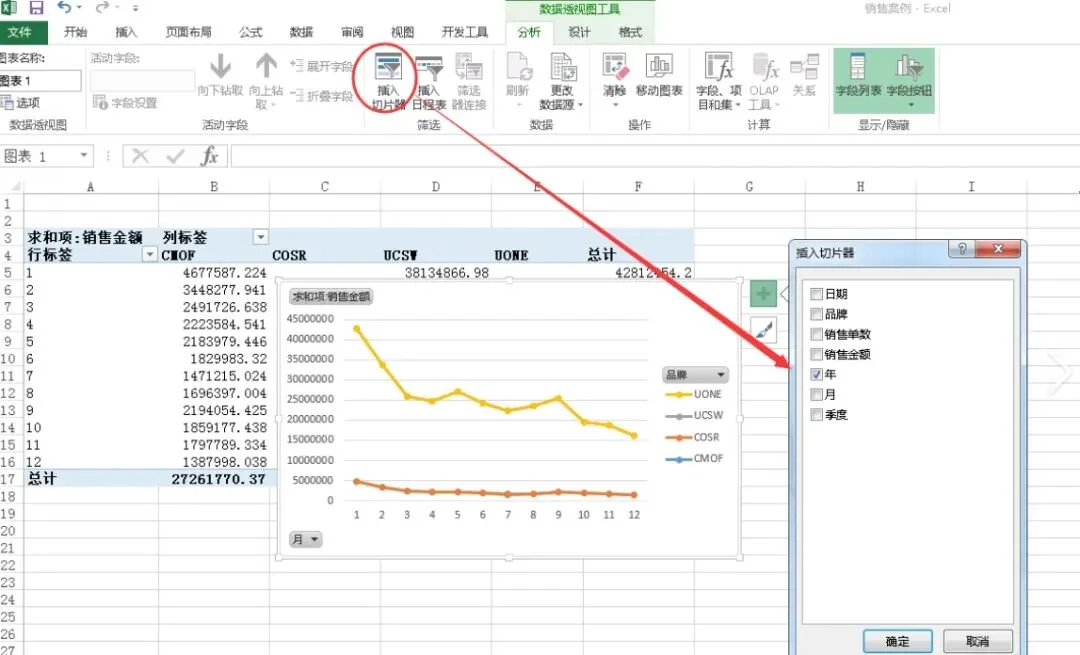
1、切片器:老板也能操作的交互神器
插入 → 切片器 → 勾选字段(如“产品线”)
点击按钮即可筛选,不用动原始表!
多个透视表可共用一个切片器,联动分析

2、计算字段:直接在透视表里算转化率
比如:已有“访问量”和“下单量”,想算“转化率”?
透视表分析 → 字段 → 计算字段
输入公式:= 下单量 / 访问量
自动新增一列“转化率”,支持排序/筛选!

3、组合功能:把日期自动分组为"季度/周"
右键日期列 → 【组合】→ 选择“季度+年”→ 自动聚合,不用手动加辅助列!
数据透视表不是“老古董”,而是被低估的效率核武器。它不炫酷,但足够实用;它不写代码,却能完成80%的日常分析需求。
真正的数据能力,不在于你会多少工具,而在于你能否用最简单的方式解决问题。
别再让重复劳动消耗你的创造力。从今天起,让Excel为你打工。

