Word批量转PDF工具介绍与使用指南
- 2026-09-19 06:23:38
Word批量转PDF工具介绍与使用指南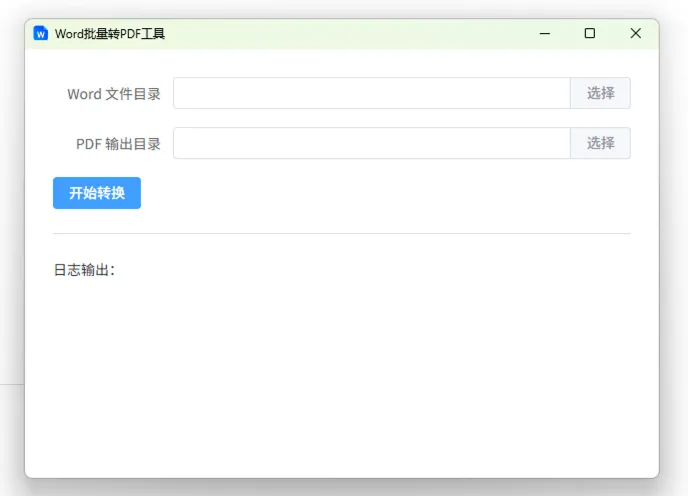
一键批量转换,支持子目录,保排版、保字体、不卡顿
在办公、学习和资料整理过程中,Word 转 PDF几乎是一个绕不开的需求。
常见痛点包括:
• Word 文件太多,一个个「另存为 PDF」非常耗时 • 不同文件分散在多个文件夹里,整理麻烦 • 转出来的 PDF 排版错乱、字体缺失 • Windows / macOS 转换方式不统一 • 没装 Office 就没法转
为了解决这些真实存在的问题,这款 Word 批量转 PDF 工具应运而生。
它的核心目标只有一个:
把一个目录(包含子目录)里的 Word 文件,稳定、完整、批量地转换成 PDF。
工具核心能力概览
一句话总结这款工具的能力:
递归扫描 Word 文件 → 调用系统级转换能力 → 批量生成 PDF → 原格式不变形。
具体来说,它具备以下功能特性:
一、支持批量 + 子目录递归转换
你只需要选择一个 Word 文件所在目录,工具会自动:
• 扫描当前目录 • 递归扫描所有子文件夹 • 自动识别 .doc/.docx文件• 逐个转换为 PDF
不论你的 Word 文件是几十个,还是几百个,只要在一个目录结构里,都可以一次性完成。
二、输出目录灵活可选
工具在输出路径上给了你非常实用的自由度:
• 不选择输出目录
👉 PDF 会直接生成在 Word 原文件所在目录• 选择输出目录
👉 所有 PDF 统一输出到指定文件夹
👉 不影响原 Word 文件,安全可控
这个设计非常适合两类人:
• 想快速“就地转 PDF”的办公用户 • 想保留 Word 原件、单独整理 PDF 的用户
三、Windows / macOS 双平台支持
Windows 平台(自动识别)
在 Windows 系统下,工具会自动尝试以下转换方式:
1. 优先使用 WPS 2. 若未检测到 WPS,则使用 Microsoft Word 3. 通过 COM 接口调用官方导出能力
这意味着:
• 不靠第三方不稳定库 • 和你手动「另存为 PDF」的效果一致 • 最大程度保证排版、页眉页脚、表格、图片不出问题
前提条件:
• 本机已安装 WPS 或 Office Word(任意一个即可)
macOS 平台(LibreOffice)
在 macOS下,工具采用 LibreOffice(soffice) 的官方无界面模式:
• Headless 转换 • 强制嵌入标准字体 • 保留段落、行距、分页结构 • 不弹窗、不干扰操作
只要系统中存在 LibreOffice,工具即可自动调用。
四、转换效果稳定,适合正式文件
本工具并不是简单“转个 PDF”,而是偏向正式文档使用场景:
• 合同 / 报告 / 论文 • 作业 / 讲义 / 培训资料 • 说明书 / 制度文件
在转换过程中,工具会尽量保证:
• 页边距不乱 • 表格不塌 • 图片不丢 • 字体不缺失
尤其适合对文档完整性有要求的用户。
使用方法(详细步骤)
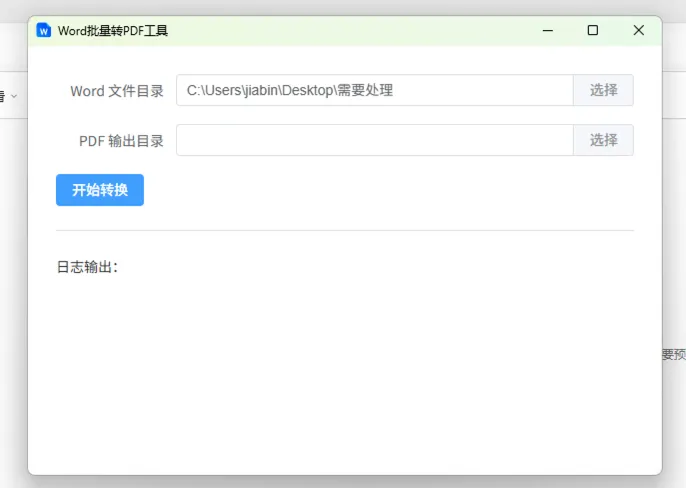
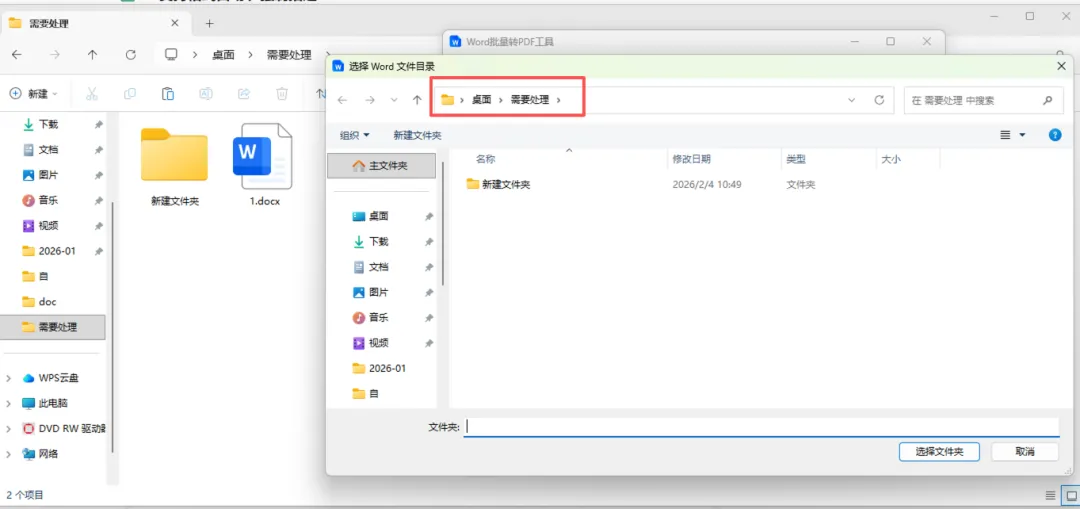
第一步:选择 Word 文件目录
点击「选择」,选择存放 Word 文件的文件夹。
你可以放心选择一个大目录,工具会自动过滤非 Word 文件。
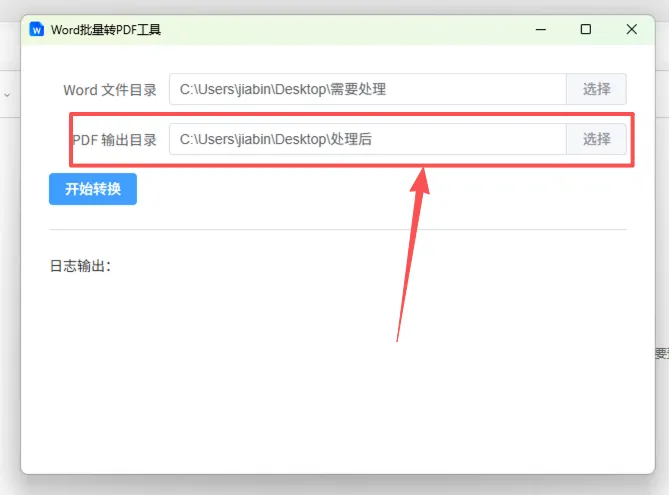
第二步:选择 PDF 输出目录(可选)
• 不选择:PDF 输出到 Word 原目录 • 选择:PDF 输出到你指定的目录
界面下方会明确提示当前规则,避免误解。
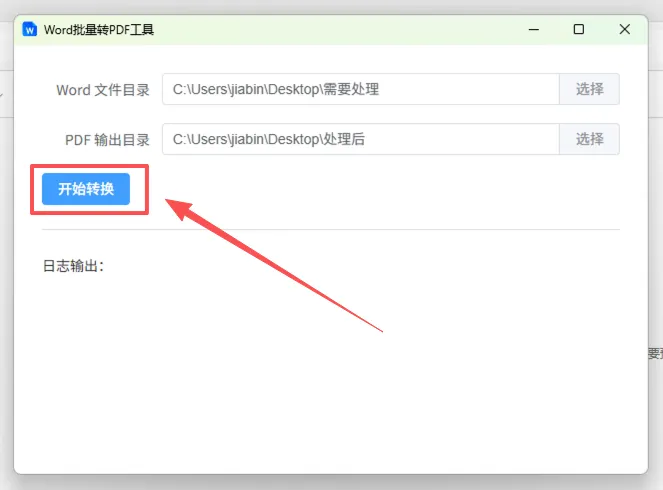
第三步:点击「开始转换」
点击按钮后:
• 工具开始扫描 Word 文件 • 依次执行转换任务 • 转换过程在日志区实时显示
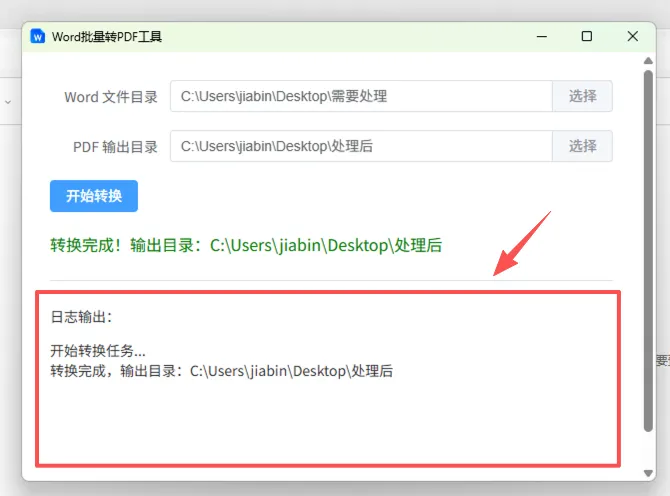
第四步:查看日志与结果
日志区域会显示:
• 转换开始提示 • 转换完成信息 • 错误或异常说明(如未检测到 Word / WPS)
任务完成后,会直接显示最终输出目录。
常见使用场景
场景一:办公批量资料整理
• 月度 / 年度报告 • 多个 Word 文档统一转 PDF • 方便归档或发送
场景二:学生 & 教师
• 作业 / 论文提交 • 教案 / 课件整理 • 学校要求 PDF 格式
场景三:行政 / 人事 / 法务
• 合同批量转 PDF • 制度文件统一格式 • 防止二次编辑
场景四:技术 / 产品文档输出
• 说明文档从 Word 输出为 PDF • 保证排版稳定,跨平台阅读一致
工具设计上的几个关键点
• ✔ 不联网、不上传文件,隐私安全 • ✔ 使用系统级转换能力,结果可靠 • ✔ 支持 .doc/.docx• ✔ 失败不会影响其他文件 • ✔ 操作极简,适合非技术用户
总结
这款 Word 批量转 PDF 工具并不是追求“花哨功能”,而是专注于一件事:
稳定、批量、少折腾。
如果你经常需要处理大量 Word 文档,又不想被各种转换工具折磨,这款工具会非常顺手。
点一下 “阅读原文” 获取工具!
本文来自网友投稿或网络内容,如有侵犯您的权益请联系我们删除,联系邮箱:wyl860211@qq.com 。

