EXCEL技巧:批量拆分姓名+匹配部门
- 2026-09-20 00:30:43
EXCEL技巧:批量拆分姓名+匹配部门行政统计员工信息、人事核对部门人员、运营整理团队名单时,经常会遇到这样的情况:部门和姓名绑在一起,姓名还被合并在同一单元格,想单独提取每个姓名、匹配对应部门,手动复制粘贴不仅费时间,还容易出错。 今天就给大家分享一组「拆分+匹配」的Excel函数组合,针对“部门对应多个合并姓名”的场景,一步实现批量拆分姓名、精准匹配对应部门,新手也能直接照搬公式,效率翻倍! 假设我们有一份部门人员名单,每个部门对应的姓名都用“、”分隔在同一单元格,需要拆分所有姓名为单独一列,并自动匹配上各自的所属部门,原始数据如下: 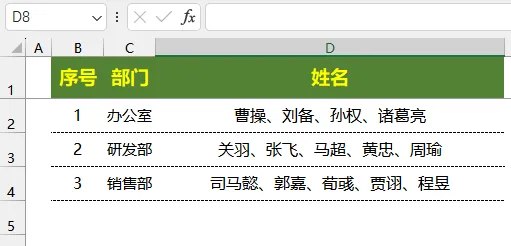
痛点很明显:姓名合并无法单独统计,手动拆分后还要逐个对应部门,几十上百个姓名根本耗不起!别慌,两个函数组合,全程无手动操作,精准搞定~ 这里用到「TEXTJOIN+TEXTSPLIT」组合函数,先把所有部门的姓名汇总成一个统一字符串,再一次性拆分成单独一行一行的姓名,无需逐个单元格拆分。 直接套用公式(重点记好!): =TEXTSPLIT(TEXTJOIN("、",TRUE,D2:D4),,"、",TRUE) 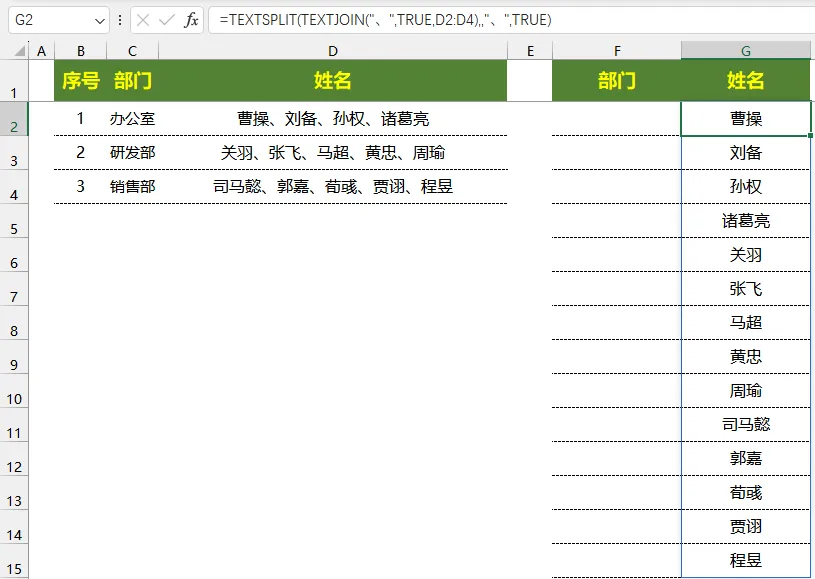
拆解说明(新手必看,一看就懂): TEXTJOIN("、",TRUE,D2:D4):先把D2到D4(所有姓名所在单元格)的内容,用“、”连接成一个完整字符串,TRUE表示忽略空白(避免出错); TEXTSPLIT(...):把上面汇总的字符串,按“、”拆分,最后一个TRUE表示忽略空值,拆分后自动填充到下方单元格,不用手动下拉! 操作效果:原本3个单元格的合并姓名,瞬间拆分成14个单独姓名,一一对应成一列数据,完美解决拆分难题~ 姓名拆分完成后,下一步就是匹配每个姓名对应的部门——这里用到XLOOKUP函数(比VLOOKUP更灵活、不易出错),直接自动匹配,无需手动对照! 套用公式(直接复制,替换单元格即可): =XLOOKUP(TRUE,ISNUMBER(SEARCH(G2,$D$2:$D$4)),$C$2:$C$4,"",0,1) 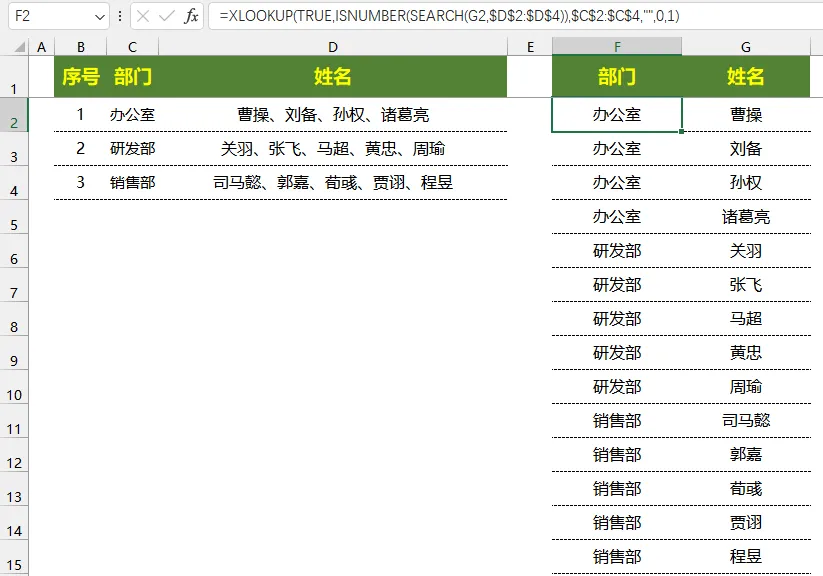
拆解说明(新手也能快速上手): SEARCH(G2,$D2:2:2:2:D$4):查找G2单元格(拆分后的单个姓名),在D2到D4(原始合并姓名)中是否存在; ISNUMBER(...):把查找结果转换成“TRUE/FALSE”(找到姓名显示TRUE,没找到显示FALSE); XLOOKUP(TRUE,...):查找第一个TRUE对应的部门($C2:2:2:2:C$4是部门所在区域),""表示如果没找到姓名显示空值,0表示精确匹配,1表示按顺序查找; 操作效果:选中公式单元格,下拉填充,所有拆分后的姓名,都会自动匹配上对应的部门。 不用手动复制粘贴,不用逐个对照匹配,两个公式组合,轻松搞定「批量拆分姓名+自动匹配部门」: 拆分姓名:=TEXTSPLIT(TEXTJOIN("、",TRUE,D2:D4),,"、",TRUE) 匹配部门:=XLOOKUP(TRUE,ISNUMBER(SEARCH(G2,$D2:2:2:2:D4)),4)),4)),4)),C2:2:2:2:C$4,"",0,1)
先看我们的原始数据
第一步:批量拆分姓名,一键拆成单独一列
第二步:精准匹配,自动查找姓名所属部门
总结一下
本文来自网友投稿或网络内容,如有侵犯您的权益请联系我们删除,联系邮箱:wyl860211@qq.com 。

