Excel不规则合并单元格快速求和
- 2026-09-21 15:11:11
在Excel中,对大小不一的合并单元格进行快速求和,不能直接用SUM函数下拉,需要使用一个巧妙的公式配合 Ctrl + Enter 来完成。
这个方法的核心是:用每个合并区域的总和减去该区域下方已计算的和。
操作步骤(假设要对C列的“金额”在B列的合并单元格中求和)
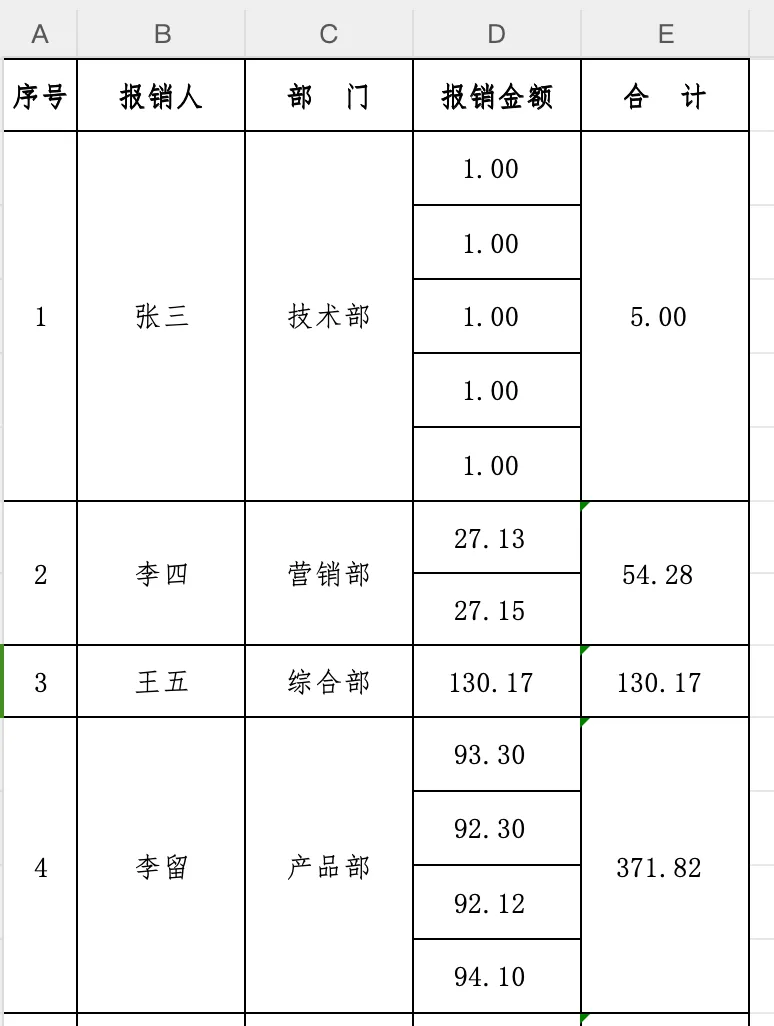
场景示例:
B列:报销人(不规则合并单元格)
C列:部门(不规则合并单元格)
D列:每个员工的明细金额
目标是:在E列的每个合并单元格中,快速求出对应B列人员所有D列金额的总和。
选中所有要求和的合并单元格。
即选中E列中所有需要显示合计的不规则合并单元格区域(例如
E2:E21)。在编辑栏输入公式:
=SUM(D2:D$21) - SUM(E3:E$21)公式解释:
D$21用$锁定了行号,确保下拉时范围终点固定。D2:D$21:计算从当前第一个单元格到整个列表底部的所有明细金额总和。E3:E$21:计算从当前合计单元格的下一个单元格到底部的所有合计值总和。一开始这里全是空的,结果为0。=SUM(D2:D$21) - SUM(E3:E$21):用“人员及以下所有明细总和”减去“以下人员的合计总和”,结果就是“某人的明细总和”。按
Ctrl + Enter完成批量输入。这是最关键的一步!按下后,公式会智能地填充到所有选中的合并单元格中,并且每个单元格的
D2和BE3起始点会自动调整到其所在合并区域的正确位置。
重要注意事项
数据范围:公式中的D$21和
E$21应改为你数据范围的实际最后一行(例如C$1000)。顺序必须从上到下:此方法依赖于从下往上“倒减”的逻辑,因此必须从最顶部的合并单元格开始选中并应用公式。
结果为公式:完成后B列显示的是公式结果。如果需要静态值,可以复制B列 → 右键“选择性粘贴” → 选择“值”。
Windows/Mac通用:此方法和快捷键
Ctrl + Enter在Windows和Mac版Excel中完全通用。
总结:对于不规则合并单元格求和,牢记公式 =SUM(明细起始:明细终点$) - SUM(合计下一格:合计终点$) 并配合 Ctrl + Enter,即可一次性批量完成。