3分钟掌握Excel秒速处理数据技巧,老板看了直呼内行!
- 2026-09-21 02:40:20
3分钟掌握Excel秒速处理数据技巧,老板看了直呼内行!
话不多说,我就拿office2024版本作为操作举例, 一,第一种,鼠标右键后快速按相对应功能后面的字母,界面如下 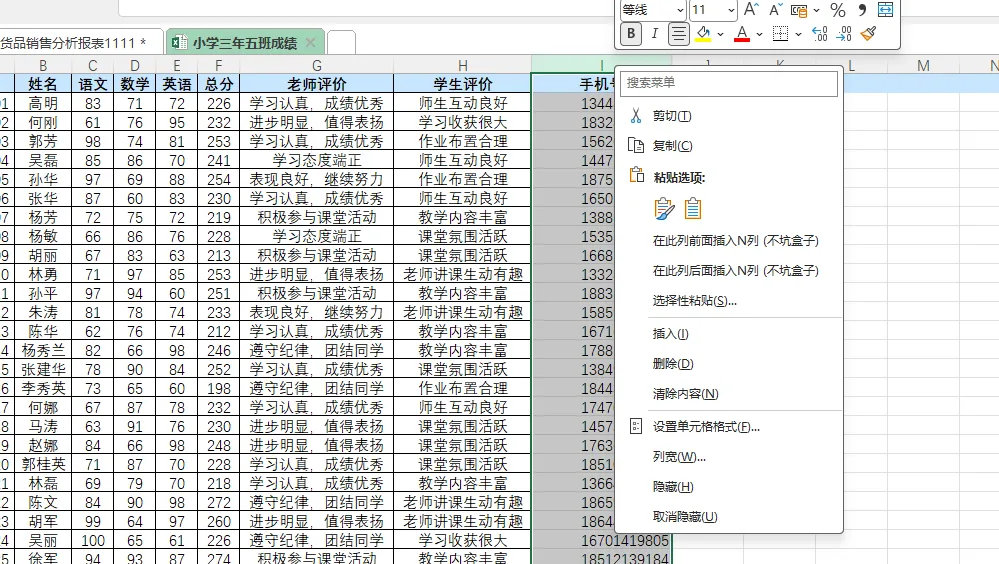
例如,你选中了一列数据,要删除这一列,普通操作就是选择后,找到删除, 鼠标点击删除, 那么你看到了没,删除后面有一个字母D,后续你习惯了,记住了,直接选中,这一列,直接按键盘上的字母D直接就删除了, 下面是鼠标右键功能所对于的字母,我大概整理了一下常用给你的功能 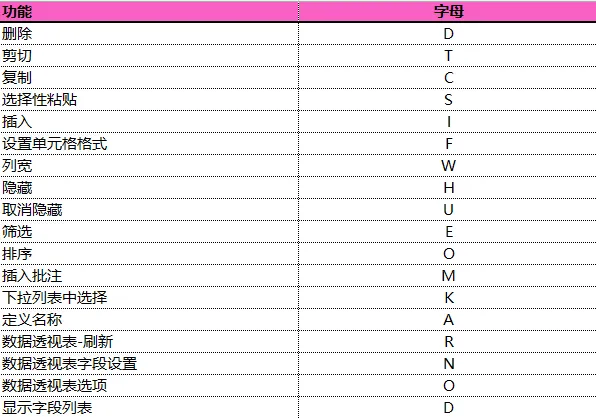
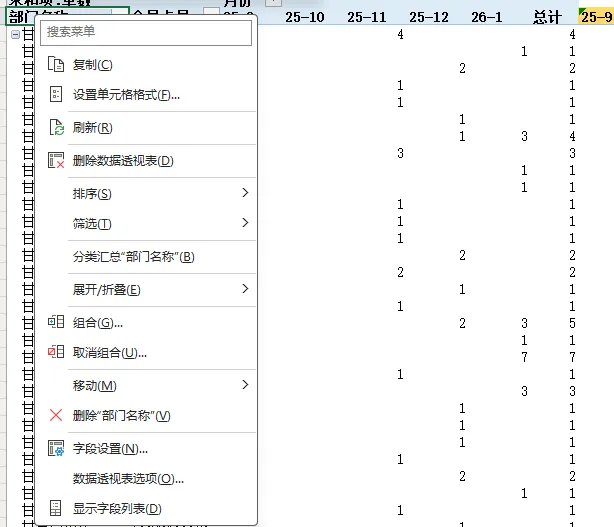
注意:每个界面和功能的右键字母代表的功能不一样,例如你把鼠标点击到数据透视表,字母D又代表的是显示字段列表,但是只要熟悉了,这些都不是事,只要你多习惯用键盘操作,你的速度不是一般的快, 二,第二种,ALT键的的快速操作, 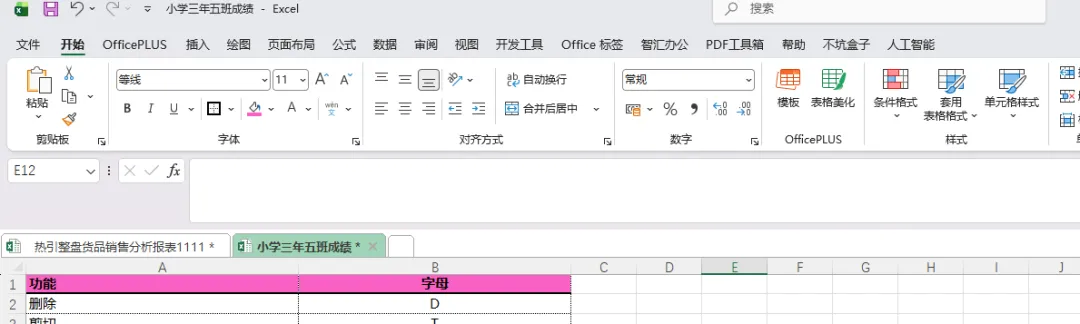
普通界面如上图 , 按一下键盘ALT键,如下图 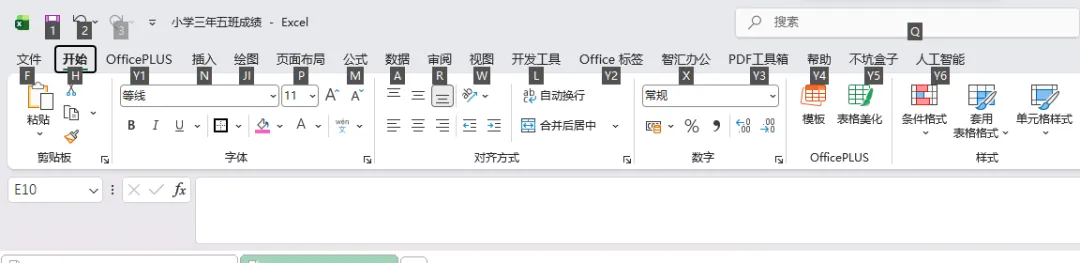
按了ALT键以后 ,每个功能都有相应的字母快捷键,你只需要按相应字母,例如,我在上图界面再按键盘N就代表插入功能, 
按“N”代表插入后,就会出现如上图所示,你再按字母P就会出现插入图片的提示,以此类推,像这种快捷操作太多了,要记住很难,你只需要记住你经常用的就行了, 例如我经常用的给大家讲一下我常用的几个。 1,筛选:ALT—A——T,要按顺序以此类推的按字母熟悉按, 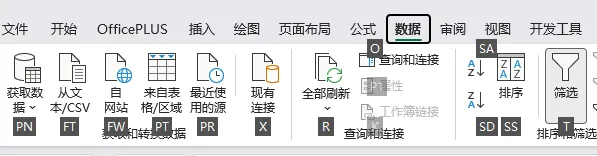
是不是字母T就是筛选的快捷键, 2,更新数据部数据源,ALT——G-T-I-D按顺序 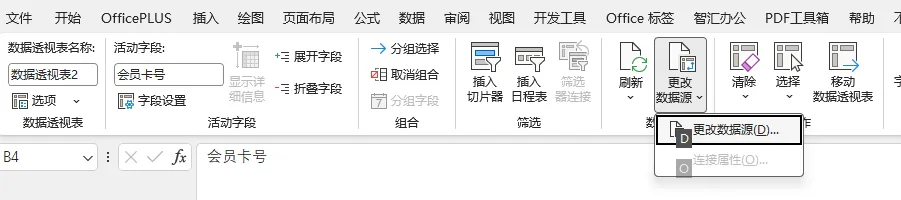
以上两个是我经常,用的,对我的速度提示特别大,如果你想熟悉更多,就多记住几个, 那么你还有哪些快捷操作,分享一下,大家一起讨论一下,
本文来自网友投稿或网络内容,如有侵犯您的权益请联系我们删除,联系邮箱:wyl860211@qq.com 。

