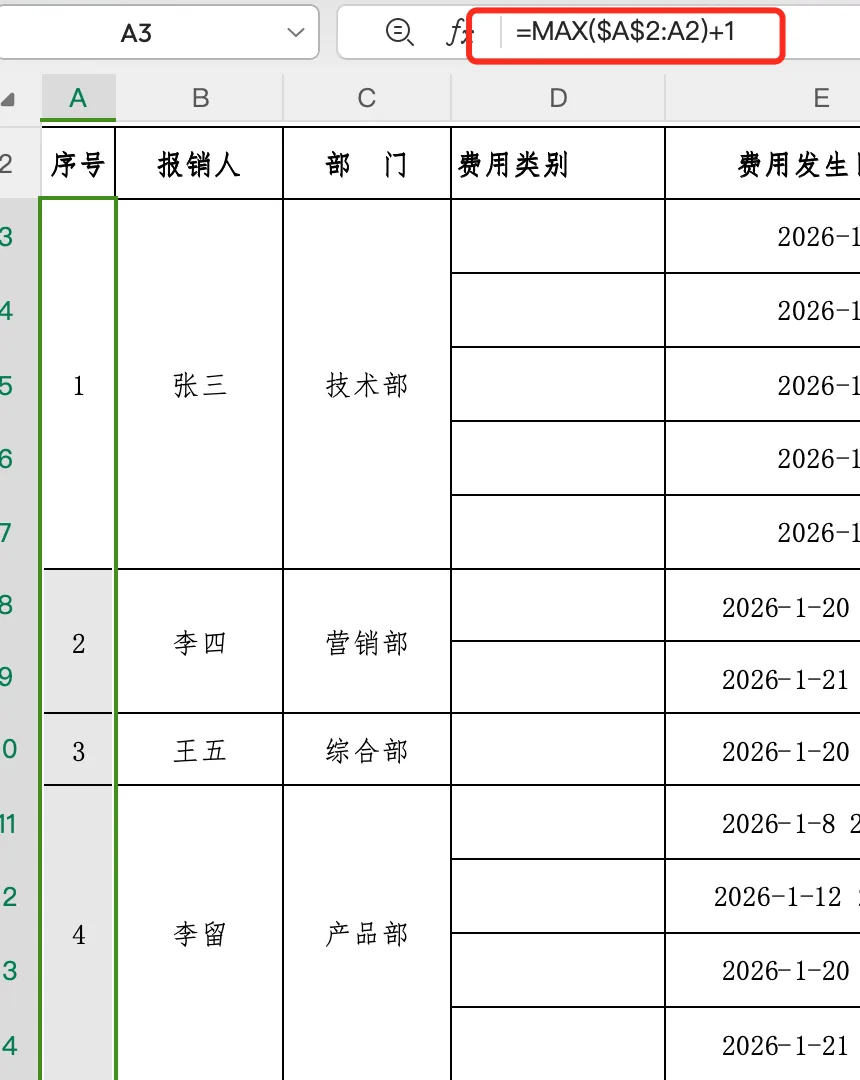
Excel不规则合并单元格快速连续编号小技巧
- 2026-09-21 21:22:02
在Excel中,如果要对包含合并单元格的区域快速填充连续的序号,直接下拉填充是无效的,需要使用一个技巧。以下是最常用的两种方法,第一种最推荐。
方法一:使用 COUNTA 函数(最智能、最常用)
这种方法适用于序号从1开始,并且左侧有固定表头(如“序号”)的情况,它能自动忽略已合并的区域。
操作步骤:
选中所有需要填充序号的合并单元格区域(例如 A2:A10)。
在公式栏中输入以下公式:
=COUNTA($A$1:A1)$A$1是锁定的起始表头单元格(例如标题“序号”所在的单元格)。A1是当前公式所在单元格的上一个单元格(相对引用)。输入公式后,不要直接按 Enter!
按下 Ctrl + Enter组合键。这个操作会将公式一次性填充到所有选中的单元格中,并根据每个单元格的相对位置自动计算,生成连续的序号。
原理:COUNTA函数计算从起始单元格到当前单元格上一个单元格这个范围内,非空单元格的个数。随着公式向下填充,这个范围逐步扩大,从而生成递增的序号。
方法二:使用 MAX 函数(更灵活,适合复杂情况)
这种方法更通用,即使序号不是从1开始,或者区域不连续也可以使用。
操作步骤:
同样,选中所有需要填充序号的合并单元格区域。
在公式栏中输入:
=MAX($A$1:A1)+1$A$1是起始区域上方的某个单元格(可以是标题,也可以是序号开始的上一行)。这个公式会找到从起始单元格到上一个单元格之间的最大值,然后加1。
输入公式后,同样按下 Ctrl + Enter完成批量填充。
重要操作要点(必看)
关键步骤:无论用哪个公式,最关键的两步是:
先全选需要填序号的合并单元格区域。
输入公式后,按 Ctrl + Enter而不是单独的 Enter。
效果:完成后的序号是连续的,即使你删除中间的行,序号也会自动重排(因为是公式计算的结果)。
固定化:如果后续不需要序号再变动,可以复制这些单元格,然后“选择性粘贴”为“值”,将公式结果转换为静态数字。
简单场景的替代法(不推荐用于大型表格)
如果合并单元格大小一致,且只是快速做一次,可以:
在第一个合并单元格输入
1。选中包含第一个合并单元格在内的足够范围。
点击【开始】-【填充】-【序列】,选择“列”、“等差序列”、“步长值1”,然后确定。但这种方法有时会出错,不如上述公式法可靠。
总结:对于合并单元格填充序号,首选方法一(=COUNTA($A$1:A1)配合 Ctrl+Enter),这是最标准、最高效的做法。