870-根据excel指定列搜索图片并在指定列添加图片
- 2026-09-20 15:32:05
用于将图片批量插入到Excel指定列的单元格中,支持宽度自适应、行高自动调整、图片居中/顶部/底部对齐等多种实用功能。
该工具能够根据Excel指定列中的文件名,自动搜索对应图片文件并将其以浮动方式嵌入到目标单元格中,大幅提升办公效率。
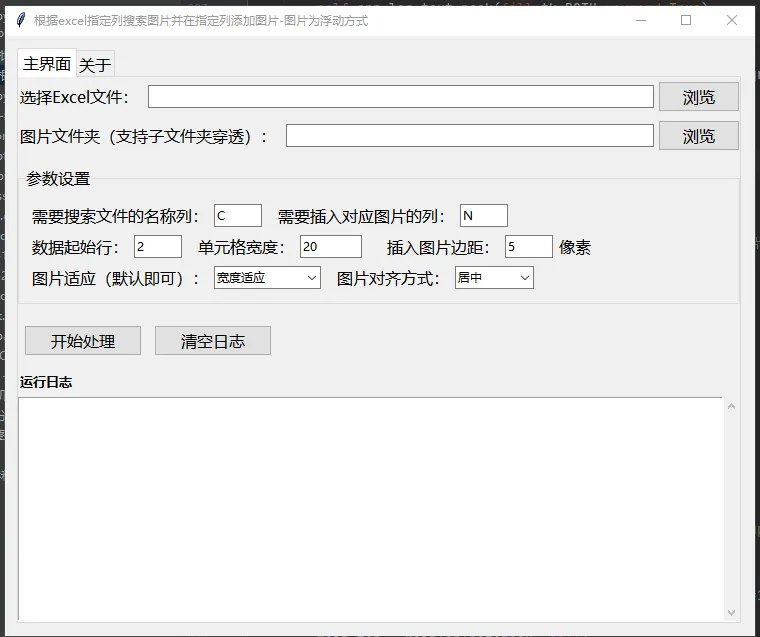
功能亮点
支持批量处理:从Excel指定列读取图片文件名,自动在目标列插入对应图片,图片浮动于单元格上方 图片宽度严格适配单元格宽度 行高自动根据图片高度自适应(无固定高度上限) 支持图片位置选择:顶部 / 居中(默认) / 底部 支持设置左右边距(默认5像素) 不区分图片文件大小写后缀(.jpg/.JPG/.png/.PNG 等均可) 支持递归查找图片(图片文件夹及其子文件夹均可)
使用场景例子展示
A文件夹下有很多图片文件,同时有B、C、D....等文件夹,B、C、D....等这些文件夹下边还有子文件夹,子文件夹下也有图片文件。
【操作方法】:选择需要处理的excel文件,格式为xlsx,选择图片所在文件夹路径A,其他使用默认方式即可,运行程序开始处理

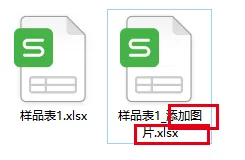
程序会在原文件同目录生成新文件:原文件名_带图片.xlsx
处理完成后如下图所示,原excel文档会保留,生成一个新的excel,可以避免因操作错误或其他情况导致原文档丢失。
【1】、支持的文件格式:不区分扩展名大小写
'.jpg', '.jpeg', '.png', '.webp'
【2】、是否支持子文件夹穿透:图片文件夹支持
图片文件结构树示意
文件夹A/ (主文件夹)├── 文件1├── 文件2├── B/ (子文件夹)│ ├── 文件3│ ├── 子文件夹B1/│ │ ├── 文件4│ │ └── 子文件夹B1a/│ │ └── 文件5│ └── 子文件夹B2/│ └── 文件6│ ... (B文件夹下可能还有更多子文件夹和文件)├── C/ (子文件夹)│ ├── 文件7│ └── 子文件夹C1/│ ├── 文件8│ └── 子文件夹C1a/│ └── 文件9│ ... (C1a文件夹下可能还有更多嵌套)└── D/ (子文件夹) ├── 文件10 └── 子文件夹D1/ └── 文件11 ... (D1文件夹下可能还有更多文件)... (A文件夹下可能还有更多子文件夹如E/F/G等)
注意:先测试备份原文件再批量使用
程序使用环境及相关说明
1、适用的系统环境说明: win7及以上64位win操作系统 , 注意事项:win32位系统以及mac系统需要额外定制开发
2、关于使用限制:①无需注册、登录等限制,直接使用, ②没有电脑台数限制, ③无使用时间限制、不联网本地使用、确保数据安全
3、程序如何安装:不需要安装,按照说明使用即可。
特别注意:请先测试,注意备份原文件,之后再批量使用,避免不可逆损失。
常见问题解答
Q: 为什么有些图片没有成功嵌入?
A: 可能原因包括:
图片文件名与Excel单元格内容不匹配 图片文件损坏或格式不支持
Q: 如何处理文件名包含空格的情况?
A: 工具支持包含空格的文件名,确保Excel中的文件名与图片文件名完全一致即可。
Q: 能否处理多个Excel文件?
A: 当前版本支持单个Excel文件处理,如需批量处理多个文件,建议分别处理或联系定制开发。
Q: 图片嵌入后如何调整大小?
A: 可以通过调整"单元格宽度"参数来控制图片显示尺寸,或使用Excel自带的图片调整功能。
Q: 处理过程中出现错误怎么办?
A: 查看日志窗口的错误信息,常见问题包括文件权限不足、路径错误、内存不足等。
程序使用说明
如下图所示:
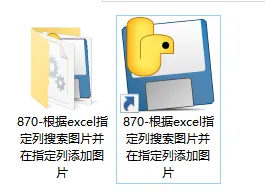
双击快捷方式使用即可,快捷方式可以放到任意地方,文件夹名不能修该,文件夹内文件不能删除。
更新日志
V1.0

