Excel 效率翻倍!5 个冷门快捷键,90% 的人都没用过
- 2026-09-19 01:49:36
打工人的日常,一半时间在做 Excel 表,一半时间在为做表抓狂 —— 反复点鼠标找功能、手动输入重复数据、翻来翻去核对公式,明明没做多少事,却总被表格耗到下班。
其实不用这么累,Excel 里藏着不少「冷门快捷键」,不用记复杂操作,手指按两下就能搞定,新手也能一秒上手,学会直接让做表效率翻倍,90% 的人都没发现这些宝藏技巧,今天一次性分享给你,收藏起来慢慢练,以后做表再也不用熬大夜!
1
Ctrl+E 快速填充,告别手动输入
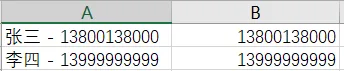
这绝对是 Excel 里最「懒人友好」的快捷键,堪称数据整理神器,不管是提取单元格里的关键信息,还是合并多列内容,它都能一键识别你的需求,完全不用手动敲字。适用场景:整理客户信息时提取手机号 / 姓名、把分散的地址合并成一列、给数字统一加前缀 / 后缀实操步骤:在目标单元格输入 1 个示例(比如从「张三 - 13800138000」中提取 13800138000),选中下方空白单元格,按下 Ctrl+E,Excel 会自动识别规律并填充所有内容,几秒钟搞定原本要花半小时的工作!
2
Alt+Enter 单元格内一键换行
做表时最烦的就是「内容太长撑宽列」,调列宽会让表格排版混乱,不调又看不全内容,这个快捷键直接解决排版难题。适用场景:单元格内输入多行文字(如备注、地址、多条信息)、想让表格内容整齐不拥挤实操步骤:在单元格内需要换行的位置,按下 Alt+Enter,光标直接跳转到下一行,内容全部留在原单元格,列宽不用动,表格排版干净又规整,比手动拆分单元格方便 10 倍。

3
Ctrl+G 定位空值,批量填充超省心
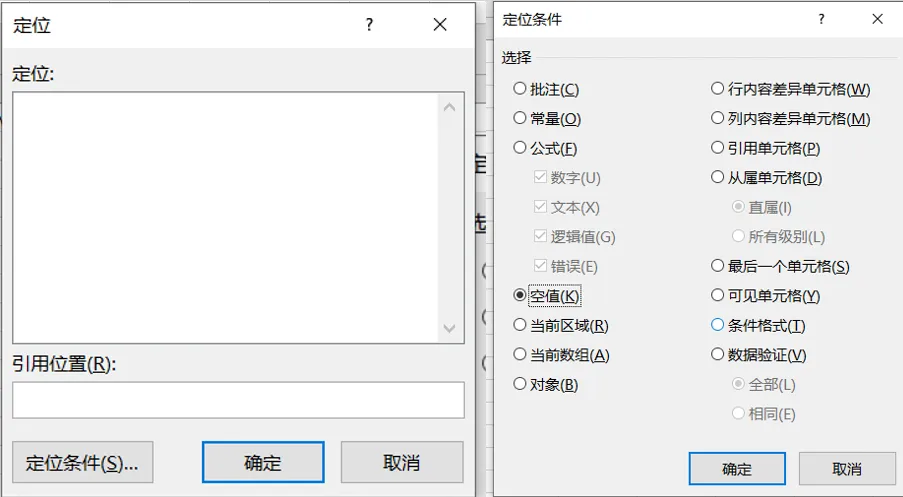
整理残缺数据时,满表格的空单元格最让人头疼,一个个点击填充不仅慢,还容易漏填,用定位空值能一次性选中所有空单元格,批量操作超高效。适用场景:报表内有大量空单元格需要统一填充(如填「无」「0」)、需要给空单元格批量设置格式实操步骤:选中需要处理的单元格区域,按下 Ctrl+G 调出「定位」窗口,点击「空值」并确定,此时所有空单元格会被同时选中,直接输入要填充的内容(如「无」),再按下 Ctrl+Enter,所有空单元格就会一次性填充完成,全程不用点鼠标!
4
Ctrl+` 显示所有公式,排查错误超方便
做表时公式出错是常事,一个个单元格点进去看公式,不仅慢还难找到问题所在,这个快捷键能一键显示表格里的所有公式,错误一眼就能看到。适用场景:公式计算结果出错、核对复杂报表的公式引用、检查是否有单元格输错公式实操步骤:打开需要核对的 Excel 表格,直接按下 Ctrl+(反引号,在键盘左上角ESC键下方),表格里所有带公式的单元格,都会从「计算结果」变成「原始公式」,哪里引用错了、哪里少了符号,一目了然,排查完再按一次Ctrl+,就能恢复成计算结果,超便捷。

5
Ctrl+D 快速复制上方内容,比拖拽快 10 倍
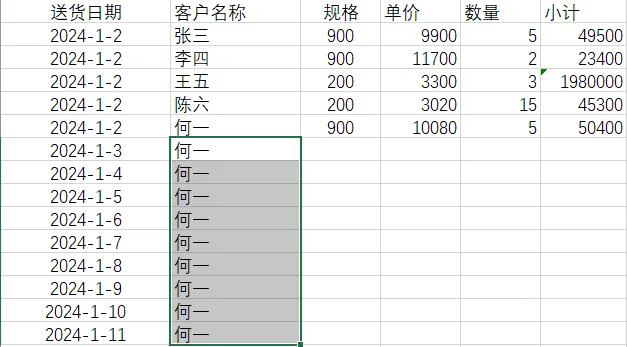
做表时经常需要把上一行的内容 / 公式,复制到下方整列单元格,用鼠标拖拽不仅慢,还容易拖错范围,Ctrl+D 一键搞定,精准又高效。适用场景:整列填充相同内容、复制上一行的公式到下方单元格、统一设置整列格式实操步骤:选中需要填充的下方空白单元格(可选中单个或整列),按下 Ctrl+D,就能直接复制上方单元格的所有内容(包括文字、公式、格式),比拖拽更精准,尤其是处理长表格时,能省超多时间。
以上 5 个快捷键,都是职场做表的高频刚需技巧,没有复杂的操作,不用记繁琐的步骤,花 5 分钟练一遍,下次做表就能直接用。
其实 Excel 的核心不是学多少复杂功能,而是把简单的技巧用到位,一个快捷键就能省出半小时,把时间花在更重要的工作上,才是真正的高效。
收藏这篇文章,下次做表卡壳时翻出来看看,反复练几次就能形成肌肉记忆,从此告别「鼠标点到废」的日子!
关注我,下期继续分享Excel 数据透视表入门技巧,不用写公式,点几下就能搞定复杂报表,职场做表再也不用愁~

