今日Excel技能:个函数(LET、SCAN、BYROW)和图表操作技巧
- 2026-09-23 19:42:54
点击“Office数据分析”关注公众号,每天进步一点点!
今日Excel技能:4个实用函数与操作
LET函数(定义变量简化公式)
- 使用方法:=LET(变量名, 值, 表达式),在复杂公式中定义中间变量,提高可读性
- 示例1:=LET(x, A12, y, B1+10, x+y) 将A12定义为x,B1+10定义为y,返回x+y
- 示例2:=LET(score, C2, IF(score>60, "及格", "不及格")) 定义score变量,避免重复引用C2
SCAN函数(累加计算)
- 使用方法:=SCAN(初始值, 数组, LAMBDA函数),对数组元素进行累积运算
- 示例1:=SCAN(0, A1:A5, LAMBDA(a,b,a+b)) 计算A1:A5的累加和(0+A1, 结果+A2...)
- 示例2:=SCAN(1, B1:B4, LAMBDA(a,b,a*b)) 计算B1:B4的累乘积
BYROW函数(按行聚合)
- 使用方法:=BYROW(数组, LAMBDA函数),对每行数据应用函数并返回单列结果
- 示例1:=BYROW(A1:C3, LAMBDA(row, SUM(row))) 计算每行的总和
- 示例2:=BYROW(D2:F5, LAMBDA(row, MAX(row))) 返回每行的最大值
图表数据标签动态链接
- 使用方法:选中图表数据标签→右键"设置数据标签格式"→勾选"单元格中的值"→选择单元格区域
- 示例1:将销售数据柱形图的标签链接到旁边的说明文字单元格,实现动态更新
- 示例2:在折线图的数据点上显示自定义文本(如完成率、目标值),而非默认数值
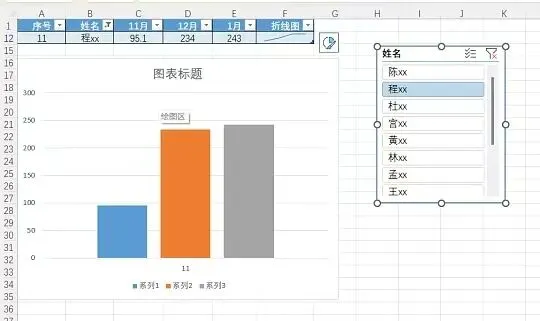
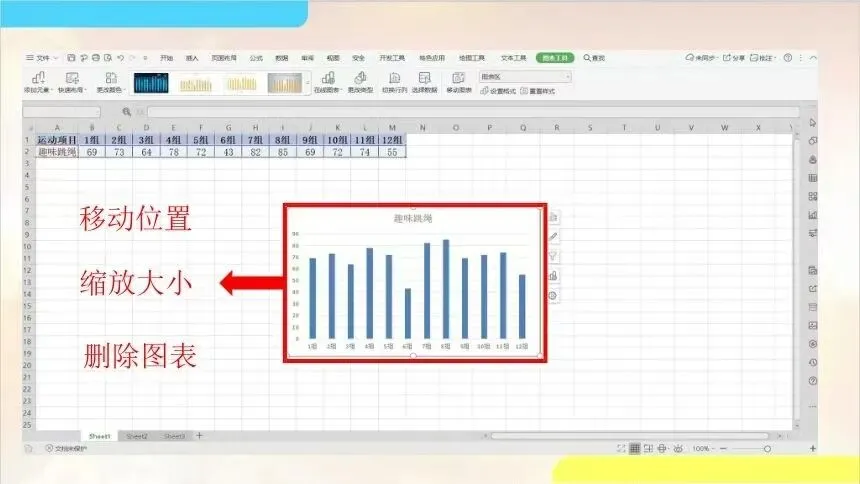
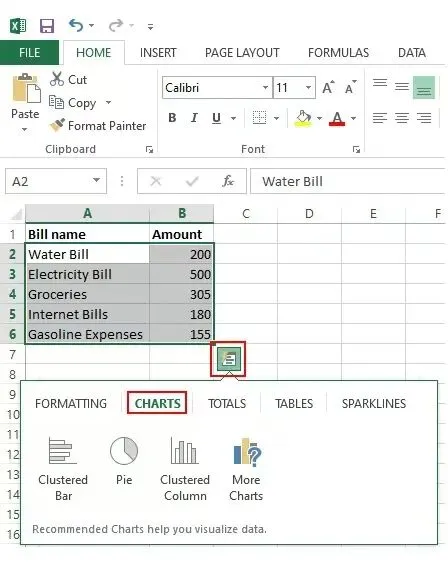
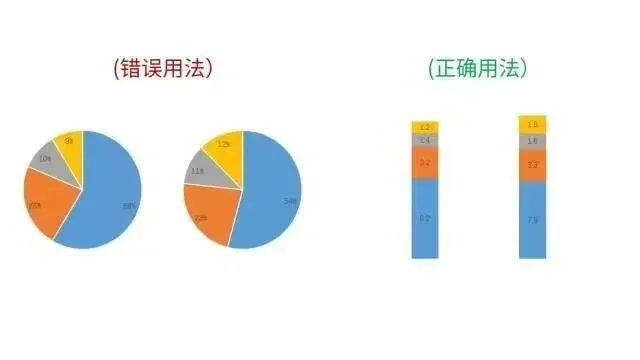
说明:以上4个函数(LET、SCAN、BYROW)和图表操作技巧示例配合图表展示可直观理解数据流向和计算结果,建议在实际Excel中操作验证。
关于 Excel技能,你还有什么其他想要了解的?欢迎评论区留言!

回复【秘籍】,获取大咖5年Excel学习经验,让你少走弯路!
回复【可视化】,获取230+套Excel图表模版,秒变数据分析大神!
回复【教程】,获取价值599元Office学习资料,小编吐血整理!
回复【函数】,获取Excel函数【实例讲解】,史上最全的函数讲解!
回复【Office】,获取全版本Office安装包及激活软件!
点个❥,就是对小编最大的支持!