数据分析|第2篇 5个Excel函数,搞定80%职场数据分析需求
- 2026-09-19 13:59:05
哈喽,我是陪你从零学数据分析的职场牛马~ 昨天给大家分享了Excel数据清洗技巧,后台好多粉丝反馈“实操性拉满,今天还想跟着学”!
那必须安排上!数据清洗干净后,核心就是做计算分析——我见过太多职场人,还在用计算器一个个加销售额、统计订单数,不仅慢还容易错,加班到半夜全是无用功。
其实根本不用这么累!今天给大家分享5个我每天工作都在用的Excel函数,覆盖求和、计数、匹配、条件判断,学会了能搞定80%的职场数据分析需求。不用写复杂代码,公式直接抄,新手也能上手。
一、SUM函数:最基础却最常用的求和神器
这是Excel函数的“入门款”,但却是高频中的高频——统计总销售额、总业绩、总开支,全靠它。我刚入职时,傻愣愣用计算器加几十行数据,算错三次才对,学会SUM函数后,10秒就能出结果。
✨ 核心公式:`=SUM(D2:D100)`
👉 解读:计算D列从第2行到第100行的所有销售额总和,大家根据自己的数据行数调整D100就行(比如数据到50行就改成D50)。
⚠️ 新手避坑:如果数据区域里有“无数据”“待补充”这类文本,SUM函数会自动忽略文本,只计算数值,不用怕报错~
二、COUNTIF函数:单条件计数,统计订单数超方便
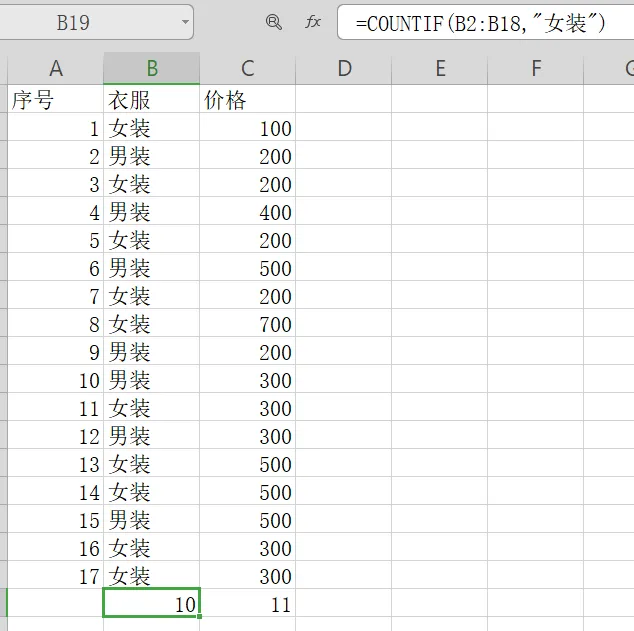
老板常问“女装卖了多少单?”“销售额超200的订单有多少?”,用COUNTIF函数一键就能统计,不用手动筛选再数个数。
✨ 核心公式:`=COUNTIF(C2:C100,"女装")`
👉 解读:统计C列(产品类别)中,“女装”对应的订单数量。
💡 灵活调整:
1. 统计男装订单数:`=COUNTIF(C2:C100,"男装")`
2. 统计高客单订单数(销售额>200):`=COUNTIF(D2:D100,">200")`
三、SUMIF函数:按类别求和,老板要的报表一键出
比SUM函数更精准,比手动筛选求和更高效——比如“统计女装总销售额”“统计北京地区总业绩”,用SUMIF函数一次到位,老板改需求也能快速调整。
✨ 核心公式:`=SUMIF(C2:C100,"女装",D2:D100)`
👉 三参数拆解(新手必看):
1. C2:C100:条件区域(要筛选的维度,这里是产品类别);
2. "女装":筛选条件(只统计女装的数据);
3. D2:D100:求和区域(要计算的数值,这里是销售额)。
💡 灵活调整:统计北京地区销售额:`=SUMIF(E2:E100,"北京",D2:D100)`
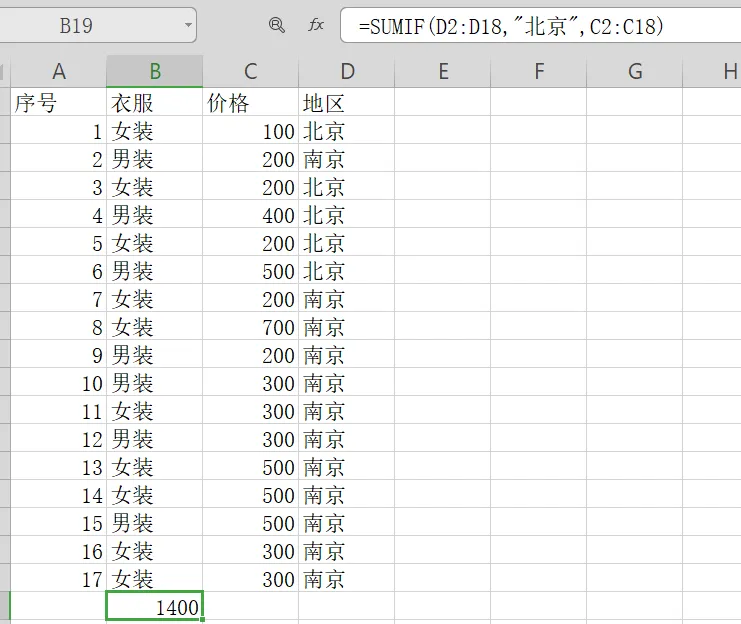
⚠️ 新手避坑:条件区域和求和区域要一一对应,比如C列到100行,D列也得到100行,错位会导致计算结果错误。
四、VLOOKUP函数:数据匹配的“万能钥匙”(新手痛点破解)
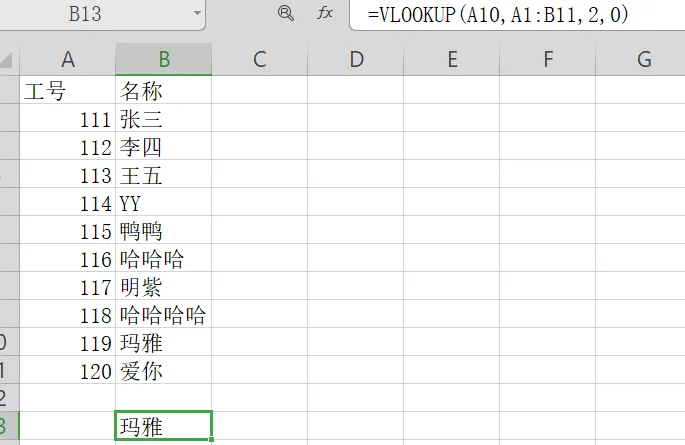
这是新手最头疼但最实用的函数——比如有产品ID,想匹配对应的产品名称;有员工工号,想匹配对应的姓名,VLOOKUP都能搞定。我当初学这个函数,因为没搞懂“返回列数”,改了十几次公式才成功。
✨ 核心公式(前提:F列产品ID,G列产品名称):`=VLOOKUP(F2,F2:G100,2,0)`
👉 四参数拆解(手把手教你懂):
1. F2:查找值(要匹配的内容,这里是产品ID);
2. F2:G100:查找区域(要找的内容+要返回的内容,查找值必须在区域第一列);
3. 2:返回列数(返回查找区域的第2列,这里是产品名称);
4. 0:精确匹配(新手必选,填1是模糊匹配,容易出错)。
五、IF函数:条件判断,给数据分级超简单
想给销售额分级、给业绩评级?不用手动标注,IF函数能自动判断,下拉填充整列,效率直接拉满。
✨ 基础公式:`=IF(D2>200,"高客单","普通")`
👉 解读:如果D2单元格销售额>200,就显示“高客单”,否则显示“普通”。
💡 进阶嵌套(多条件判断):`=IF(D2>300,"超高客单",IF(D2>200,"高客单","普通"))`
解读:销售额>300标“超高客单”,200-300标“高客单”,低于200标“普通”。
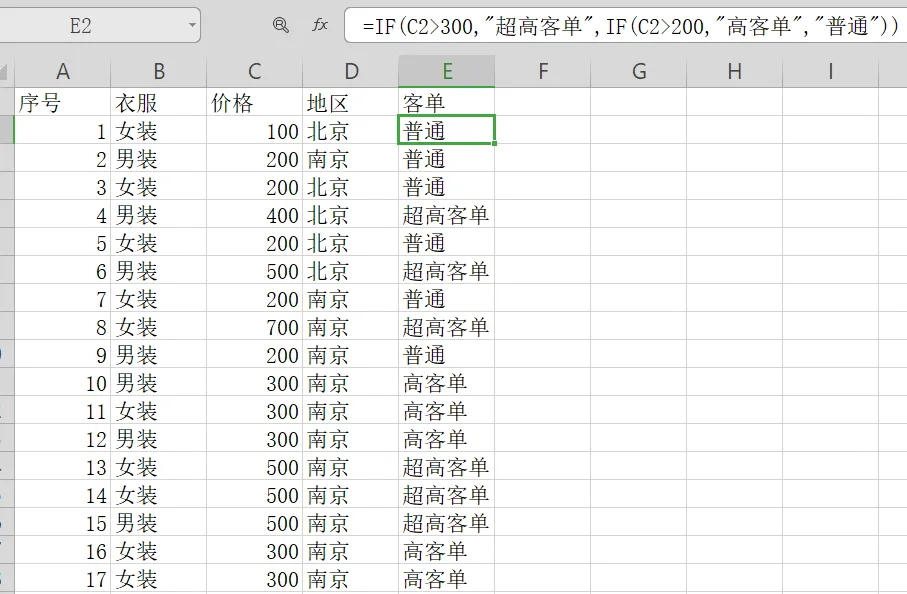
嵌套IF要注意括号成对,少一个就报错,我当初漏了括号,卡了半小时。
进阶实战:多条件计数(COUNTIFS函数)
如果老板问“北京地区女装高客单(>200)有多少单?”,单条件函数搞不定,用COUNTIFS多条件计数就行,公式直接抄:
✨ 公式:`=COUNTIFS(C2:C100,"女装",E2:E100,"北京",D2:D100,">200")`
解读:依次对应“产品类别=女装、城市=北京、销售额>200”三个条件,自动统计符合所有条件的订单数。
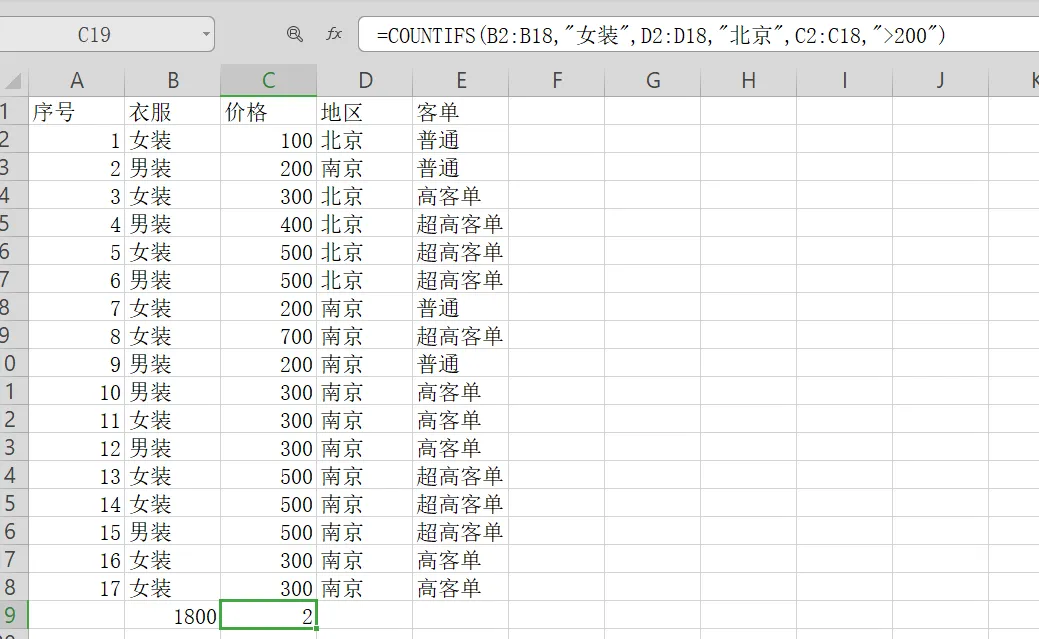
配文“多条件统计不用嵌套公式,COUNTIFS一步到位。
最后:实操才是掌握函数的关键
函数看似复杂,其实就是“套公式+调参数”,多练两次就能上手。
下一期我们学数据透视表,不用写公式,鼠标拖拖拽拽就能做报表,老板看了都夸专业,关注不迷路~

