如何调整Excel中的行高和列宽?
- 2026-09-21 09:41:36
本文概述:本文将详细介绍如何在Excel中调整行高和列宽,这些操作能够帮助用户更好地管理数据,提高表格的可读性和美观度。
 Excel秘籍大全如何调整Excel中的行高和列宽?
在使用Excel进行数据处理时,有时候会发现默认的行高和列宽并不适合数据的显示,可能会出现单元格内容难以查看或者空间利用不充分的情况。为了提高工作效率和表格的美观度,我们可以通过调整行高和列宽来优化视图。
 Excel秘籍大全如何调整Excel中的行高和列宽?
要调整行高,首先选择一个或多个行。在行号旁边的位置,将鼠标悬停在两行之间的边界线上,当鼠标变成一条水平线带有双向箭头时,按住鼠标左键并拖动,直到达到所需要的高度即可松开鼠标。
另一种方法是,通过菜单栏调整指定的行高。选择需要调整的行后,右键点击选择“行高”,然后在弹出的对话框中输入所需的数值。
调整列宽的步骤与调整行高相似。将鼠标悬停在列标题之间的分界线处,当鼠标指针变为一条竖直线带有双向箭头时,按住鼠标左键并拖动以调整列宽度。您也可以选中一列或多列,然后右键点击选择“列宽”,在弹出对话框中输入具体的数值进行调整。
如果想让行高或列宽自动适应单元格中的内容,可以使用“自动调整”功能。选中需要调整的行或列,双击其边界线,这样Excel会自动调整其高度或宽度以适应单元格内容。
例如,要让一列自动适应其内容,首先点击选中该列,然后将鼠标悬停在列标题边界线上,双击鼠标左键,列宽将会自动调节到最适合显示内容的宽度。同样的方法也适用于调整行高。
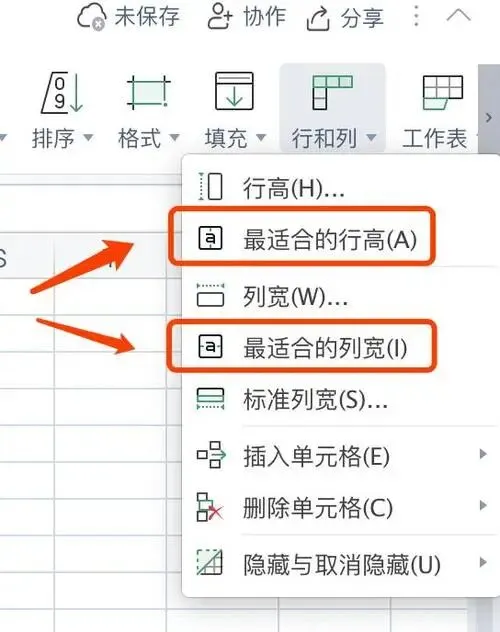
还可以使用菜单栏中的功能进行自动调整。在选择需要调整的行或列后,找到菜单栏上的“格式”选项,点击“自动调整行高”或“自动调整列宽”,Excel将会根据内容自动调节行高或列宽。
如果需要同时调整多个行或列的大小,可以一次性选中这些行或列,再按照前文提到的方法进行统一调整。这样不仅省时,还能确保多个行列的高度或宽度一致。
1. 使用自动调整功能时,如果单元格中包含了换行符或缩进过多的内容,自动调整的效果可能无法完全满足需求。这时可以考虑手动微调。
2. 在调整列宽时,注意不要让列宽过窄,否则可能导致文字被截断或显示为“#####”符号。
通过以上对Excel中调整行高和列宽方法的详细讲解,相信大家已经掌握了如何有效地管理Excel表格的大小。不论是手动调整还是使用自动调整功能,都能帮助我们更好的展示数据,提高工作效率并提升视觉体验。学会这项技能,无论是在学习还是工作中都会更加游刃有余。
如果想要系统学习Excel,或者直接套用模板,可以看看点击下方链接或图片查看:


Excel模板表格图表模板4000套、甘特图580套、工作计划255套!(另函数零基础入门视频透视表VBA课程)



Excel秘籍大全



领取方式
关注公众号
私信发送关键字:900
即可免费领取
资料来源于网络,公益分享,如有侵权,联系删除

