Excel VLOOKUP函数全解析:3分钟搞定数据匹配难题
- 2026-09-20 23:35:08
每天一个办公技巧,让你从职场小白进阶为效率高手!
你好,我是你的办公搭子。今天我们来聊聊Excel里最核心、最常用的函数之一——VLOOKUP!它堪称数据匹配的“神器”,学会它,你就能告别手动查找的繁琐,3分钟搞定原本需要半小时的数据匹配任务。
一、今日热点:Excel 2026新函数趋势
在开始之前,先分享一个今日热点(1月26日):微软近期推出了IMPORTTEXT和IMPORTCSV两个新函数,让数据导入变得更简单。不过,无论新函数如何进化,VLOOKUP作为经典基础,依然是每个职场人必须掌握的硬核技能!
小提示:虽然XLOOKUP作为VLOOKUP的升级版已经出现,但考虑到很多公司还在使用旧版Excel,掌握VLOOKUP依然是“通用技能”。今天我们先打好基础,明天我会专门对比HLOOKUP和XLOOKUP的优劣。
二、VLOOKUP函数语法:4个参数的作用
VLOOKUP函数的完整语法是:
=VLOOKUP(lookup_value, table_array, col_index_num, [range_lookup])听起来有点复杂?别担心,我们把它拆解成大白话:
三、精确匹配 vs 近似匹配:适用场景全解析
1. 精确匹配(FALSE或0)
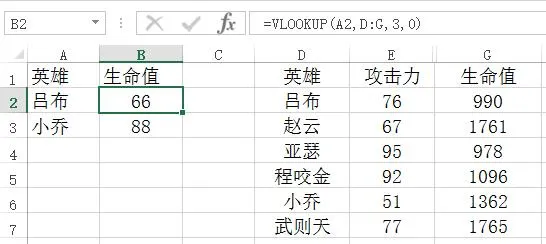
场景:查找唯一值,如身份证号、员工编号、产品编码公式示例:
=VLOOKUP("A001", A2:D100, 3, FALSE)结果:找到A001就返回对应第3列数据,找不到就显示#N/A错误
2. 近似匹配(TRUE或1)
场景:区间查找,如成绩等级、税率区间、折扣阶梯公式示例:
=VLOOKUP(85, 成绩等级表!A2:B10, 2, TRUE)重要前提:查找区域的第一列必须升序排列,否则结果可能出错!
四、常见错误与解决方法:告别#N/A和#REF!
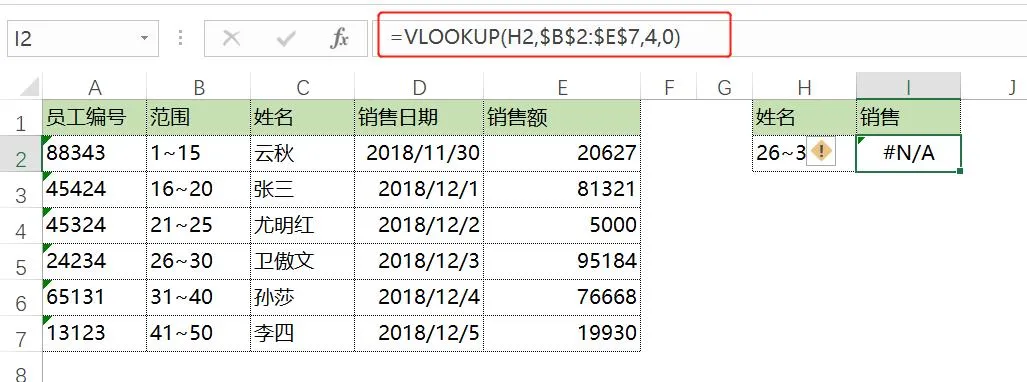
错误1:#N/A(找不到匹配值)
可能原因:
查找值在查找区域中确实不存在 查找值格式不一致(如文本vs数字) 存在多余空格或不可见字符
解决方法:
=IFERROR(VLOOKUP(A2, B2:D100, 3, FALSE), "查无此人")用IFERROR函数美化错误显示,避免表格出现难看的#N/A。
错误2:#REF!(引用无效)
可能原因:col_index_num参数大于查找区域的列数解决方法:检查table_array区域范围,确保返回列号在范围内
错误3:#VALUE!(值错误)
可能原因:col_index_num小于1或者table_array区域无效解决方法:确保col_index_num是大于等于1的正整数
五、实际案例演示:员工信息表与工资表匹配
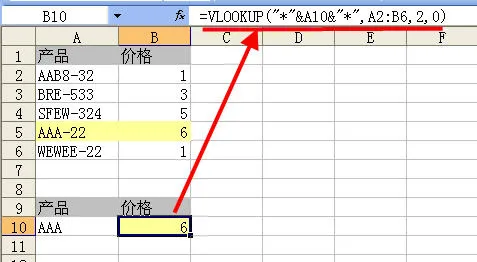
假设我们有员工信息表(A列员工编号,B列姓名,C列部门)和工资表(A列员工编号,B列基本工资,C列绩效工资)。现在需要根据员工编号,把工资信息匹配到信息表中。
步骤1:准备数据
员工信息表(Sheet1):
工资表(Sheet2):
步骤2:输入公式
在Sheet1的D2单元格(基本工资列)输入:
=VLOOKUP(A2, Sheet2!A:C, 2, FALSE)在E2单元格(绩效工资列)输入:
=VLOOKUP(A2, Sheet2!A:C, 3, FALSE)步骤3:向下填充
选中D2和E2单元格,双击右下角填充柄,公式自动填充到所有行。
结果:3秒钟完成原本需要手动查找半天的任务!
六、进阶技巧:INDEX+MATCH组合使用简介
虽然VLOOKUP很强大,但它有个致命缺陷:只能从左向右查找。如果返回列在查找列的左边,VLOOKUP就无能为力了。
这时,我们可以使用INDEX+MATCH组合,实现双向自由查找:
=INDEX(返回列区域, MATCH(查找值, 查找列区域, 0))优势:
查找方向自由(左、右、上、下都行) 插入/删除列时公式不会出错 查找效率更高(尤其是大数据量时)
示例:根据姓名查找员工编号(反向查找)
=INDEX(A:A, MATCH("张三", B:B, 0))这个组合比VLOOKUP灵活10倍,是职场高手必备技能!明天我会详细讲解。
七、今日练习任务
任务目标:用VLOOKUP完成一份客户数据匹配
练习文件结构:
客户基本信息表:A列客户ID,B列客户姓名,C列地区 客户消费记录表:A列客户ID,B列消费金额,C列消费日期
要求:
在基本信息表中新增“最近消费金额”列 使用VLOOKUP匹配每个客户最近一次消费金额 用IFERROR处理可能出现的错误 完成后截图保存,对比手动查找的耗时差异
小提示:如果找不到现成数据,可以自己用10行数据模拟,重点是掌握操作流程。
八、明日预告
明天(1月27日)我们将深入对比HLOOKUP与XLOOKUP函数:
HLOOKUP的水平查找应用场景 XLOOKUP相比VLOOKUP的6大升级优势 如何根据Excel版本选择最佳查找方案 实战案例:多条件复杂查找的一站式解决方案
预告彩蛋:我会分享一个“查找函数选择决策树”,让你面对任何查找需求都能快速选出最佳函数!
今日要点总结
VLOOKUP的4个参数:找什么、去哪找、拿哪列、怎么匹配 精确匹配用FALSE,近似匹配用TRUE(需排序) 常见错误用IFERROR美化处理 反向查找用INDEX+MATCH组合 实际应用:表格匹配3分钟搞定
最后的话: VLOOKUP是Excel函数学习的“第一道坎”,跨过去后,你会发现数据处理的世界豁然开朗。每天花3分钟学一个技巧,坚持一周,你就能感受到工作效率的质变!
标签:Excel、VLOOKUP、数据匹配、办公技巧、函数公式、职场效率、职场新人、日更
互动问题: 你在使用VLOOKUP时遇到过哪些头疼的问题?在评论区留言,我会选取典型问题在后续文章中专门解答!
每天早8点,准时为你推送一篇办公干货。关注我们,和百万职场人一起成长!

