Excel如何批量让图片对齐单元格
- 2026-09-21 09:45:56
Excel如何批量让图片对齐单元格应用场景:需要把Excel中的图片按照单元格批量对其,而不是一个个大小调整。 1. 原始数据如下 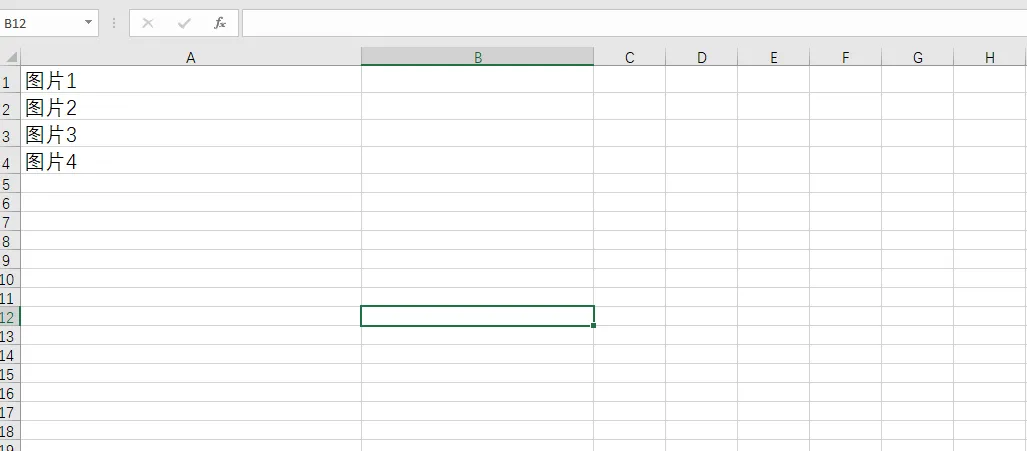
2. 感觉单元格高度不够调整单个单元格的高度,鼠标放到序号1当鼠标变为向右的箭头,向下拉,选中四行 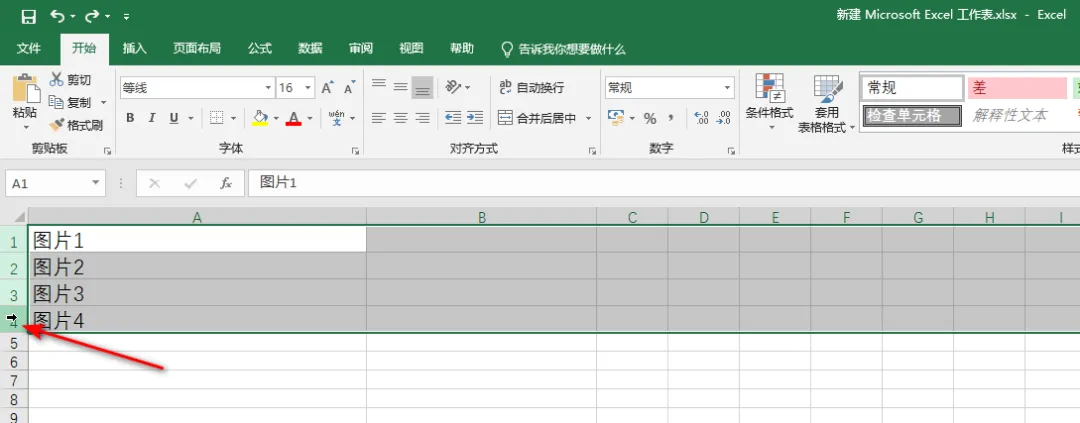
3. 在选中的四行上面右键,打开菜单,选择“行高” 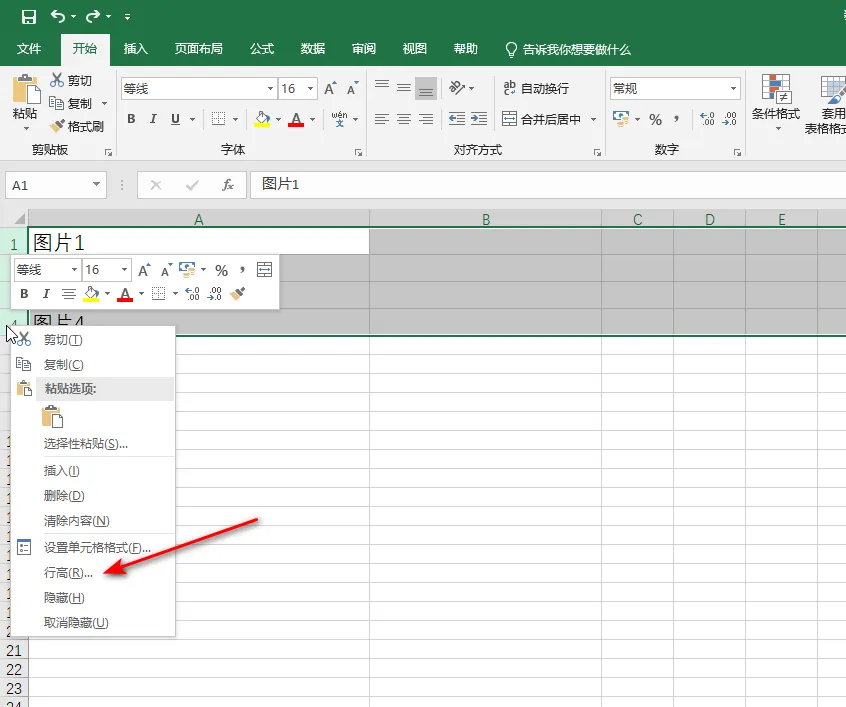
4. 在弹出的“行高”弹框中输入行高为66,然后点击确定 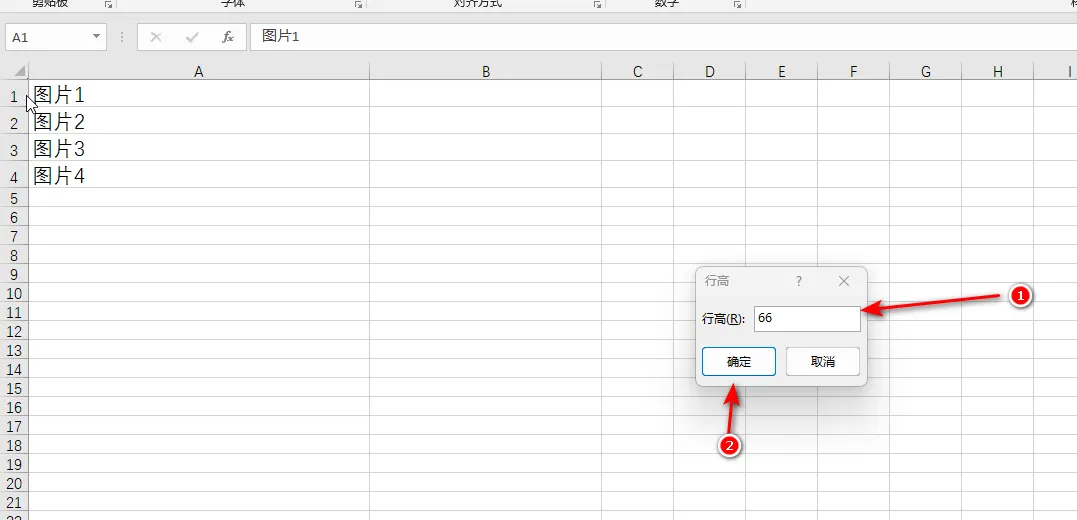
5. 可以看到行高足够高了 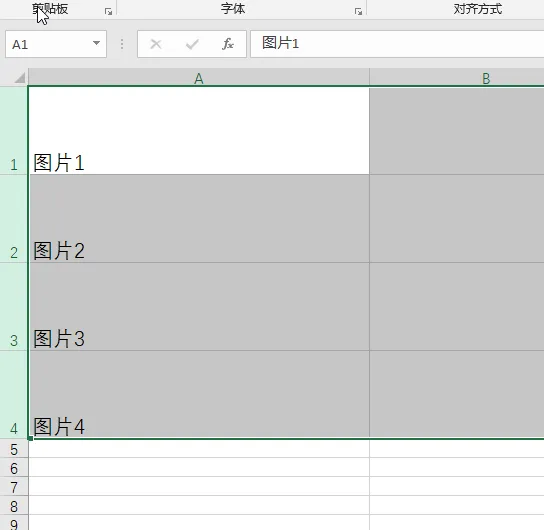
6. 批量插入图片 6.1 点击“插入”菜单 6.2 点击“图片”按钮 6.3 在“插入图片”弹出框中,按下Ctrl键不松开,然后用鼠标左键点击多个图片,就可以插入多个图片了。 6.4 点击“插入”按钮 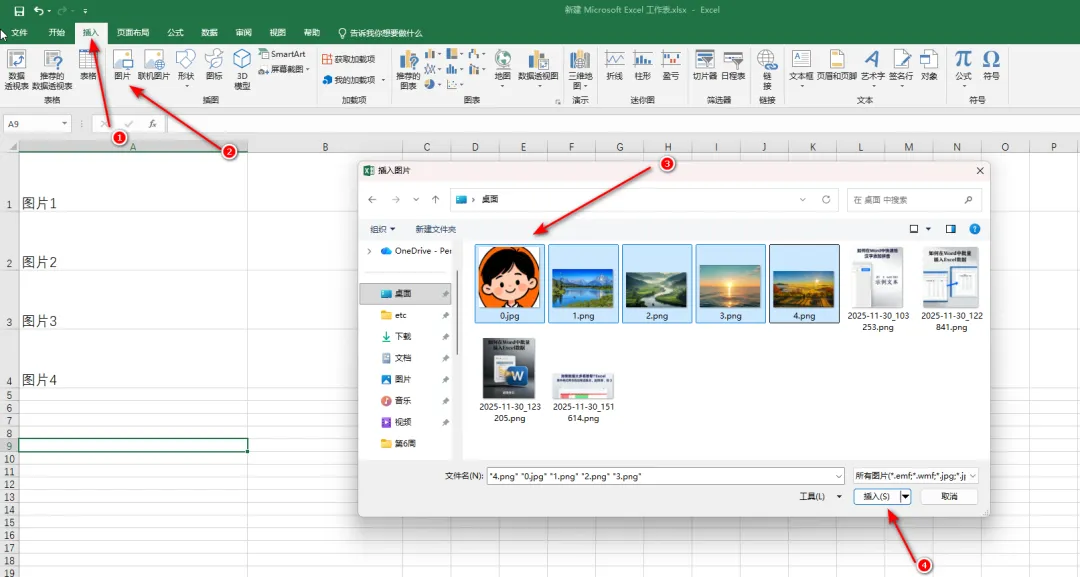
6.5 插入后可以看到图片都堆叠到一起并且还太大,下面开始解决这些问题 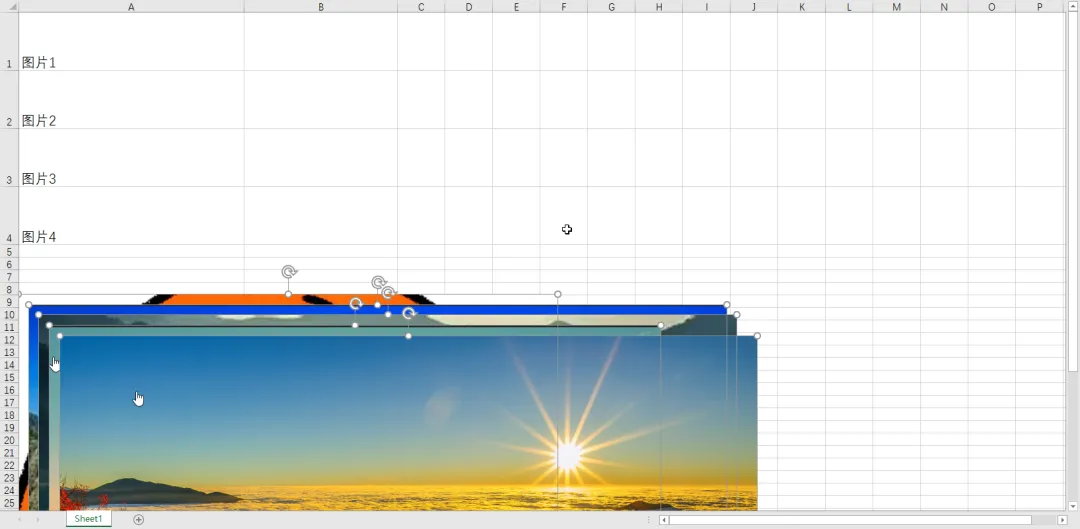
7. 调整图片大小 7.1 在图片上面右键,点击“大小和属性” 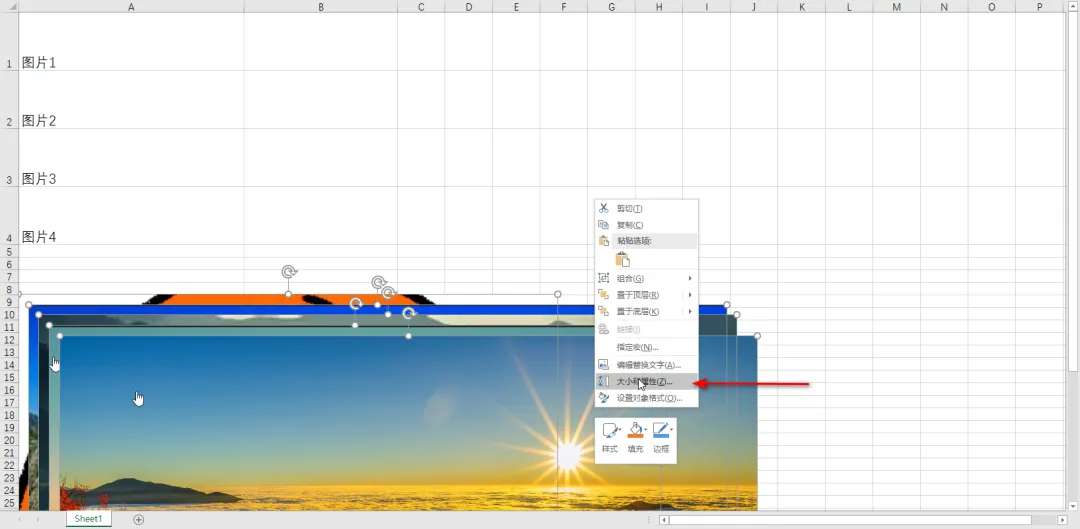
7.2 把“锁定纵横比”修改为不勾选,高度设置为3.4,宽度设置为5 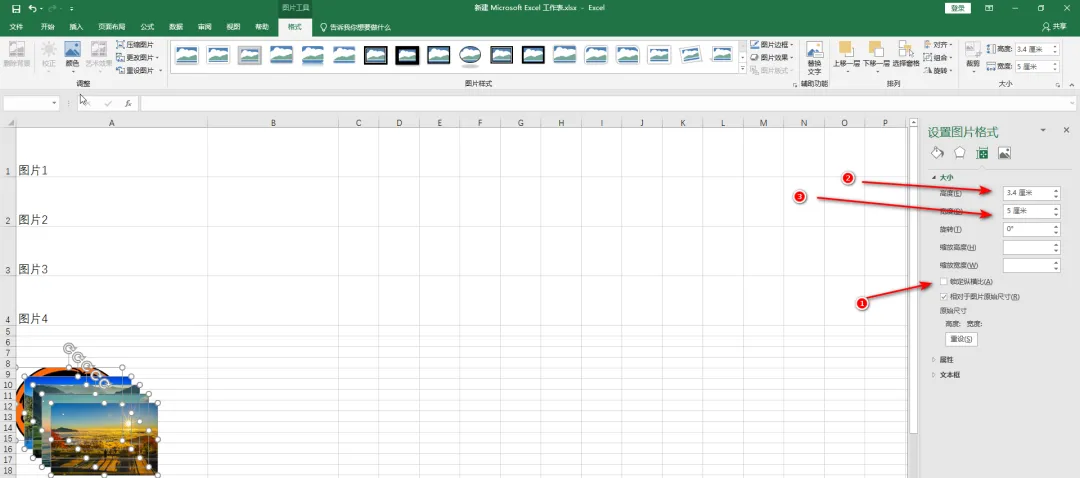
7.3 发现行高不够,参考步骤4把行高调整为100 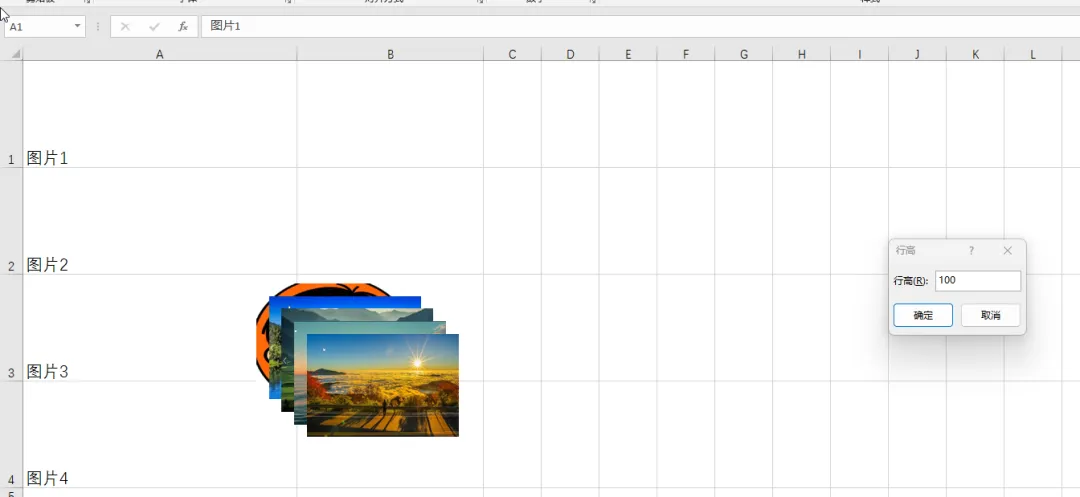
8 图片批量对齐 8.1 调整第一个图片到B1单元格,调整最后一个图片到B4 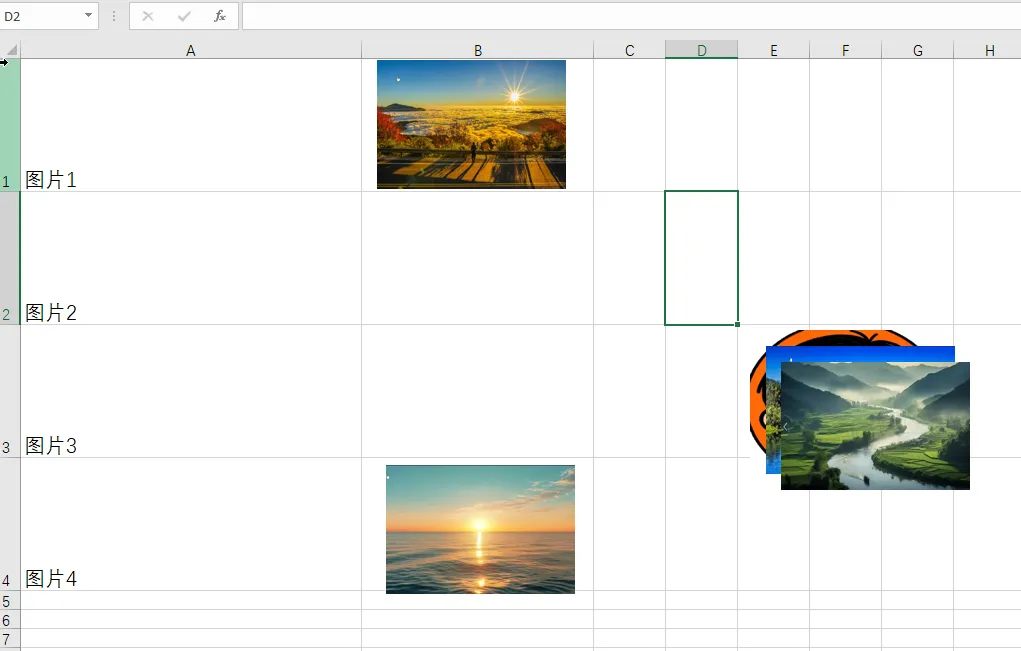
注意:如你你遇到拖动一个图片,会导致所有图片位置移动,说明现在是选中全部图片的状态,你需要按下“Esc”键取消选择,然后在选中你要选择的图片就可以移动了。 8.2 对齐图片 8.2.1 先用鼠标选中一张图片,然后按下“Ctrl+A”就会选中全部图片 8.2.2 点击“页面布局”菜单 8.2.3 点击“对齐”按钮 8.2.4 点击“左对齐” 8.2.5 点击“纵向分布” 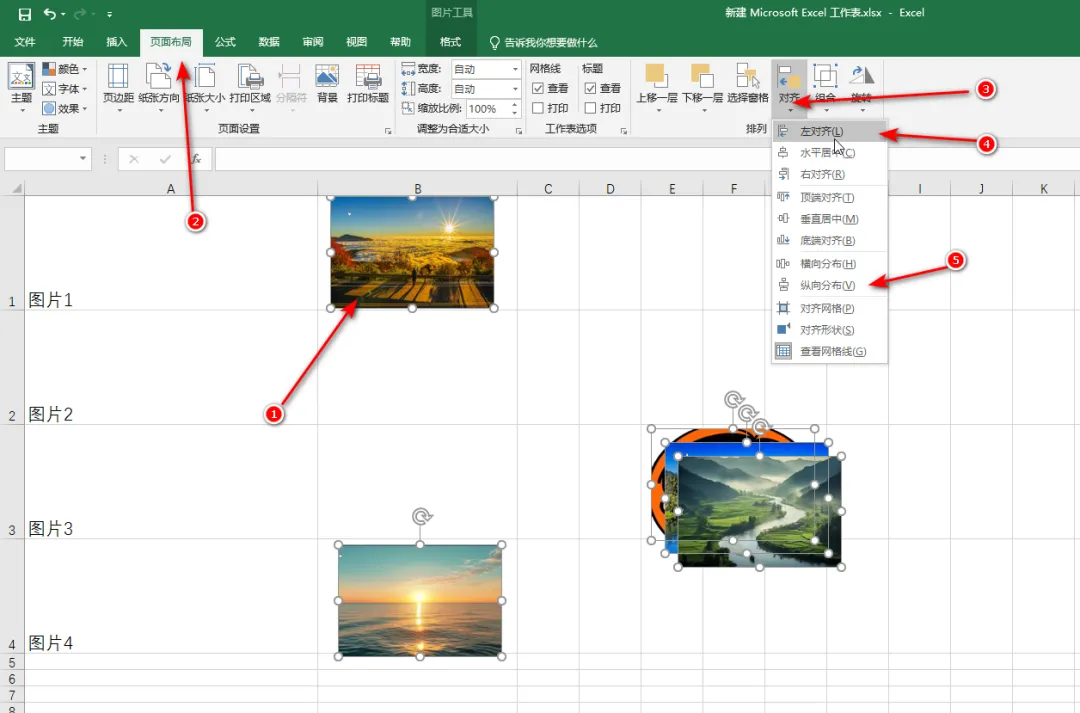
最终结果如下: 
本文来自网友投稿或网络内容,如有侵犯您的权益请联系我们删除,联系邮箱:wyl860211@qq.com 。

