做PPT?告辞
- 2026-09-21 20:07:24
这是我的原始素材:
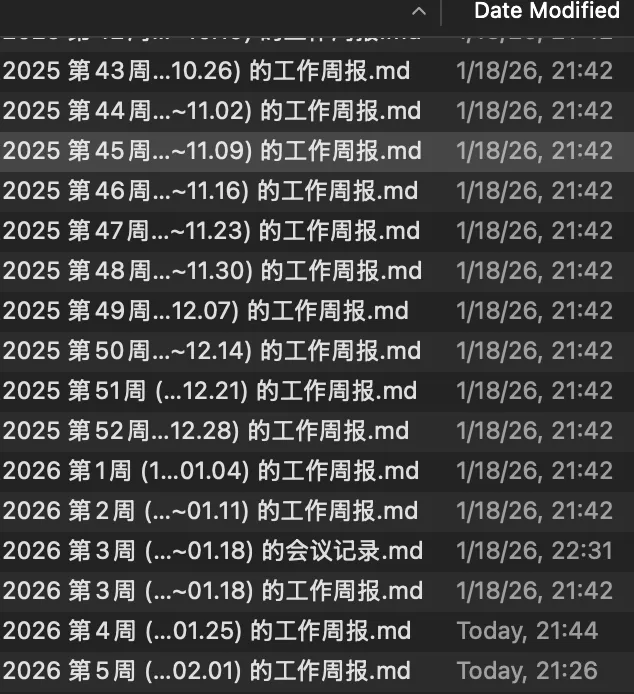
一堆 Markdown 格式的工作周报。纯文字,没设计,没排版,就是平时随手记的流水账。
然后 AI 给我搞出来这个:
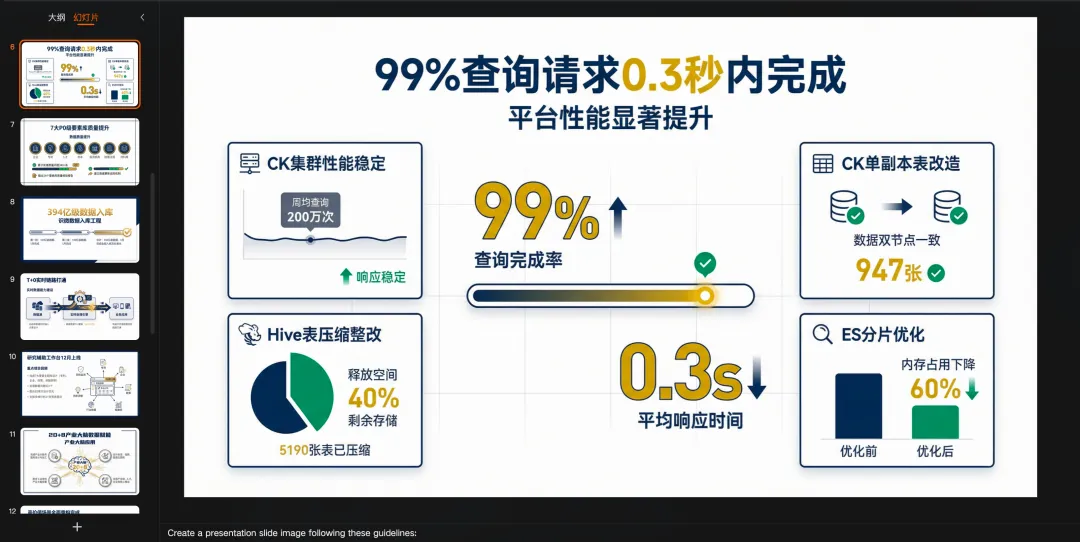
「99% 查询请求 0.3 秒内完成」「394 亿级数据入库」「CK 集群性能稳定」……
每一页都有图表,有数据可视化,配色还挺统一。
说实话,比我自己做的好看。
这玩意儿不是 PS 出来的,是 AI 直接生成的。整个过程就两步:让 AI 读周报整理内容,然后一条命令出图。
怎么做到的?
用的是一个叫 baoyu-slide-deck 的 Claude Code 插件。
它干的事情很简单:你给它一份 Markdown 文档,它帮你生成 PPT 图片。背后用的是 Google 的 Gemini 模型画图。
所以第一件事,得先把 Gemini 配好。
先搞定 Gemini
打开 Google AI Studio,登录 Google 账号,点 Create API Key,复制那串密钥。
然后打开终端,编辑配置文件:
nano ~/.zshrc在最后加一行:
export GEMINI_API_KEY="你复制的那串密钥"保存退出,执行一下让它生效:
source ~/.zshrc完事。
国内用户可能要挂代理才能访问 Gemini,这个看你自己的网络情况。
装插件
确保你装了 Claude Code(没装的翻我之前的文章)。
然后终端执行:
npx skills add jimliu/baoyu-skills或者直接在 Claude Code 里说「帮我装一下 github.com/JimLiu/baoyu-skills」,它会自己搞定。
装完之后你会多出来一堆技能,今天用的是 baoyu-slide-deck。其他的比如生成信息图、生成封面图、生成小红书风格配图,以后有机会再聊。
开始干活
分两步。
第一步:让 AI 把周报整理成 PPT 素材
周报这东西,写的时候是流水账,直接拿去做 PPT 肯定乱七八糟。所以先让 Claude 帮你提炼一下。
在 Claude Code 里这么说:
读一下这些周报,帮我整理成年度述职用的 PPT 内容,Markdown 格式。要求:- 按主题分,别按时间流水- 把数字亮点挑出来- 控制在 12 页左右Claude 读完会输出一份结构清晰的内容。把它存成文件,比如叫「年度述职.md」。
第二步:生成 PPT
/baoyu-slide-deck 年度述职.md就这一行。
想调参数的话:
比如生成 12 页中文商务风,给领导看的:
/baoyu-slide-deck 年度述职.md --slides 12 --style corporate --audience executives --lang zh风格有几种:corporate 是正式商务风,minimal 是极简风,creative 是活泼风,tech 是科技风。看场合选。
我自己的操作流程
拿开头那个效果图举例。
我把一年的周报丢给 Claude,跟它说:
读一下这些周报,整理成年度述职 PPT 内容。重点突出平台性能优化、数据处理规模、技术改进这几块。它输出了一份整理好的 Markdown,里面已经提炼出「99% 查询 0.3 秒完成」「394 亿数据入库」这些数字了。
存成文件,然后:
/baoyu-slide-deck 年度述职.md --slides 12 --style corporate --lang zhClaude Code 会先给你看大纲,确认没问题再一页一页生成。生成完图片就躺在目录里了,直接拖进 Keynote 或者 PowerPoint 就能用。
几个小经验
你给的内容越清楚,出来的效果越好。数字具体点,结构分明点。
可以先用 --outline-only 只看大纲,满意了再生成图片,省得白跑。
某一页不满意,用 --regenerate 5 单独重新生成第 5 页,不用全部重来。
Markdown 写规范点,标题层级用好,AI 更容易理解你的结构。
最后
以前做 PPT 最烦的是什么?不是写内容,是排版、配色、找素材、调间距。现在这些全扔给 AI 了。
你只管把事情说清楚,剩下的它来。
我用下来觉得挺省事的,经常要做汇报的可以试试。
有问题评论区聊。
想看更细的教程?
公众号篇幅有限,很多东西没法展开。
知识星球里我写了更完整的版本:环境配置的每一步、踩过的坑、好用的 Prompt 模板,还有问题答疑。
熟人可以直接找我线下教,或者私信我领个免费的入星券。