Excel进阶!复杂柱状图制作
- 2026-09-22 21:59:12
柱状图作为Excel的基础图表之一,可以帮助我们在众多场景中展示数据情况,但在部分复杂场景中,简单柱状图的效果往往不尽如人意。
因此,在本文中小二就将给大家介绍一些进阶柱状图的使用方法。
嵌套柱状图
举例:
近3年销售额的源数据如下:
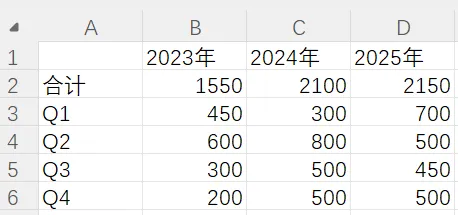
如果只是用基础的柱状图展示,效果如下:
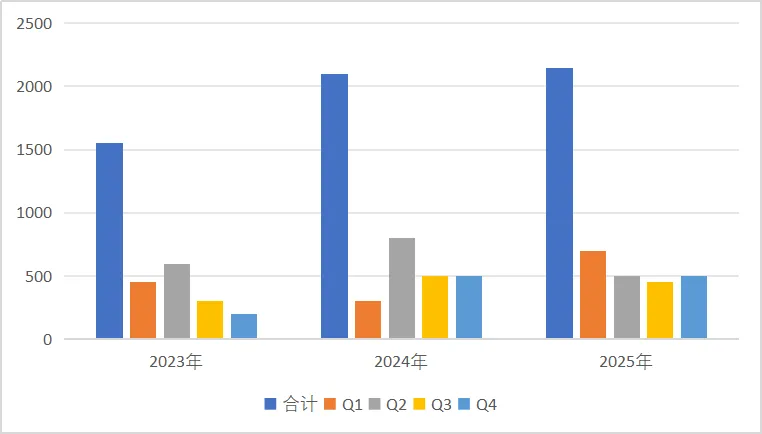
由于年度合计的数值远大于各季度数值,不利于大家直观对比出年度数据、各季度数据之间的差别和趋势。
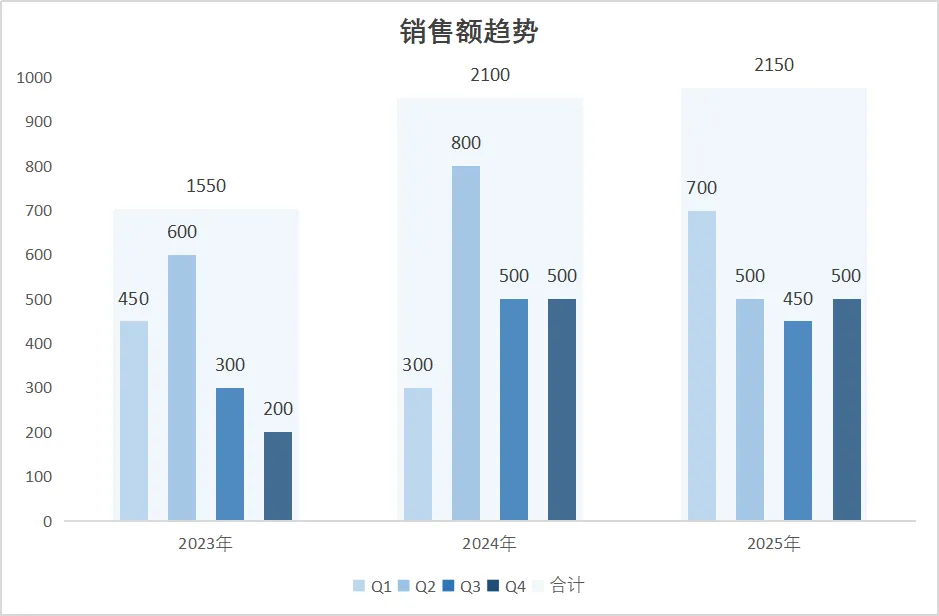
因此,我们可以使用嵌套柱状图将年度合计数据和季度数据嵌套在一起,实现效果如下:
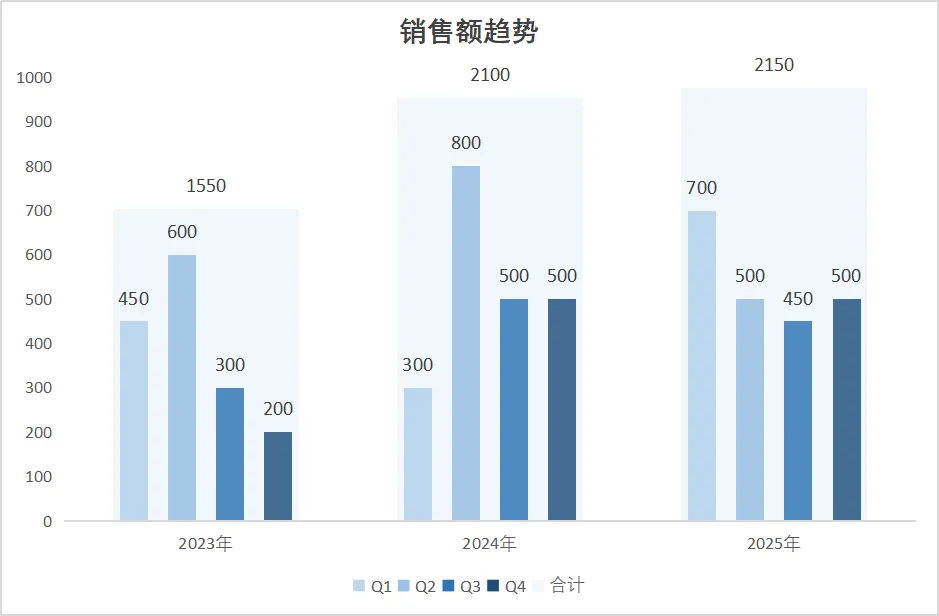
可以看到,这样既能够轻松对比出年度数据之间的差别,又不影响季度数据的展示。
接下来,小二就将详细介绍这一嵌套柱状图的制作方法。
1、制作基础柱状图
首先,先选中源数据,制作出基础柱状图:
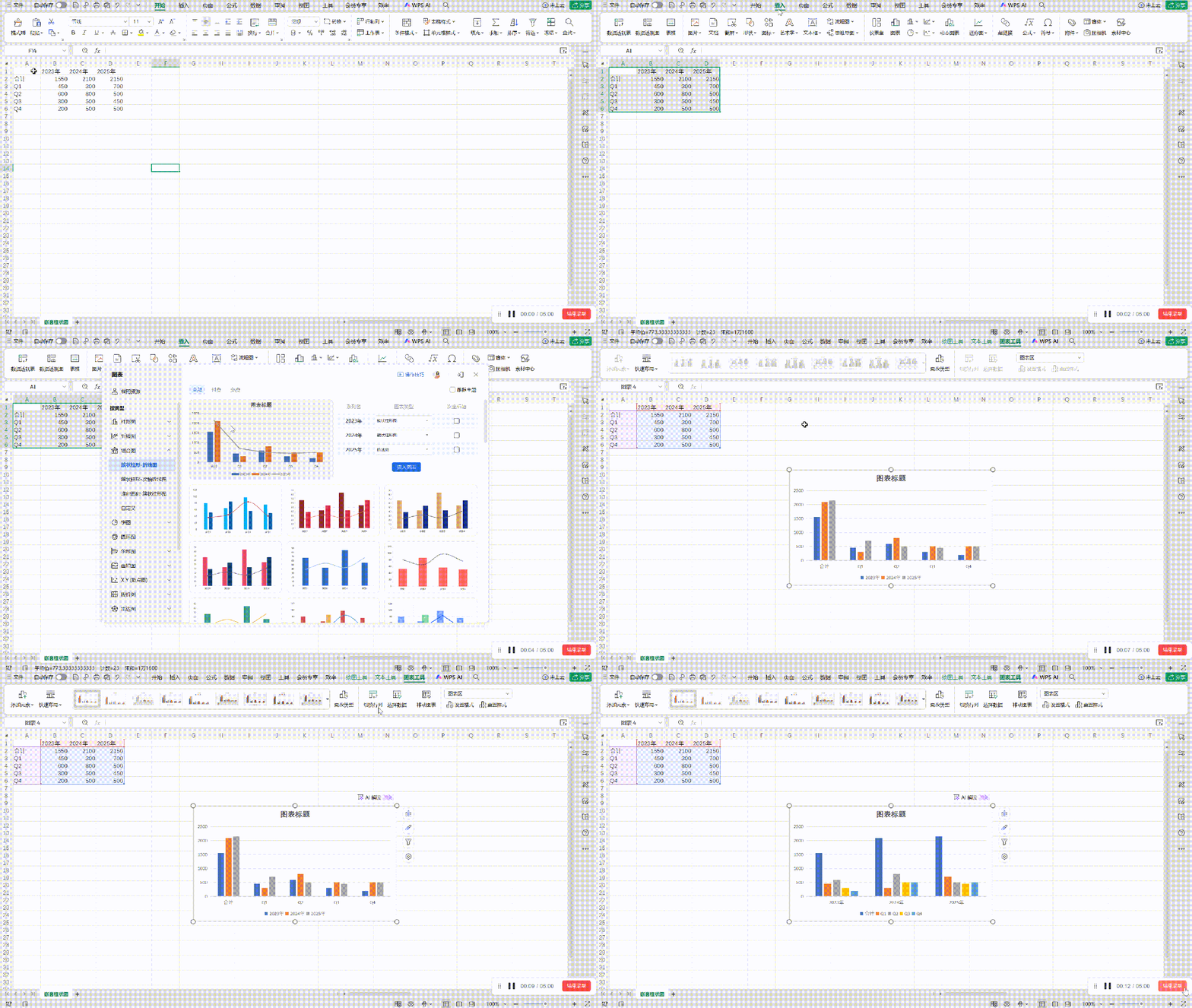
2、调整年度数据系列
然后我们需要对年度数据系列进行一系列调整,以实现“嵌套”效果。
调整为次坐标轴:
路径:选中数据系列,右键单击,选择“更改系列图表类型”,对应勾选年度数据为次坐标轴。
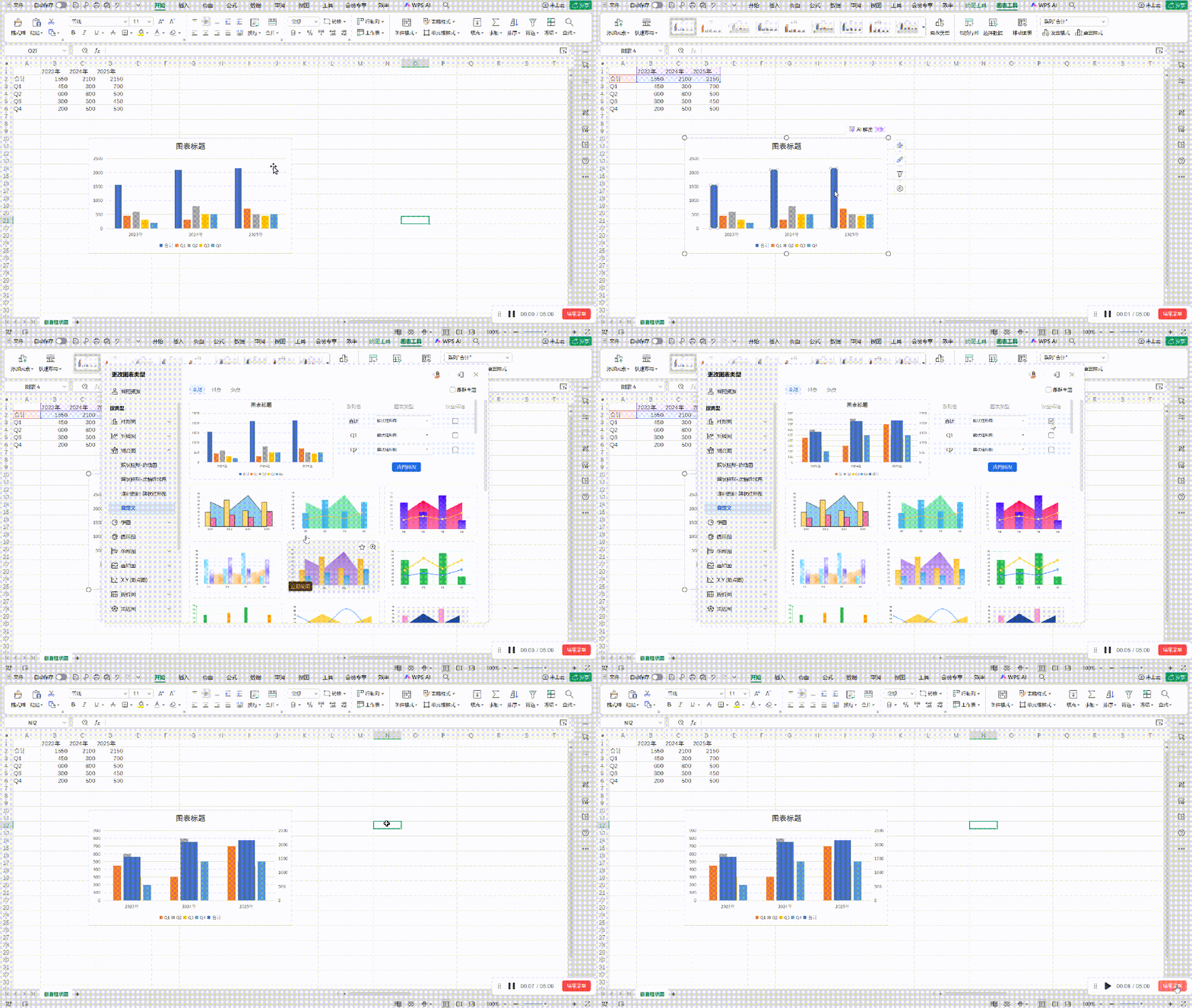
此时图表样式如下:
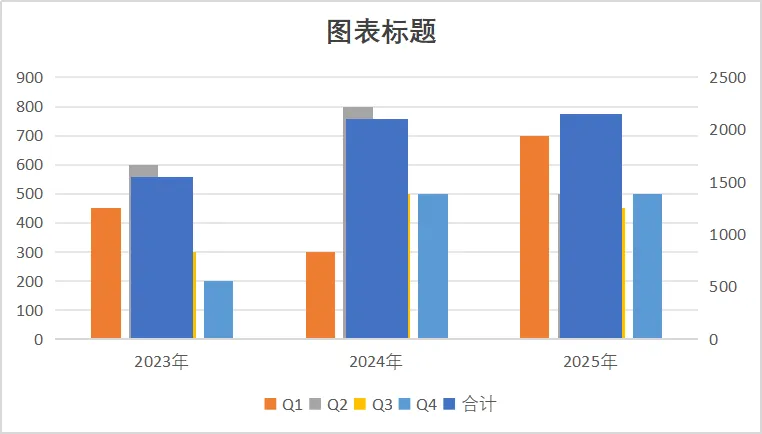
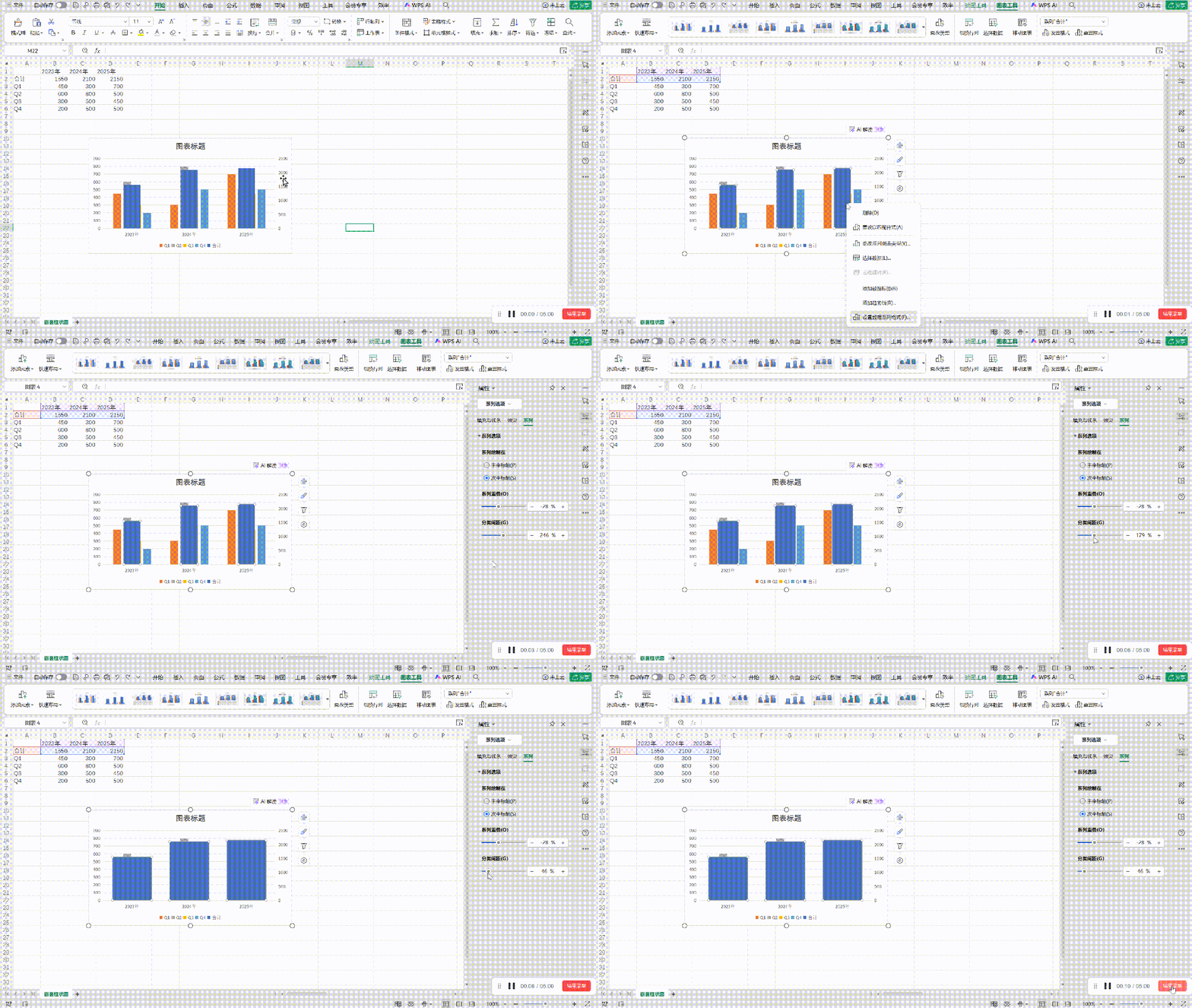
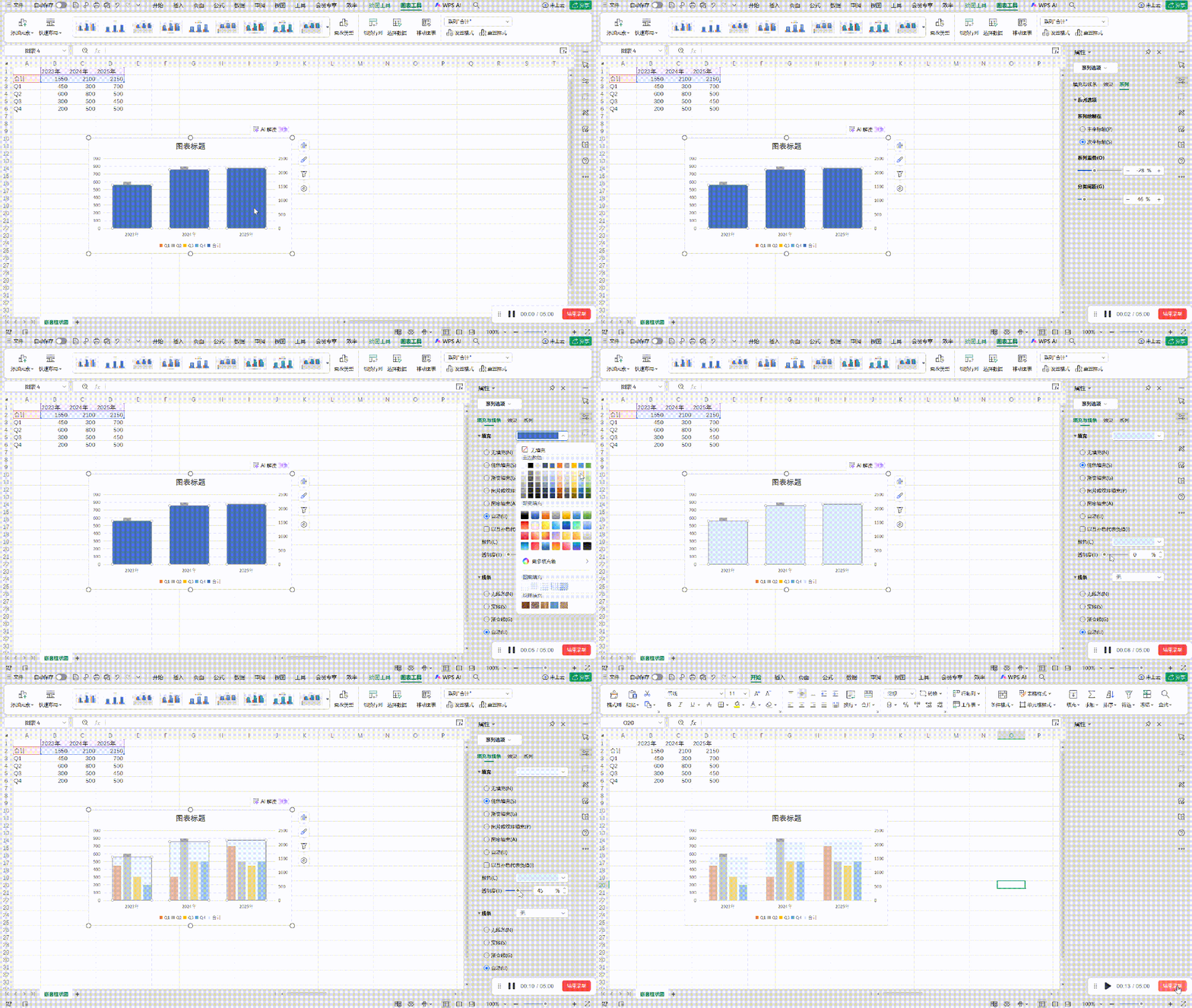
调整柱状宽度:
路径:选中数据系列,右键单击,选择“设置数据系列格式”,对应调小分类间距,直至覆盖当年所有季度数据。
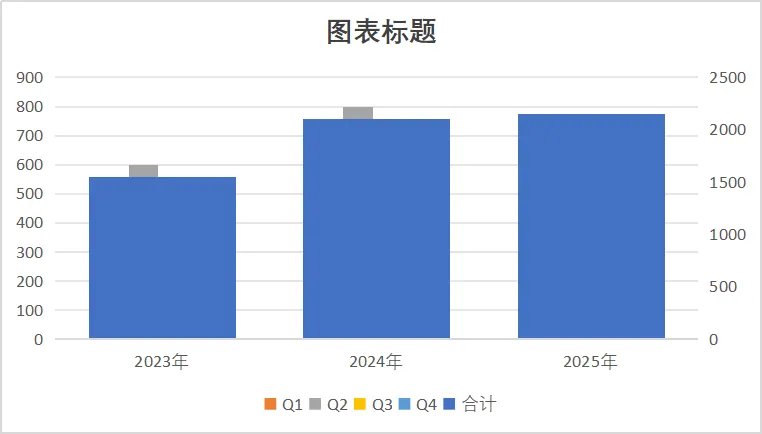
此时图表样式如下,显然还需要进行进一步的调整才能达到我们想要的最终效果。
调整柱状填充色及透明度:
路径:选中数据系列,右键单击,选择“设置数据系列格式”,对应设置填充色及透明度。
建议设置为较淡的颜色,不影响大家阅读季度数据。
3、调整次坐标轴
可以看到,经过一系列的调整,年度数据样式已经基本符合我们的需求。
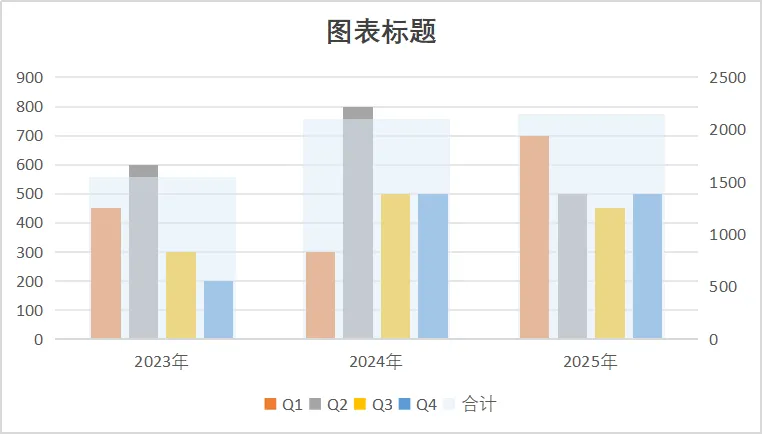
但还有两个问题,
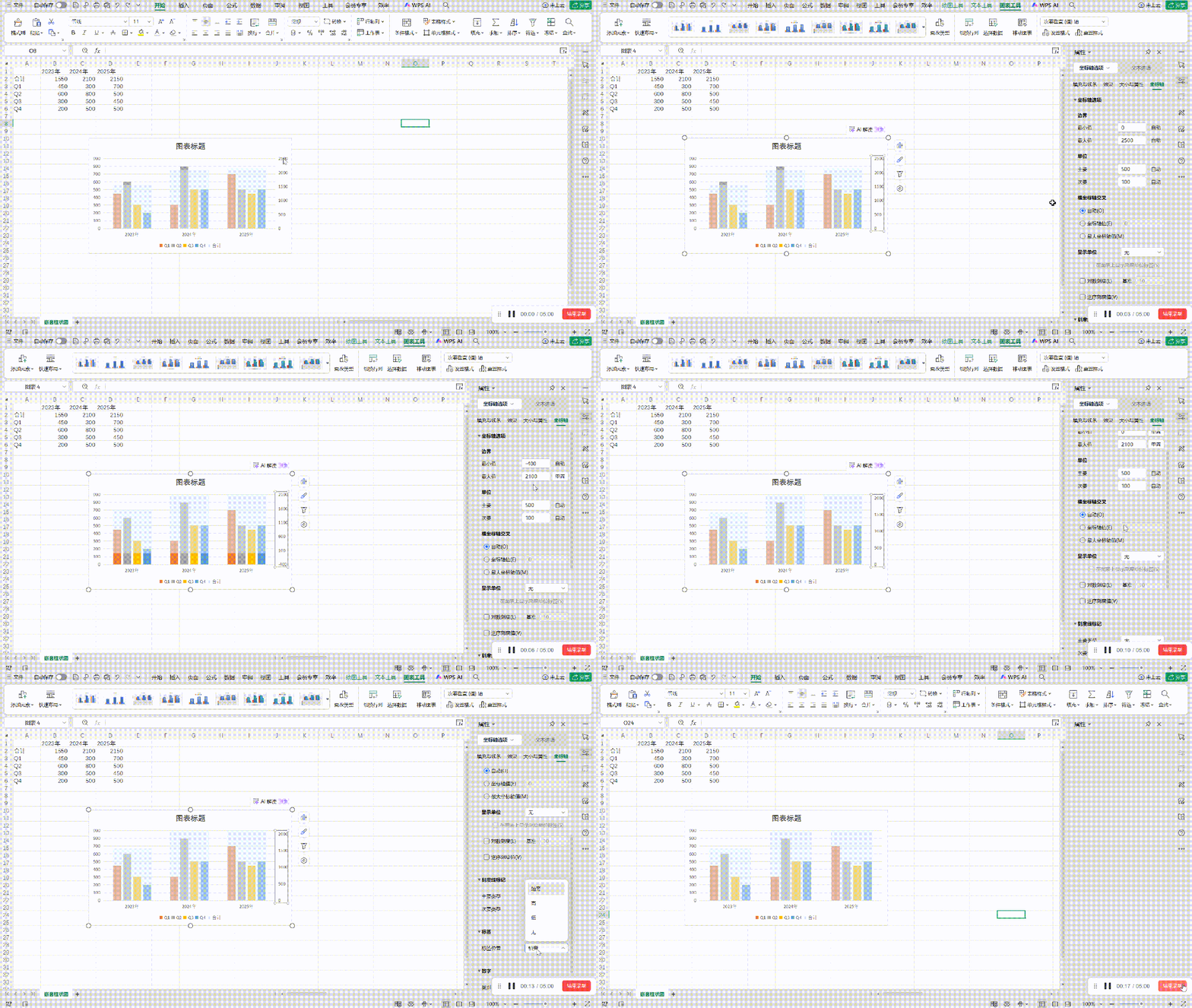
1、由于年度数据为次坐标轴,导致部分季度数据的柱状会高于年度数据柱状,因此,我们需要调整次坐标轴刻度,调低最大值,让年度数据柱状高于季度数据。
2、次坐标轴在图表阅读中非必要元素,我们可以去掉其轴标签。
路径:
选中次坐标轴,右键单击,选择“设置坐标轴格式”,调整坐标值最大值及最小值,再将轴标签设置为无。
4、调整图表其余部分样式
可以看到,此时年度数据柱状已经呈现出我们想要的效果
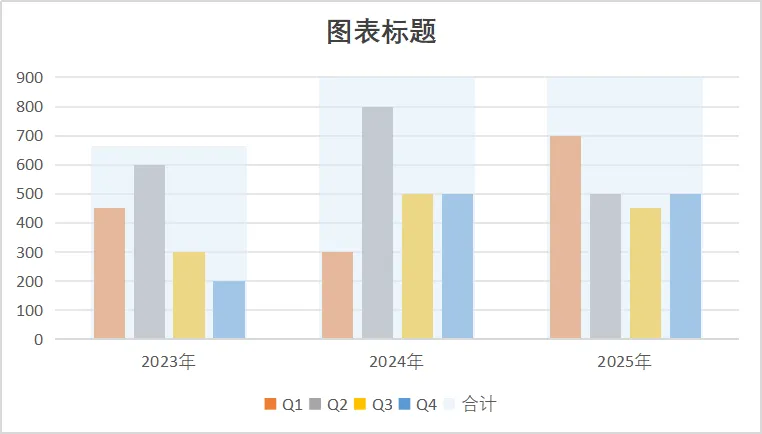
接下来只需要进一步调整图表其余部分样式:调整季度数据填充色、设置数据标签、设置图表标题、去除网格线等,就能得到最终的图表效果。
这些图表样式调整操作,在之前的推文中都有过介绍,大家如果感兴趣可以进入公众号主页自行了解~
多层堆积柱状图
举例:
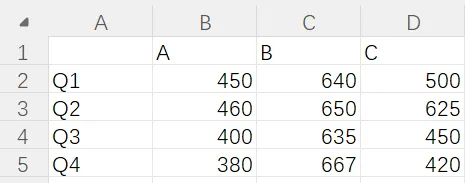
各产品季度销售额源数据如下:
如果用基础的堆积柱状图来展示,效果如下:
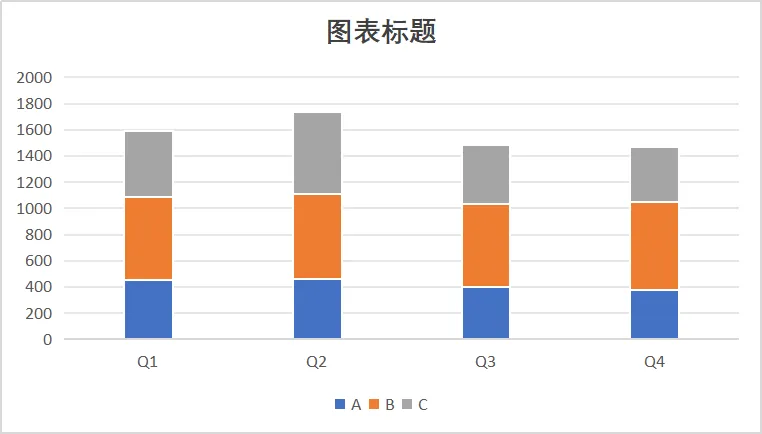
虽然能看清季度整体销售额高低,但是难以看清同一产品在不同季度之间的销售额高低,比如B产品的柱状高度很接近,肉眼很难直观分辨高低。
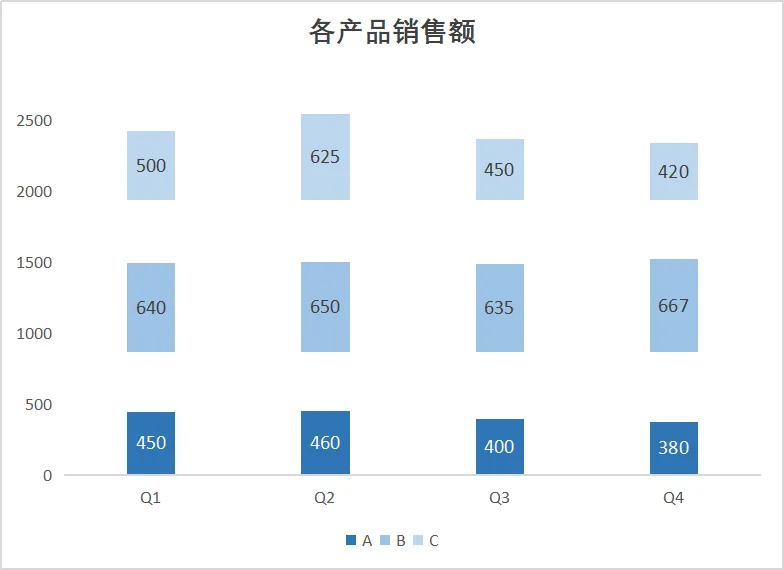
此时,我们就可以使用多层堆积柱状图,将每类产品分层展示。
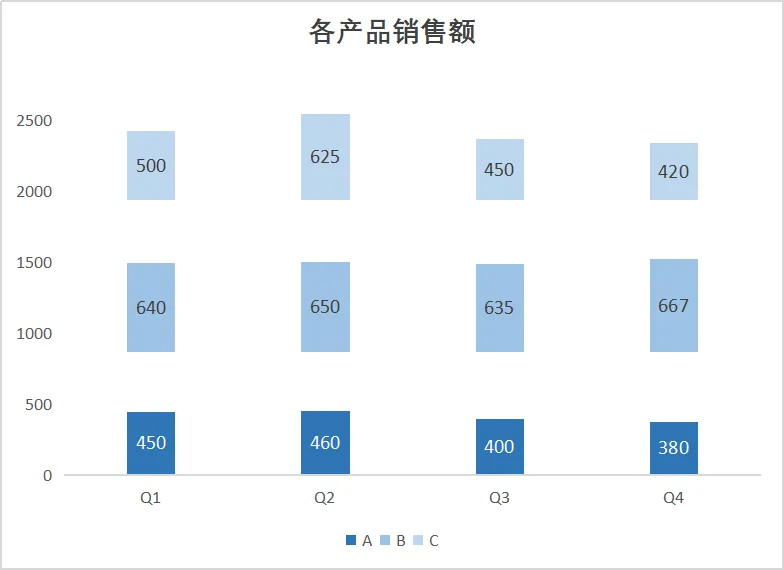
可以看到,多层堆积柱状图的每一类柱状的起始高度统一,就能让我们轻松对比出柱状高低、识别数据趋势。
接下来,小二也将详细介绍这一多层堆积柱状图的制作方法。
1、设置辅助列
要实现多层堆积的效果,需要先设置辅助列。辅助列用以在多层堆积柱状图中分隔每层,拉齐每一层的高度,从而让下一层的柱状起始高度统一。
辅助列设置如下:

以辅助列1为例,它的公式的逻辑是,
首先找出第一层柱状的最大值,对应公式:MAX(B$2:B$5);
然后用最大值减去第一层每个柱状的数值,得到最大值和各柱状之间的差异,这样在堆积之后,第一层+辅助列1的数值会都统一成第一层最大值,实现统一高度的效果;
最后再加上一个占位高度值,在示例中我们选用了400,大家可以根据实际情况设置这个值。如果不再额外加上占位高度,第一层和第二层会紧挨一起,不便于大家直观读数。
按照同样的逻辑,设置辅助列2,用以统一第三层的起始高度。
2、制作基础柱状图
辅助列设置完成后,选中对应数据,制作出基础堆积柱状图:
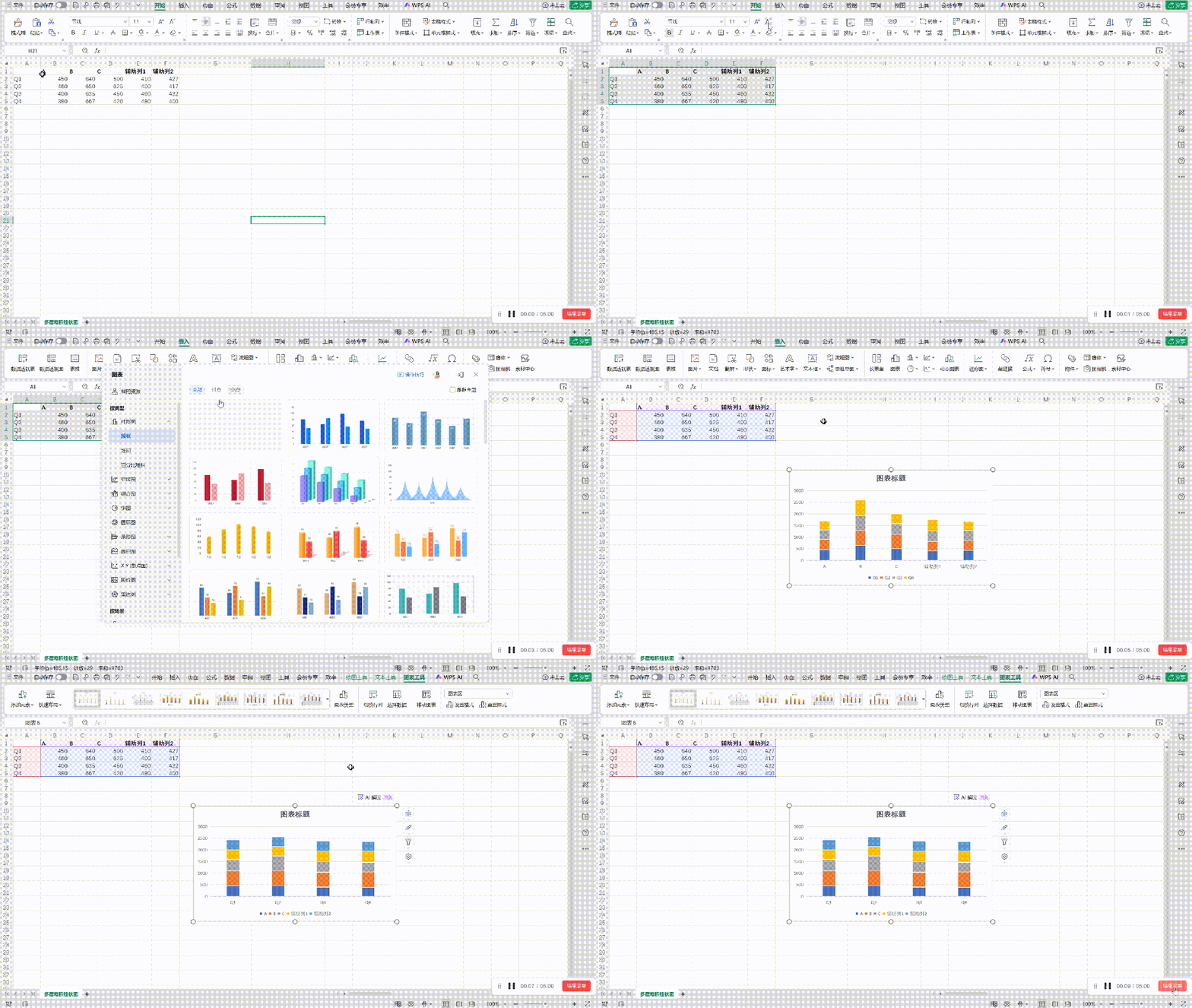
得到图表如下:
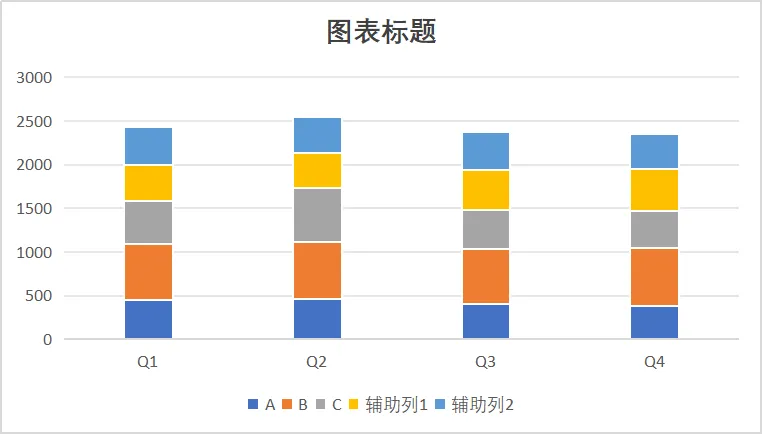
3、调整数据系列顺序
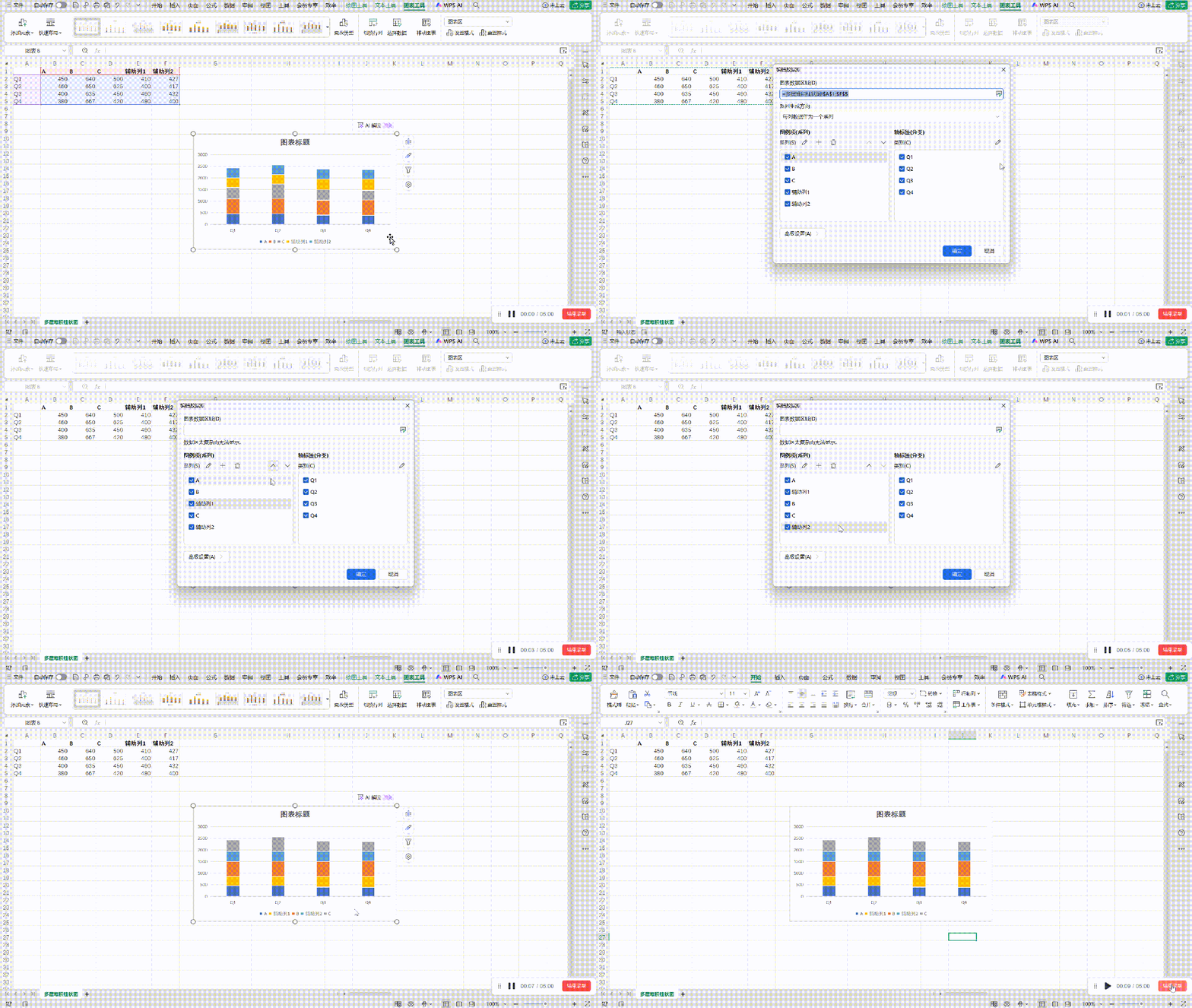
辅助列是用来在每层数据之间分层,所以在展示顺序上,辅助列1需要在A、B产品之间,辅助列2需要在B、C产品之间,我们需要对应调整数据系列顺序。
路径:选中图表,右键单击,点击“选择数据”,在系列框中对应调整系列顺序。
4、调整图表其余部分样式
此时图表效果如下:
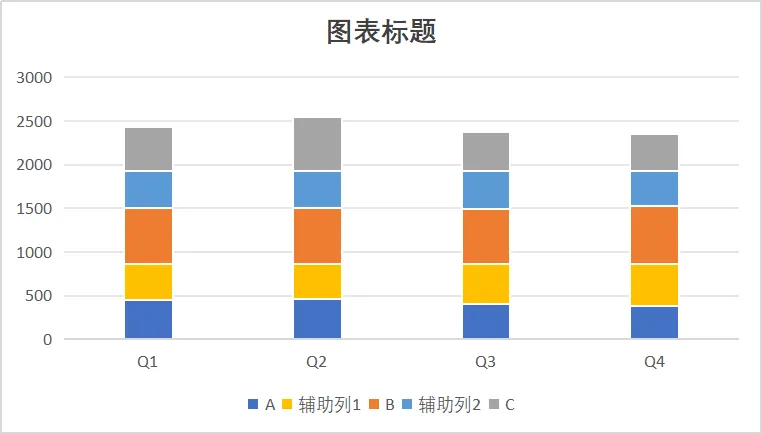
整体样式已经符合我们的需求,接下来再继续调整图表其余部分样式:将辅助列填充色设置为无填充、调整各产品数据填充色、设置数据标签、设置图表标题、去除网格线、去除辅助列图例等,就能得到最终的图表效果。
以上,即为两种Excel进阶柱状图制作介绍。掌握这两张图的制作方法和思路,能够帮助我们在复杂场景中直观展示数据及其趋势。
欢迎关注公众号,了解更多关于Excel的二三事~

