打工人狂喜!Excel 4 个轻量可视化技巧,1 分钟做出领导夸的报表
- 2026-09-19 09:59:40






1分钟做出领导夸的报表
打工人狂喜!
Excel 4个轻量可视化技巧



每次做数据报表都被说 “太丑看不懂”?别慌!Excel 藏着 4 个 “可视化神器”,不用复杂图表,一键让数据 “活” 起来,领导看了直夸 “专业”!今天一次性教你,从此报表颜值和效率双在线~

一、数据条:让 “金额大小” 一眼看穿


场景
老板要看各商品销售额对比,手动比对太费劲?

操作步骤
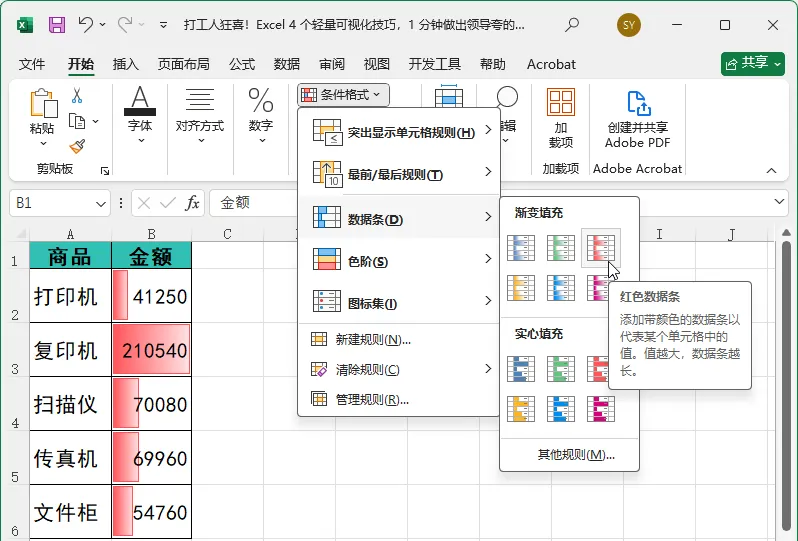
1.选中要可视化的数据区域(如 “金额” 列);
2.单击「开始」→「条件格式」→「数据条」;
3.选择一个渐变样式(如红色渐变),数据条越长代表数值越高。

步骤截图

二、迷你图:让 “数据趋势” 秒懂


场景
要展示每月数据趋势,表格里塞大图表太占地方?

操作步骤
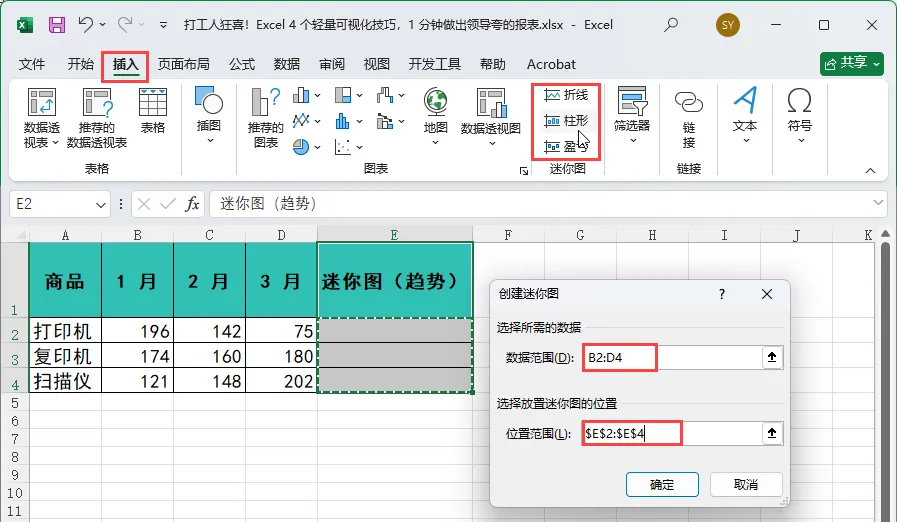
1.选中要放置迷你图的单元格(如 “迷你图” 列);
2.单击「插入」→「迷你图」→选择类型(柱形 / 折线 / 盈亏);
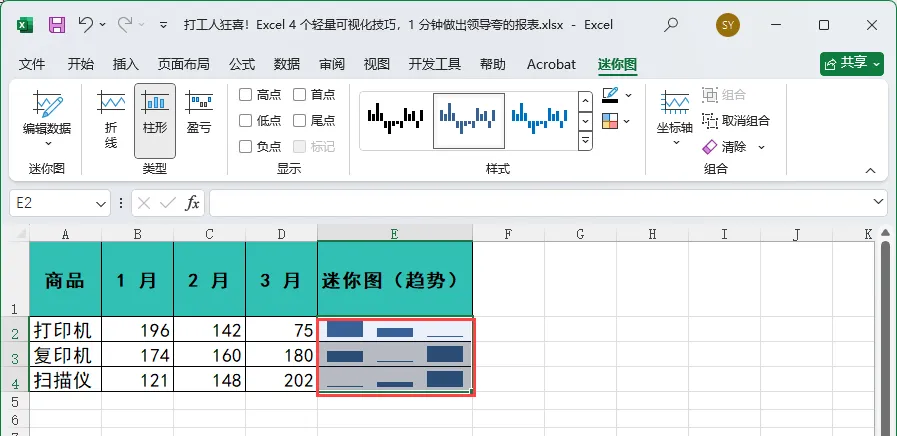
3.选择 “数据范围”(如 1-3 月数据)和 “放置位置”(如对应单元格),下拉公式即可批量生成。

步骤截图

三、色阶:让 “数据高低” 自动标色


场景
一堆月度数据,想快速识别数值高低?

操作步骤
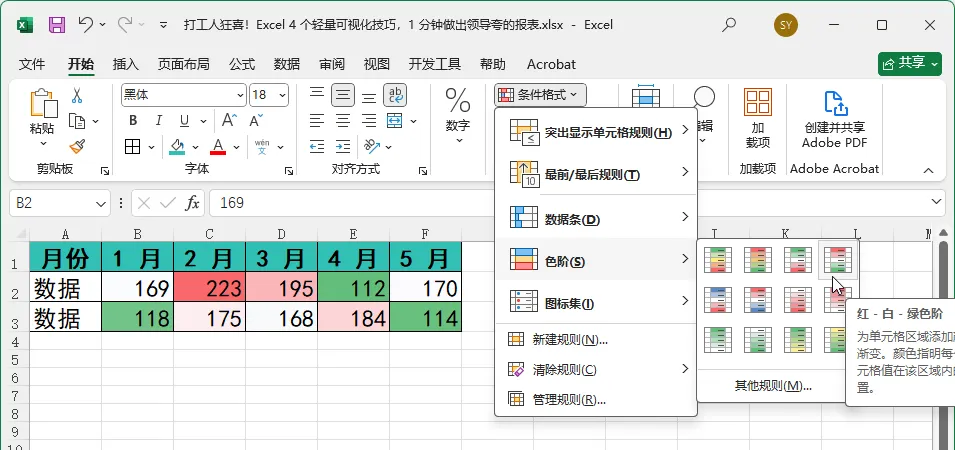
1.选中数据区域(如多列月度数据);
2.单击「开始」→「条件格式」→「色阶」;
3.选择一个色阶样式(如红 - 白 - 绿,深色代表高值,浅色代表低值)。

步骤截图

四、图标集:让 “关键数据” 自动标记


场景
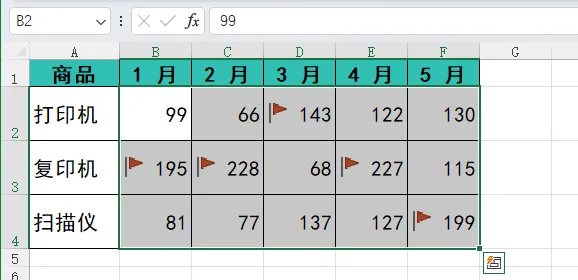
老板要重点关注 “Top 10 数据”,一个个找太麻烦?

操作步骤
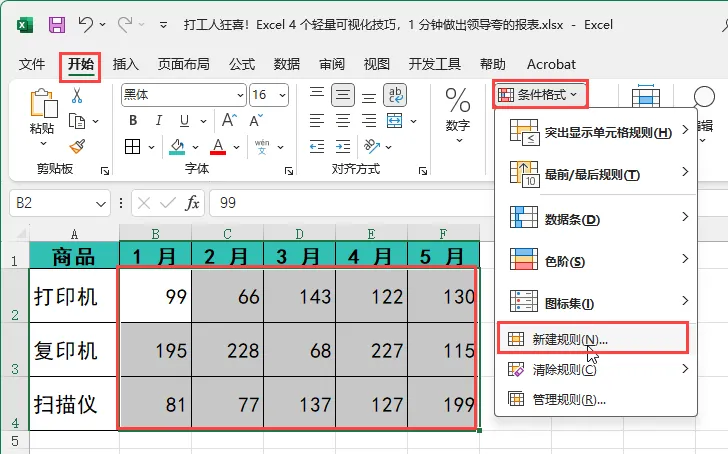
1.选中目标数据区域(如多列商品数据);
单击「开始」→「条件格式」→「新建规则」;
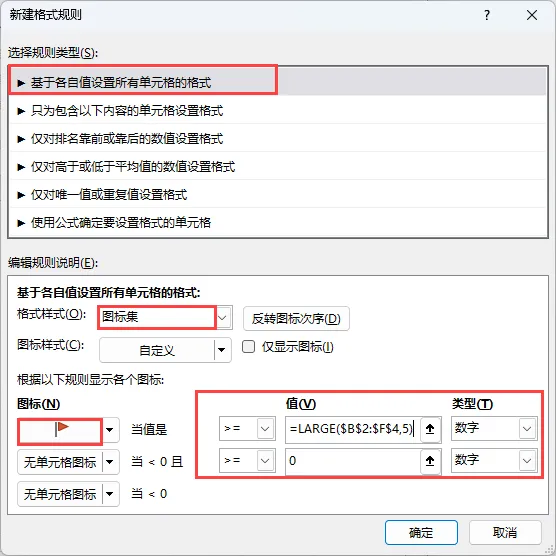
2.选择「基于各自值设置所有单元格的格式」,格式样式选「图标集」(如小红旗);
3.设置规则:“当值>= LARGE(数据区域, 5)”(代表标记前 5 名数据)。

步骤截图

总结:1 分钟让数据 “会说话”

这 4 个技巧不用学复杂函数,点点鼠标就能让报表从 “枯燥表格” 变 “可视化看板”!快点赞、转发、推荐给同事,一起摆脱 “报表丑” 的职场尴尬~
有其他 Excel 可视化需求?评论区告诉我,教你定制专属技巧!
-END-


🔥 别让Excel拖垮你!这两本 “效率神书” 帮你反向卷赢职场
还在为数据杂乱、公式报错、重复劳动 熬夜加班?别挣扎了!这两本Excel实战圣经,直接把 “加班元凶” 按在地上摩擦👇
📌 第一本:《早做完,不加班:Excel 数据处理效率手册》
👉 打开链接抢购:https://item.jd.com/15122276.html
📌 第二本:《早做完,不加班:Excel 函数应用效率手册》
👉 打开链接抢购:https://item.jd.com/15122310.html
🚀 扫码秒购(京东自营,闪电送达)
长按识别下方二维码,直接跳转京东店铺,两本书一键加入购物车!


早一天掌握,早一天告别加班!
打开链接/扫码,让Excel从“职场累赘”变成你的升职加速器 ✨

— END —

全新的阅读模式
全方位技术指导
多媒体全景学习模式

长按二维码关注
点击【在看】谢谢您~

