Excel文本数值处理,这3个函数就够了
- 2026-09-23 15:33:54
哈喽,我是高效蜗牛君!每天3个Excel 小技巧,帮你告别手动折腾,轻松提升效率~
你是不是也常遇到这些头疼场景:从一长串信息中找关键内容,眼睛都要看花;想把数字和文字拼接起来,却总是格式错乱;明明该计算的“数字”却加不了也乘不了,系统非说是文本?别急!今天这 3 个超实用函数——FIND、TEXT、VALUE,帮你一键化解难题,操作简单,上手即用!
技巧1:FIND 函数:精确定位字符,轻松提取关键信息
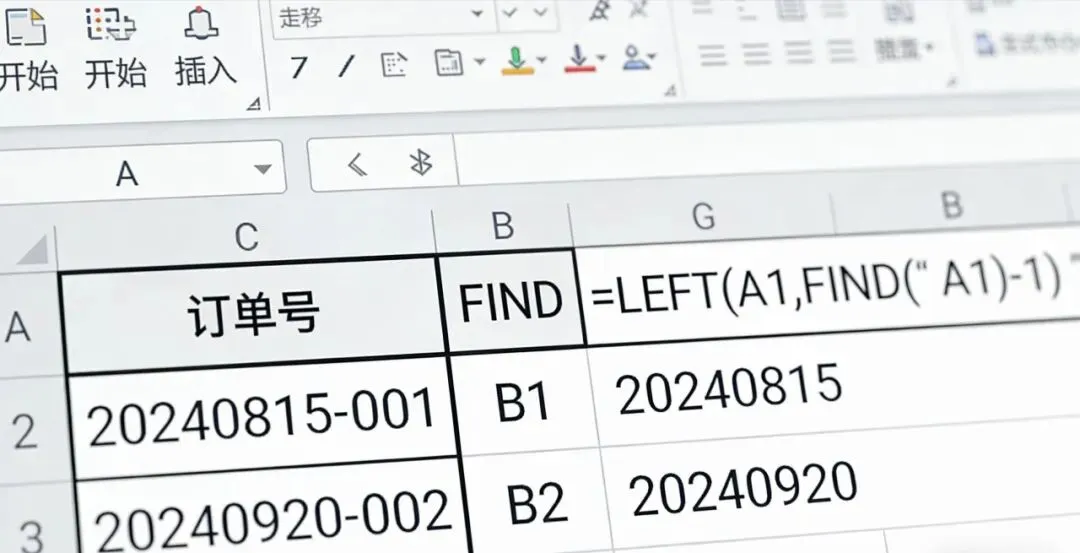
不用肉眼寻找、手动分离内容,FIND 能快速找到某字符在文本中的位置,尤其适合从编码、地址、备注等组合信息中提取固定片段,比如从订单号中取日期码、从邮箱中取用户名,效率翻倍。
操作步骤:
在结果单元格输入公式
=FIND(要找的字符, 在哪找, 从第几个字开始找)
例如 =FIND("-",A1,1) 可找到 A1单元格中第一个短横杠的位置;
若配合 LEFT、MID 函数,可进一步截取所需文本,比如提取分隔符前的编码:
=LEFT(A1, FIND("-",A1)-1)
回车后就能一键截取“-”之前的字符。
技巧2:TEXT 函数:自定义数字格式,让数据展现更清晰
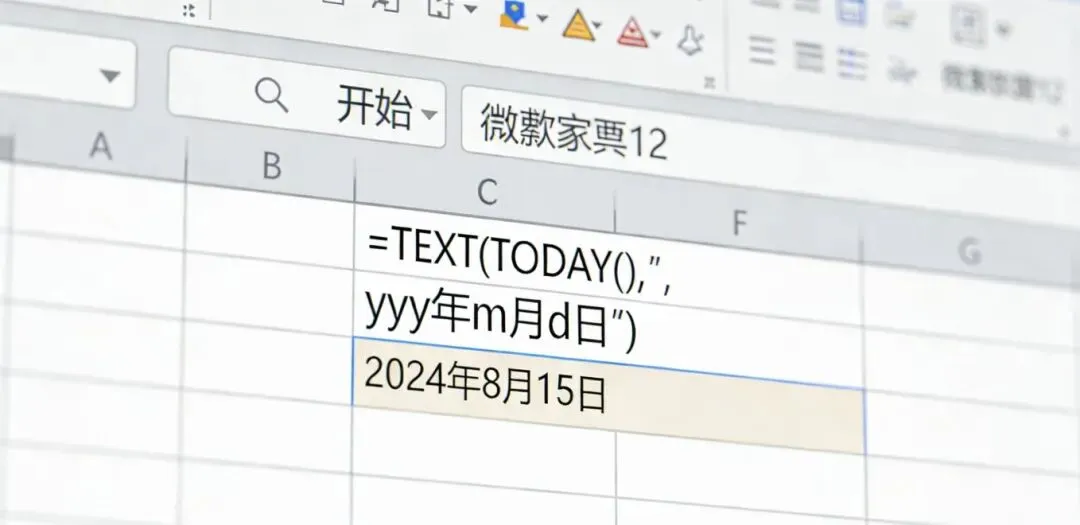
不想让日期、金额、编号显示得乱七八糟?TEXT 函数可将数值转为指定格式的文本,保持显示一致,适合制作标准化报表、拼接含格式的文本标签,比如“2025年5月1日”、“金额:¥1,250.00”。
操作步骤:
输入公式
=TEXT(数值, "格式代码")
例如 =TEXT(B2,"yyyy年mm月dd日") 可将日期序列转为中文年月日;
=TEXT(C2,"¥#,##0.00") 可将数字转为带千位分隔符和货币符号的格式;
也可用于拼接:
="日期:"&TEXT(TODAY(),"yyyy-mm-dd")
回车后,数字立刻变规范文本。
技巧3:VALUE 函数:文本秒变数值,告别无法计算的尴尬
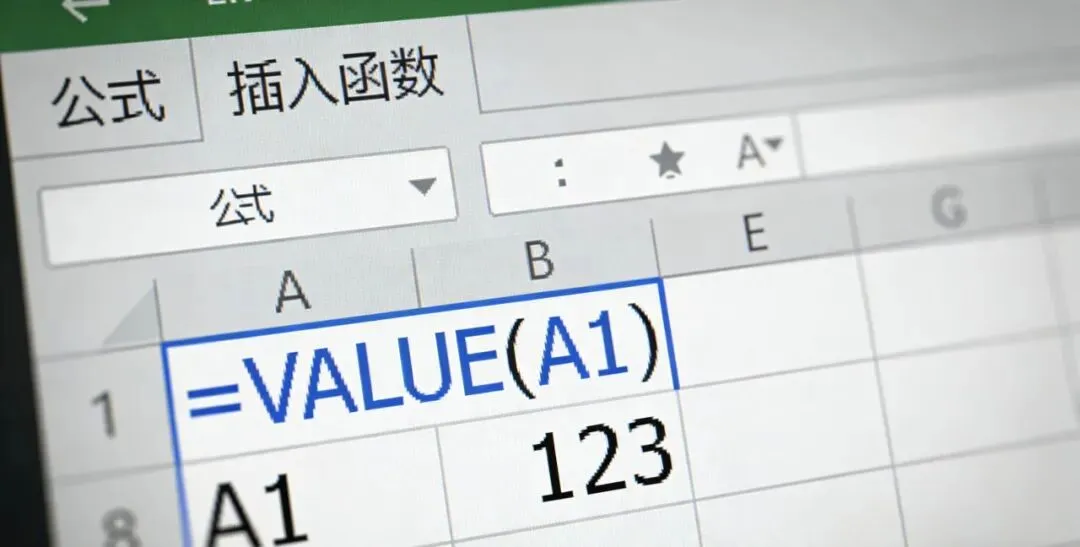
碰到从系统导出的“假数字”(文本格式),不能求和、不能做运算?VALUE 函数可快速将文本型数字转换为真正的数值,让数据重新参与计算,适用于整理外部数据、修复格式错误。
操作步骤:
选中要转换的单元格,输入
=VALUE(文本数字)
例如 A 列的数字如果是文本格式(左上角带绿色三角标),在B2输入 =VALUE(A1),下拉填充即可全部转为数值;
也可搭配 TRIM 函数先清除空格:
=VALUE(TRIM(A1))
转换后,即可正常进行加减乘除、统计汇总。
今天的3个函数——FIND 定位、TEXT 美化、VALUE 转换,你学会了吗?操作简单却超级实用,尤其适合处理日常数据混乱的场景!赶紧收藏起来,随用随查~
关注高效蜗牛君,每天3个高效办公小妙招,助你工作省时又省力!

