Excel职场风商务图表②-数据驱动建柱形图
- 2026-09-22 21:56:07
哈喽大家好,我是一名办公达人实操课程的搬运工。接下来将搬运Excel、Word、PPT、思维导图和PS等实操课程。
由于微信平台算法改版,公号内容将不再以时间排序展示,如果您想第一时间看到我的推送,强烈建议星标我的公众号。
下面我以柱形图为例,首先带你学习数据驱动法。

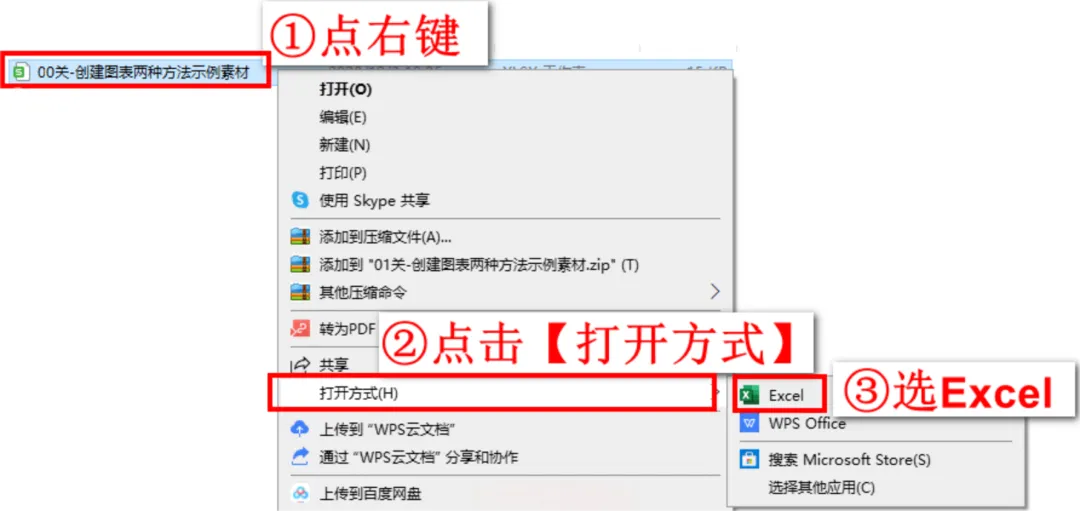
先找到刚刚下载的数据包文件,即《00关-创建图表两种方法示例素材》表格,右键该表格,在打开方式中,选择Excel。
开讲啦~
⭐①第一种方法-数据驱动法:即选中做图所用的数据源区域后,再插入图表。
打开表格后我们看到,已经有了做图需要用到的数据,是不同项目的产值与数量对比情况,我们就以此为例制作项目产值与数量的图表。先选中该数据源A1:C6区域,即点击A1→按住鼠标左键拖动鼠标至C6,如下动图:
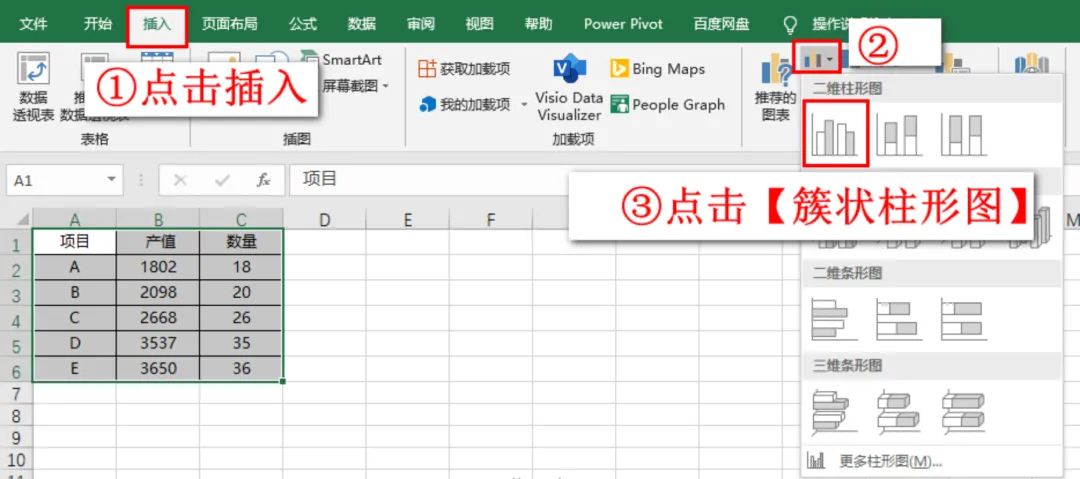
然后点击上方的插入选项卡,在图表工作区点击柱形图小图标,选择第1个簇状柱形图,操作如下图:
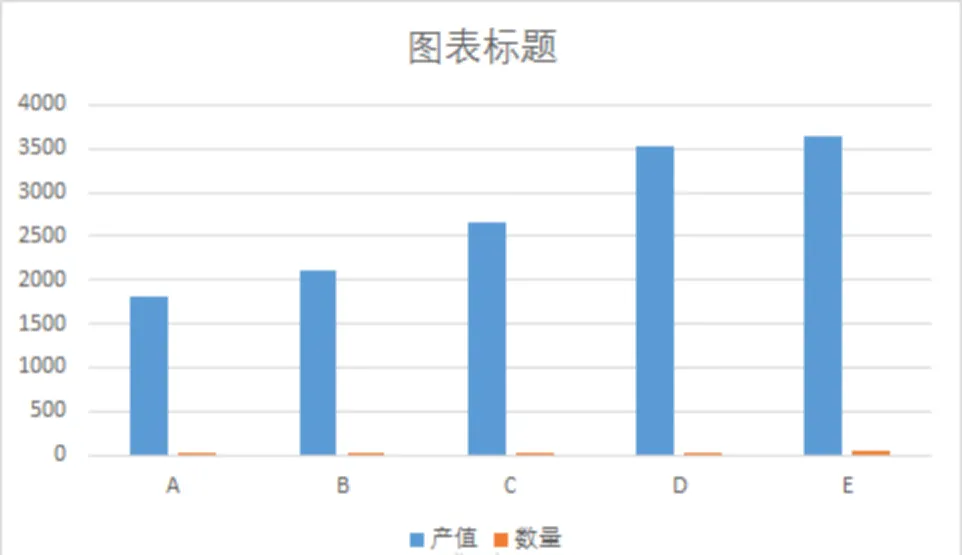
选择完成以后,我们就会得到一个柱形图了,直观体现出A/B/C/D/E不同项目的数据对比情况。如下图:
数据驱动法非常简单,选中数据源,插入图表即可。下面通过一道选择题,看下你是否掌握了第1个知识点呢?
数据驱动法的操作过程是?
.A. 鼠标选中A1单元格,点击插入选项卡,在图表功能组选择需要的图表类型
.B. 鼠标选中数据源的任意一个单元格,点击插入选项卡,在图表功能组选择需要的图表类型
.C. 鼠标选中数据源的标题行,点击插入选项卡,在图表功能组选择需要的图表类型
.D. 鼠标选中需要创建图表的单元格区域,点击插入选项卡,在图表功能组选择需要的图表类型
没错,正确答案是D~
我们需要选中的是区域,这样才能在图表中显示出完整的数据情况。看来数据驱动法你已经掌握了,明天我们再来看看另一种方法吧~
声明:除原创内容及特别说明外,文字及图片均来自秒可职场,版权归原作者所有。如认为内容侵权,请联系我删除。