AI文案粘Word格式全乱?3招根治,复制粘贴直接用
- 2026-09-21 15:11:17
AI文案粘Word格式全乱?3招根治,复制粘贴直接用
欢迎关注公众号【数智侠】获得更多有价值的分享。
宝子们,是不是每次从AI大模型薅完文案,复制粘贴到Word里瞬间心态崩了😤?
原本整整齐齐的分段、标题,全变成一坨乱麻;莫名的空格、多余的Markdown符号到处都是;甚至公式、表格直接乱码,花半小时手动调整排版,纯纯把创作时间浪费在磨排版上!
不管是新媒体小编写推文、打工人写报告,还是学生党写论文,只要用AI生成内容,大概率都踩过这个坑。其实根本不用死磕手动调整,今天分享3个超实用的方法,覆盖应急快速用、保留原格式、高效批量处理所有场景,0基础也能一秒上手,让AI文案粘到Word里格式丝毫不乱!
📌 应急首选:Word自带无格式粘贴,10秒搞定
如果只是处理短文案、无复杂图表,不用装任何工具,Word/WPS原生功能就能解决,堪称应急神器!
从AI界面复制生成的文案,打开Word/WPS; 右键点击编辑区,选择粘贴为纯文本,或直接按快捷键Ctrl+Alt+V(Mac用户用Command+Option+Shift+V); 在弹出的窗口选未格式化文本,粘贴后内容会自动适配文档字体,再也不会乱排版。
💡 小彩蛋:粘贴后若有残留的*、#等Markdown符号,用Word「查找替换」功能批量删除,效率直接拉满!
📌 进阶需求:保留AI原排版,两步轻松实现
想让Word直接还原AI里的标题、列表、加粗样式,不用重新调整,只需在生成文案时给AI加一句指令,或用轻量工具中转,简单到离谱!
方法A:给AI加提示词,直接输出适配格式
在给AI的指令末尾补充这句话,生成的内容复制即能用: “请以纯文本格式输出,保持段落分明,不用Markdown符号,标题单独分行并加粗” 如果需要正式排版,还能加:“按标准文档格式分小标题、列点,复制到Word可直接使用”。
方法B:编辑器中转,可视化调整再导出
适合有大量Markdown内容、需要保留原结构的情况,所见即所得超省心:
把AI文案粘贴到免费轻量的Markdown编辑器:打开www.office520.com(一个可自定义组织门户的办公导航网站)——推荐网站——markdown编辑器,直观检查排版并微调; 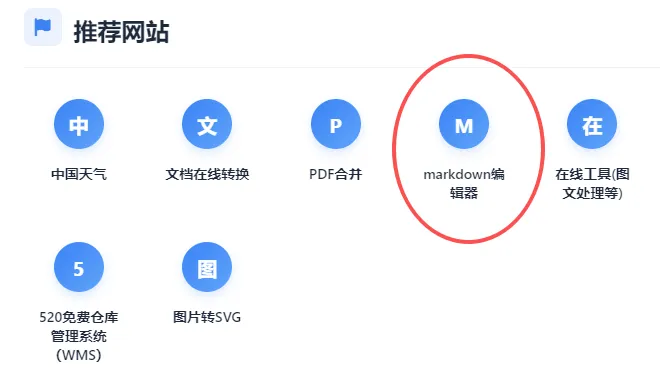
全选右则已排版的内容→复制→Word贴粘,一键生成格式标准的文档,标题、列表自自动适配Word样式。
✨ 终极避坑小技巧
复制AI内容时,优先用工具自带的复制按钮,避免手动选中导致格式信息丢失; 提前给Word建文案模板,固定字体、段落间距,粘贴后一键应用样式,省时又统一。
其实AI文案粘Word格式乱,核心就是AI的Markdown/LaTeX格式和Word富文本不兼容,找对方法根本不用花时间磨排版!学会这几招,以后从AI拿文案,复制粘贴直接用,把时间省下来搞创作、做核心工作不香吗💪?
赶紧收藏这篇干货,转发给身边总被AI排版折磨的同事/同学~ 你们还有什么AI文案排版小技巧?评论区聊聊,一起解锁高效办公新姿势!
本文来自网友投稿或网络内容,如有侵犯您的权益请联系我们删除,联系邮箱:wyl860211@qq.com 。

