Excel技巧:“Ctrl+E”使用技巧,惊呆
- 2026-09-20 14:43:59
Excel技巧:“Ctrl+E”使用技巧,惊呆篇篇有惊喜,我又来了。 在每篇文章后面,小编都添加了一个“小技巧”,比如,“Ctrl+A”全选,“Ctrl+B”加粗,“Ctrl+C”复制,“Ctrl+P”打印,“Ctrl+V”粘贴,“Ctrl+Z”撤销……合理使用快捷键,工作效率何止提高了一点点。 但是,你知道“Ctrl+E”吗?跟着文档达人学习新知识,一步一步跟着做就行 。 “Ctrl+E”功能一 :拆分数据 1.准备数据。三门成绩在一个单元格,我们将语文成绩拆分出来。 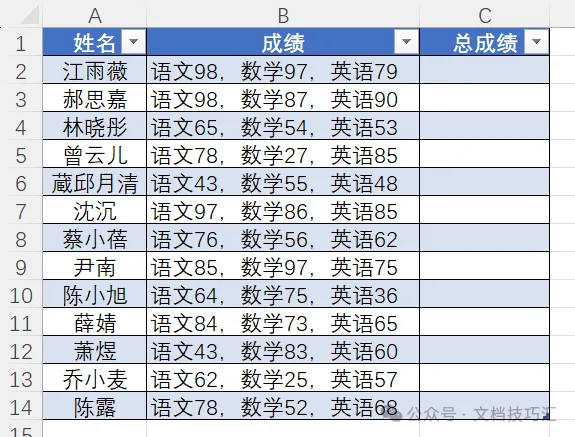
2.拆入一列单元格并编辑名称。 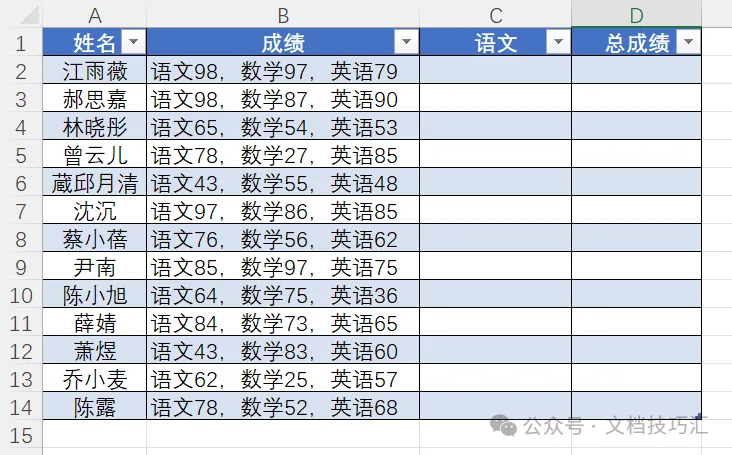
3.在第一个单元格输入语文成绩。 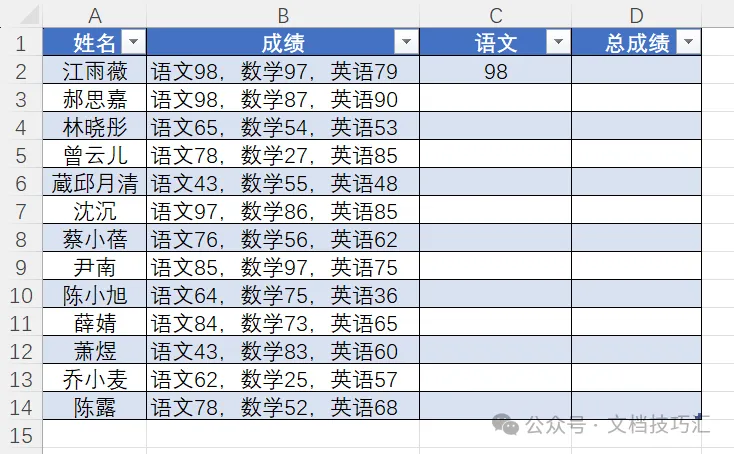
4.点击第二个单元格,“Ctrl+E”,其他行语文成绩就全部显示出来了。 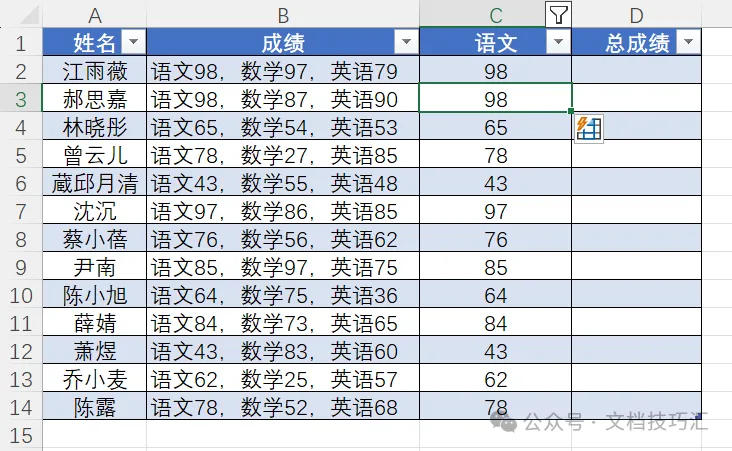
5.同理,利用同样方法,可以数学和英语成绩也可以拆出来。 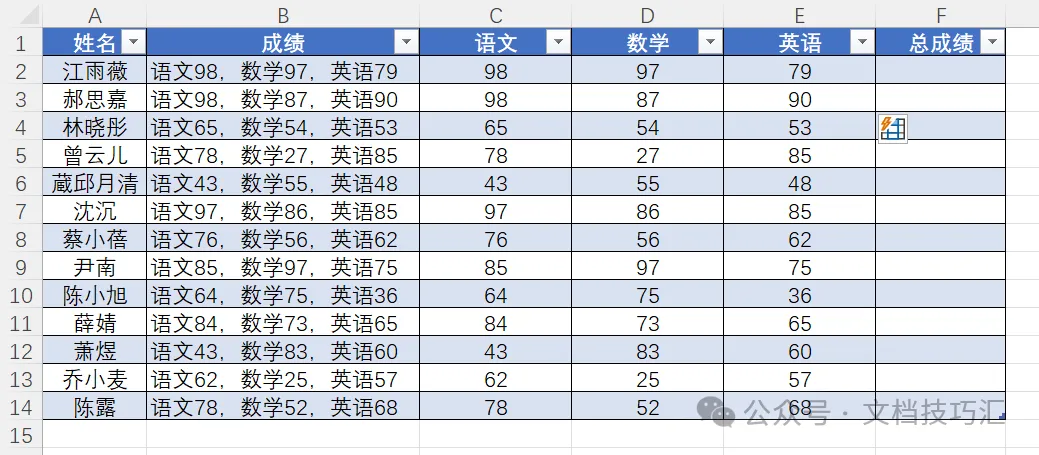
6.将上述“姓名”中“第二个字”拆出来,也可以使用同样方法。先插入一列,编辑名称,在第一个单元格输入“姓名第二个字”,点击第二个单元格,同时按下“Ctrl+E”,完成。 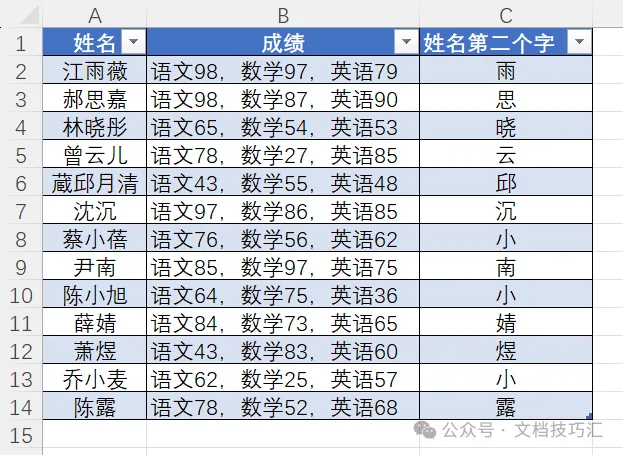
“Ctrl+E”功能二 :合并数据 1.将上述拆分出的单科成绩合并为“语文成绩-数学成绩-英语成绩”。 2.先插入一列,编辑名称,在第一个单元格输入“语文成绩-数学成绩-英语成绩”,点击第二个单元格,同时按下“Ctrl+E”,完成。 “Ctrl+E”功能三 :提取数据 很多时候,录入身份证还需要录入出生年月日,很麻烦,也可以使用“Ctrl+E”。先插入一列,编辑名称,在第一个单元格输入“20010123”,点击第二个单元格,同时按下“Ctrl+E”,完成。 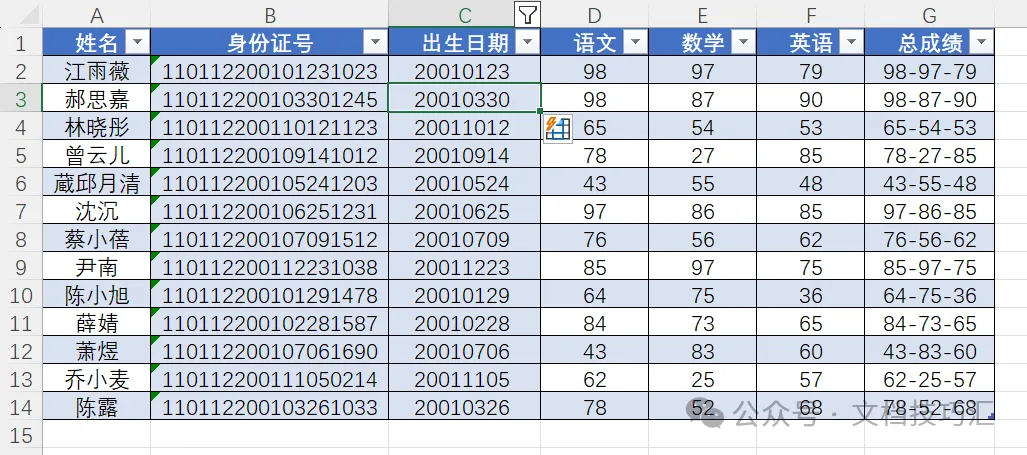
“Ctrl+E”功能四 :加密 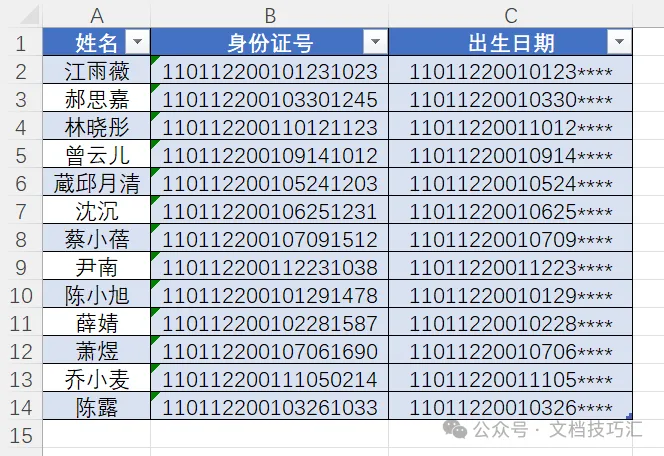
在姓名前面加班级。先插入一列,编辑名称,在第一个单元格输入“四年级一班-xxx”,将后四位换成“姓名”,点击第二个单元格,同时按下“Ctrl+E”,完成。 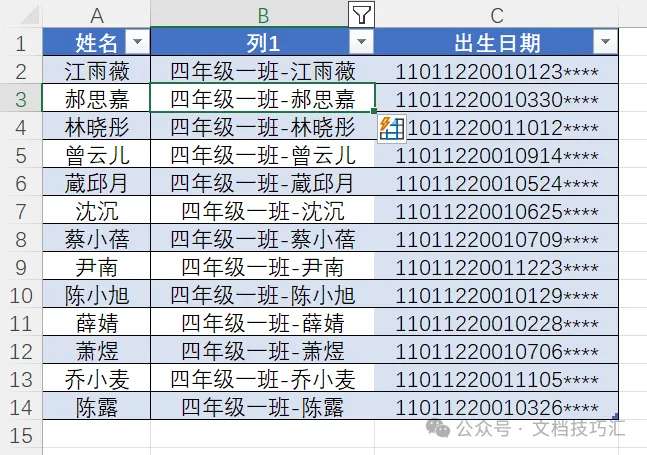
有问题请留言,祝好! 视频号:文档技巧汇。同步有声版手把手教学视频。 小技巧:“Ctrl+E”,用法太多了,记住喽。 Excel技巧:让电子图表“动”起来 Excel中“001”如何输入? Excel菜单栏中工具栏不全,怎么办? 年末汇报,进度条怎么制作? Excel升序、降序、筛选技巧 一堆文件,打包发送给对方技巧 注:知识源于网络和教材,仅供学习交流。
还是上面例子,加密身份证后四位。先插入一列,编辑名称,在第一个单元格输入“'11011220010123****”,将后四位换成“****”,点击第二个单元格,同时按下“Ctrl+E”,完成。
“Ctrl+E”功能五 :添加前缀或后缀
往期内容推荐:
-End-
本公众号将长期致力于“Word、Excel、PowerPoint等办公文件的操作和技巧学习普及”,希望有需要的朋友加入,互相学习,共同进步。
本文来自网友投稿或网络内容,如有侵犯您的权益请联系我们删除,联系邮箱:wyl860211@qq.com 。

