Excel革命性筛选神器FILTER函数!3秒搞定复杂查询
- 2026-09-19 16:20:08
Excel革命性筛选神器FILTER函数!3秒搞定复杂查询FILTER是Excel 365和Excel 2021中引入的动态数组函数,它可以根据指定条件从数据区域中筛选出符合条件的记录,结果会自动溢出到相邻单元格。 函数语法=FILTER(被筛选的数据区域, 条件1 * 条件2 * ... , "无结果提示"),今天就用几个示例给大家详解 场景1:基础单条件筛选 示例1:根据F2单元格的部门从左侧基础数据中提取对应部门的员工入职信息。 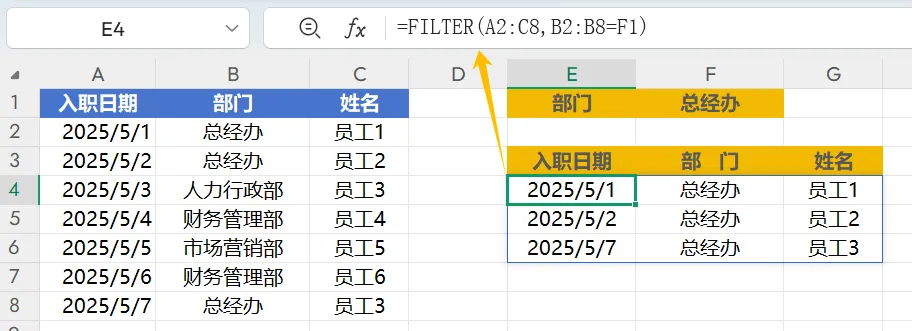
E4=FILTER(A2:C8,B2:B8=F1) 公式解释: ①数据筛选区域:A2:C8,即从该区域筛选需要的数据; ②条件:B2:B8=F1,即要求B列的部门等于F1单元格列示的部门。 场景2:多条件同时满足时的筛选(叠加筛选) 示:2:根据选择的目标城市和产品从左侧原始数据中筛选出对应省区、对应产品的销售数据。 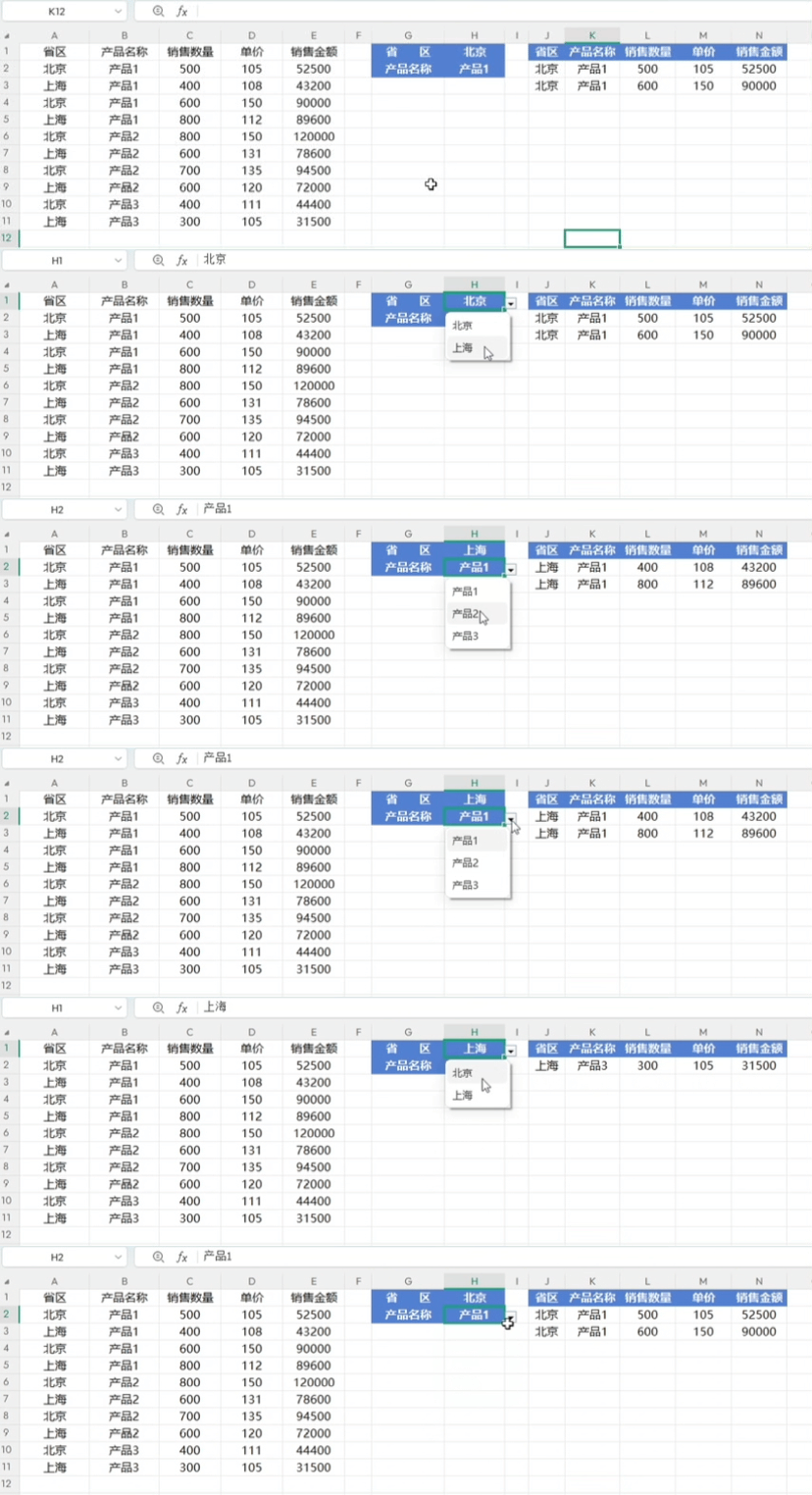

J2=FILTER($A$2:$E$11,($A$2:$A$11=$H$1)*($B$2:$B$11=$H$2)) 公式解释: ①被筛选的数据区域:$A$2:$E$11,即从该区域筛选目标数据; ②条件1:($A$2:$A$11=$H$1),要求筛选A2-A11中省区等于H1单元格的数据; ③条件2:($B$2:$B$11=$H$2),要求筛选B2-B11中产品等同于H2单元格的数据 ④叠加筛选功能:用“*”将条件1和条件2连接 最终筛选出目标省区、目标产品的销售数据。 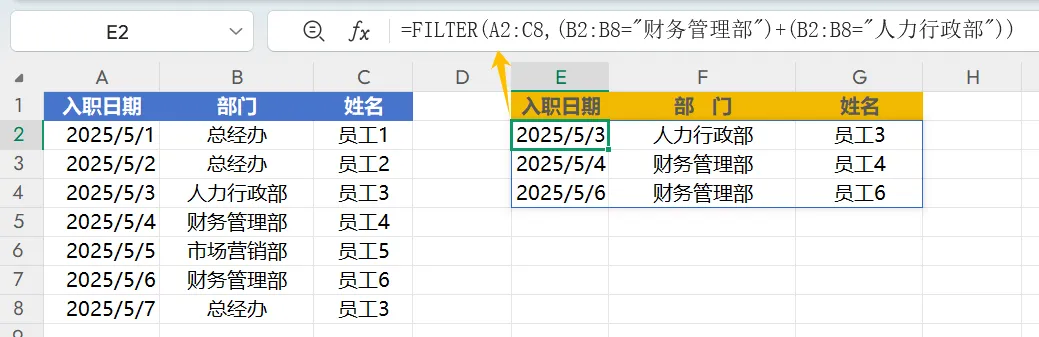
②条件1:(B2:B8="财务管理部"),筛选部门为财务管理部所在行 ③条件2:(B2:B8="人力行政部"),筛选部门为人力行政部所在行 ④或者功能:用“+”将两个条件连接起来 以上三个场景让你对FILTER有深入的了解吗?
案例3:多条件满足一个时候的筛选(或者筛选)
示例3:统计后勤部门(人力行政部、财务管理部)的人员入职信息
E2=FILTER(A2:C8,(B2:B8="财务管理部")+(B2:B8="人力行政部"))
公式解释:
①筛选区域:A2:C8
本文来自网友投稿或网络内容,如有侵犯您的权益请联系我们删除,联系邮箱:wyl860211@qq.com 。

