Word/PPT转PDF:2种简单的方法,看完秒懂
- 2026-09-19 00:26:00
Word/PPT转PDF:2种简单的方法,看完秒懂
你只需要跟着下面这个“三步走”流程操作,无论用 Word、WPS 还是 PPT,都能准确、安全地把文档变成PDF。 这是最通用的官方方法,格式保真度最高。 第一步:点开软件左上角的 【文件】 菜单。 第二步:在左侧列表里,点击 【另存为】。 第三步:在跳出的保存窗口里,找到 【保存类型】 或 【文件格式】 这一栏。点开下拉菜单,从列表中找到并选择 【PDF (*.pdf)】,最后点击 【保存】 按钮。 这是国内最常用的办公软件,操作路径更直接。 第一步:同样点开左上角的 【文件】 菜单。 第二步:在菜单里直接就能找到 【输出为PDF】 这个选项,点击它。 第三步:会弹出一个新窗口,你通常不需要修改任何设置,直接点击右下角的 【开始输出】 或 【输出到PDF】 按钮即可。 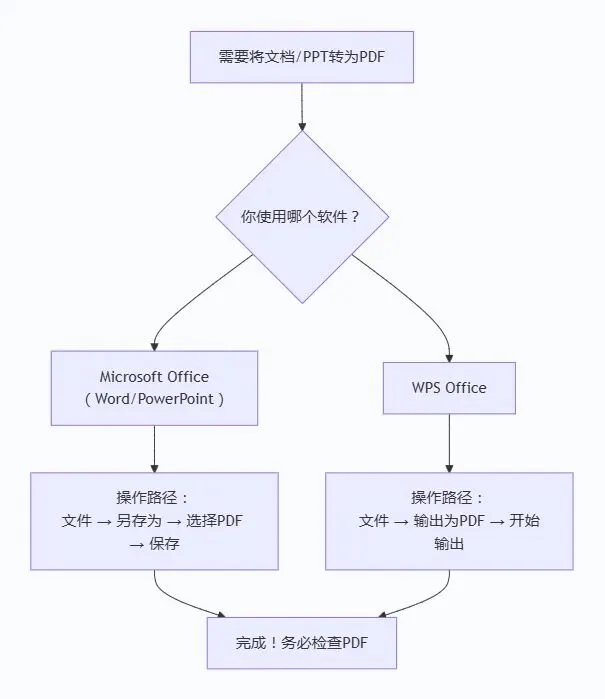
在点击“保存”或“输出”前,你其实可以多做一些设置,让PDF文件更符合你的需求: 缩小文件体积:如果文档里图片很多,在保存时可以选择 【最小文件大小】 或 【标准】 质量,方便邮件发送。 保护重要文件:在保存窗口中点击 【选项】,可以为PDF设置 【打开密码】,保护合同、简历等敏感内容。 嵌入特殊字体:如果你用了特殊字体,勾选 【嵌入字体】 可以确保在任何电脑上打开,排版都不会变。 保存完成后,一定要去你保存的文件夹里,双击打开那个新生成的PDF文件,花10秒钟快速检查: 只要这三项检查通过,你的转换就100%成功了! 资料目录
✅ 不同软件上的具体操作
1. 如果你用的是 Microsoft Word / PowerPoint
2. 如果你用的是 WPS Office
✨ 进阶小贴士(让PDF更专业)
⚠️ 最后检查(最关键的一步!)
文字、图片都正常显示吗? 排版有没有乱掉或错页? 如有超链接,点一下试试是否能正常跳转。
往期推荐
隐私安全第一!Umi-OCR:完全免费、无网也能用的图片转文字神器
声明:以上内容是小编编写,仅供学习交流,勿商用。
我是【牛马生活馆】小编,感谢大家的收阅,关注小编不迷路,欢迎在评论区分享一下你知道的更多的Excel/WPS隐藏技巧,或有趣牛马故事,或你想获取哪些实用办公方法!如果这份清晰的指南能帮你一劳永逸地解决你的工作高频需求,欢迎分享给身边需要的朋友或同事~
本文来自网友投稿或网络内容,如有侵犯您的权益请联系我们删除,联系邮箱:wyl860211@qq.com 。

